 WhatsApp +44 7367 063273
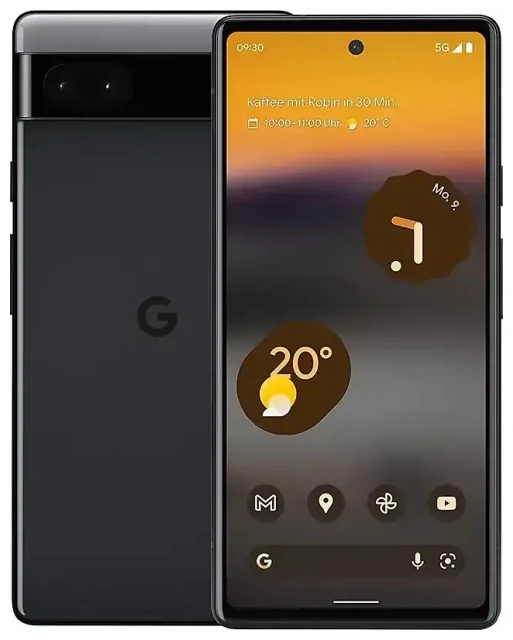
Ist das Google Pixel 6a eSIM-fähig?
Ja, das Google Pixel 6a unterstützt eSIM. Jedes weltweit verkaufte Google Pixel 6a – unabhängig von Region oder Mobilfunkanbieter – verfügt über eine integrierte eSIM-Funktion. Das gilt sowohl für SIM-Lock-freie Modelle als auch für provider-gebundene Varianten.
eSIM-Kompatibilität beim Google Pixel 6a
Das Pixel 6a unterstützt eine aktive eSIM gleichzeitig neben dem physischen Nano-SIM-Steckplatz. Du kannst mehrere eSIM-Profile auf dem Gerät speichern (in der Regel bis zu acht), aber nur eine eSIM kann gleichzeitig aktiv sein. Dadurch erhältst du Dual-SIM-Fähigkeit: eine physische SIM und eine eSIM laufen zur selben Zeit. Du kannst beide Leitungen für Anrufe, SMS und mobile Daten nutzen und deine Standard-Datenleitung jederzeit in den Einstellungen wechseln.
Pixel 6a Dual-SIM mit eSIM und physischer SIM
Das Pixel 6a unterstützt kein Dual-eSIM – du kannst nicht zwei eSIMs gleichzeitig betreiben. Die Konfiguration ist immer eine eSIM plus eine physische SIM (oder jeweils nur eine davon). Diese Pixel 6a Dual-SIM-Konstellation eignet sich ideal, um deine Heimrufnummer auf der physischen SIM zu behalten, während du auf Reisen einen lokalen oder internationalen Datentarif per eSIM hinzufügst.
Google Pixel 6a eSIM aktivieren – so geht's
Die Einrichtung einer eSIM auf deinem Google Pixel 6a dauert in der Regel etwa 60 Sekunden. Du benötigst einen QR-Code oder Aktivierungsdaten von deinem Anbieter sowie eine aktive Internetverbindung (WLAN oder mobile Daten), um das Profil herunterzuladen.
Schritt-für-Schritt-Anleitung: eSIM auf dem Pixel 6a einrichten
- Öffne die Einstellungen auf deinem Pixel 6a.
- Tippe auf Netzwerk & Internet.
- Tippe auf das +-Symbol neben „SIM-Karten" oder wähle Weitere hinzufügen.
- Wähle Stattdessen eine SIM-Karte herunterladen? (oder eine ähnliche Option für die eSIM-Aktivierung).
- Tippe auf Weiter und scanne dann den QR-Code deines eSIM-Anbieters mit der Kamera.
- Bestätige den Download. Das eSIM-Profil wird in wenigen Sekunden installiert.
- Benenne deine neue Leitung (z. B. „Reisedaten" oder „Arbeit"), um sie von deiner physischen SIM zu unterscheiden.
- Wähle aus, welche SIM-Karte für mobile Daten, Anrufe und SMS verwendet werden soll. Du kannst diese Standardeinstellungen jederzeit in den Einstellungen ändern.
Falls du keinen QR-Code hast, kannst du die Aktivierungsdaten manuell eingeben: Tippe auf Benötigen Sie Hilfe? oder Manuell eingeben und gib die SM-DP+-Adresse sowie den Aktivierungscode deines Anbieters ein.
Leitungen benennen und verwalten
Nach der Installation gehst du zurück zu Einstellungen > Netzwerk & Internet > SIM-Karten, um jede Leitung umzubenennen, sie ein- oder auszuschalten und zu wählen, welche SIM standardmäßig für Daten zuständig ist. Das ist besonders bei der Pixel 6a Dual-SIM-Nutzung praktisch, wenn du Anrufe über eine Leitung und Daten über die andere empfangen möchtest.
Reise-eSIM auf dem Google Pixel 6a nutzen
Eine Reise-eSIM ist der einfachste Weg, um im Ausland mobile Daten zu erhalten, ohne Roaming-Gebühren zu zahlen oder nach einem lokalen SIM-Karten-Shop zu suchen. Du kaufst einen Datentarif online, installierst die eSIM vor der Abreise und aktivierst sie bei der Ankunft. Dein Pixel 6a ist sofort verbunden, und du vermeidest das Wechseln physischer SIM-Karten oder den Gang zum Mobilfunkanbieter in einer Fremdsprache.
Vor dem Abflug installieren
Lade dein Reise-eSIM-Profil herunter und installiere es, während du noch zu Hause im WLAN bist. Die eSIM bleibt auf deinem Pixel 6a inaktiv, bis du sie am Zielort einschaltest. Nach der Ankunft aktivierst du die eSIM-Leitung in den Einstellungen, schaltest Daten-Roaming für diese Leitung ein, und schon bist du online. Lass deine physische Heim-SIM für Anrufe und Zwei-Faktor-Authentifizierungs-SMS aktiv – deaktiviere nur das Daten-Roaming auf der Heimleitung, um unerwartete Kosten zu vermeiden.
Du kannst eSIM-Tarife durchsuchen für über 200 Länder und Regionen, Datenpakete vergleichen und ein Profil in wenigen Minuten installieren. Viele Reisende installieren ihre Reise-eSIM während des Fluges oder in der Flughafen-Lounge, sodass die Datenverbindung direkt nach der Einreise bereitsteht.
Tipps & Fehlerbehebung
Die meisten eSIM-Installationen auf dem Google Pixel 6a verlaufen reibungslos, aber ein paar Einstellungen und häufige Probleme sind wissenswert.
Daten-Roaming für die eSIM-Leitung aktivieren
Nachdem du eine Reise-eSIM aktiviert hast, musst du das Daten-Roaming für genau diese Leitung einschalten. Gehe zu Einstellungen > Netzwerk & Internet > SIM-Karten, tippe auf deine eSIM-Leitung und aktiviere Roaming. Ohne diese Einstellung verbindet sich dein Pixel 6a nicht mit ausländischen Netzen, obwohl die eSIM aktiv ist. Bei deiner physischen Heim-SIM kannst du das Roaming ausgeschaltet lassen, um versehentliche Gebühren zu verhindern.
eSIM lässt sich nicht aktivieren – das hilft
Wenn der QR-Code nicht gescannt werden kann, prüfe, ob deine Kameralinse sauber ist und die Beleuchtung ausreicht. Du kannst den Aktivierungscode auch manuell eingeben, falls das Scannen wiederholt fehlschlägt. Wenn die eSIM heruntergeladen wird, aber keine Verbindung herstellt, starte dein Pixel 6a neu und überprüfe, ob die APN-Einstellungen korrekt sind (die meisten eSIM-Anbieter konfigurieren das automatisch, du kannst es aber unter Einstellungen > Netzwerk & Internet > SIM-Karten > [eSIM-Leitung] > Zugangspunkte kontrollieren).
Stelle sicher, dass auf deinem Pixel 6a das neueste Android-Update läuft, da ältere Firmware manchmal Profil-Download-Fehler verursacht. Falls du weiterhin nicht weiterkommst, kannst du Hilfe bei der eSIM-Einrichtung erhalten oder deinen Anbieter um einen Ersatz-QR-Code bitten.
Heim-SIM für Anrufe und Zwei-Faktor-Authentifizierung behalten
Lass deine physische Heim-SIM eingelegt und aktiv für Sprachanrufe und SMS. Viele Banking-Apps und Dienste senden Einmalcodes per SMS, und du möchtest diese auch dann empfangen, wenn du die eSIM für Daten nutzt. Lege in deinen SIM-Einstellungen die eSIM als Standard für mobile Daten fest und die physische SIM als Standard für Anrufe und SMS. So leitet dein Pixel 6a den Datenverkehr intelligent weiter, ohne dass du manuell wechseln musst.
Wenn du die eSIM-Kompatibilität eines anderen eSIM-Geräts prüfen möchtest – etwa für ein Familienmitglied oder ein Backup-Handy – kannst du die Unterstützung vor dem Kauf eines Tarifs bestätigen.








