 WhatsApp +44 7367 063273
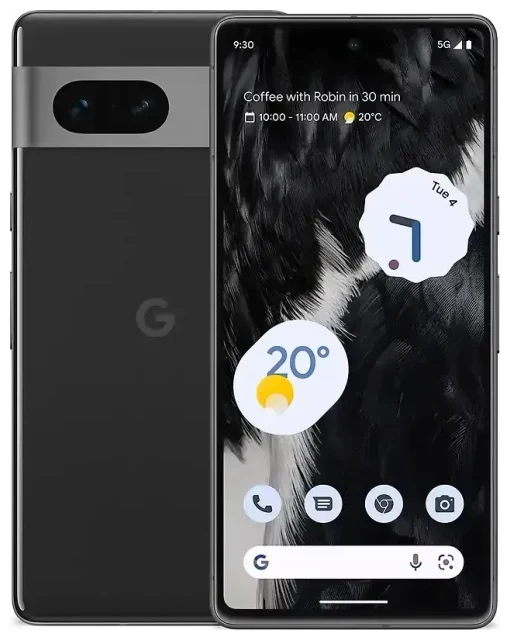
Ist das Google Pixel 7 eSIM-fähig?
Ja, das Google Pixel 7 ist eSIM-fähig. Jedes weltweit verkaufte Google Pixel 7 verfügt über eSIM-Funktionalität – unabhängig von Region oder Mobilfunkanbieter.
Google Pixel 7 eSIM-Kompatibilität und Dual-SIM
Dein Pixel 7 unterstützt Dual-SIM: eine physische nano-SIM im Kartenfach plus eine aktive eSIM gleichzeitig. Diese Dual-SIM-Funktion ermöglicht es dir, deine Hauptnummer zu behalten und gleichzeitig eine zweite Leitung für Geschäftliches, Reisen oder lokale Datentarife zu nutzen. Das Gerät kann mehrere eSIM-Profile im Speicher ablegen, allerdings kann nur eine eSIM neben der physischen SIM zur selben Zeit aktiv sein.
Alle Varianten – egal ob du dein Pixel 7 entsperrt direkt bei Google, über einen Netzbetreiber wie Telekom oder Vodafone oder international gekauft hast – besitzen die gleiche eSIM-Hardware. Es gibt keine separate „eSIM-Edition" oder Dual-SIM-Varianten mit zwei physischen SIM-Schächten, wie sie manche Hersteller anbieten.
Kann ich eSIM und normale SIM-Karte gleichzeitig nutzen?
Die Dual-SIM-Einrichtung beim Pixel 7 funktioniert problemlos: Lege die physische SIM deines Hauptanbieters ein und füge dann eine eSIM für eine zweite Nummer oder einen Datentarif hinzu. In den Einstellungen legst du fest, welche Leitung Anrufe, SMS und mobile Daten übernimmt, und kannst bei Bedarf wechseln. Diese Flexibilität macht es einfach, private und geschäftliche Anrufe zu trennen oder im Ausland günstige Datentarife zu nutzen.
Pixel 7 eSIM einrichten – Schritt für Schritt
Die Einrichtung einer eSIM auf deinem Pixel 7 dauert etwa sechzig Sekunden, sobald du deinen QR-Code oder die Aktivierungsdaten von deinem Mobilfunkanbieter oder Reise-eSIM-Anbieter erhalten hast.
Google Pixel eSIM aktivieren – Anleitung
- Öffne die Einstellungen auf deinem Pixel 7.
- Tippe auf Netzwerk & Internet.
- Tippe auf das +-Symbol neben „SIM-Karten" oder wähle Weitere hinzufügen, falls bereits eine SIM aktiv ist.
- Wähle Stattdessen SIM herunterladen? (oder Netzwerk hinzufügen bei manchen Android-Versionen).
- Tippe auf Weiter und scanne dann den QR-Code deines eSIM-Anbieters mit der Kamera deines Smartphones.
- Bestätige die Anbieterdetails und tippe auf Herunterladen.
- Warte, während das eSIM-Profil installiert wird – das dauert normalerweise 10–30 Sekunden.
- Benenne deine neue Leitung (z. B. „Reise", „Arbeit", „Daten USA"), damit du deine SIM-Karten auseinanderhalten kannst.
- Wähle auf dem nächsten Bildschirm aus, welche SIM für mobile Daten, Anrufe und SMS verwendet werden soll, oder konfiguriere dies später in den Einstellungen.
eSIM ohne QR-Code aktivieren
Wenn dein Anbieter die Aktivierungsdaten per E-Mail oder App statt als QR-Code sendet, tippe während Schritt 5 auf Hilfe benötigt? und wähle dann Manuell eingeben. Du gibst dann die SM-DP+-Adresse und den Aktivierungscode ein. Einige Mobilfunkanbieter und Reise-eSIM-Apps ermöglichen die Installation von Profilen direkt in ihrer App, die die technische Eingabe für dich übernimmt.
Reise-eSIM auf dem Google Pixel 7 nutzen
Eine Reise-eSIM ist die einfachste Möglichkeit, im Ausland mobiles Internet zu nutzen, ohne Roaming-Gebühren zu zahlen. Anstatt am Flughafen nach einer lokalen SIM-Karte zu suchen oder Überraschungsrechnungen von deinem Heimatanbieter zu riskieren, installierst du vor dem Abflug einen Prepaid-Datentarif auf deinem Pixel 7.
So funktioniert eine Reise-eSIM auf dem Pixel 7
Kaufe einen Datentarif für dein Reiseziel, erhalte einen QR-Code per E-Mail und folge den obigen Einrichtungsschritten, um ihn zu installieren. Deine physische Heim-SIM bleibt im Schacht für Anrufe und SMS, während die Reise-eSIM die Datenverbindung übernimmt. Du kannst eSIM-Tarife durchstöbern für über 200 Länder und Regionen, Datenvolumen vergleichen und das Profil in wenigen Minuten installieren.
Installiere deine Reise-eSIM, während du noch zu Hause oder am Flughafen mit WLAN verbunden bist – warte nicht, bis du gelandet bist. Das Profil bleibt inaktiv, bis du es aktivierst und Daten-Roaming für diese Leitung einschaltest. Sobald du angekommen bist, stellst du in den Einstellungen die Reise-eSIM als Datenleitung ein, und schon bist du verbunden.
Diese Einrichtung funktioniert perfekt mit dem Dual-SIM-Design des Pixel 7: Bleibe über deine Heimnummer für Anrufe und Zwei-Faktor-Authentifizierungs-SMS erreichbar, während der gesamte Internet-Traffic über den günstigen Reise-Datentarif läuft. Kein SIM-Wechsel, kein winziges Auswurf-Werkzeug, kein Risiko, die physische Karte zu verlieren.
Tipps & Fehlerbehebung
Daten-Roaming für deine eSIM-Leitung aktivieren
Dein Pixel 7 stellt keine mobile Datenverbindung über die eSIM her, wenn Daten-Roaming für diese Leitung nicht aktiviert ist. Gehe zu Einstellungen > Netzwerk & Internet > SIM-Karten, tippe auf deine eSIM und schalte Roaming ein. Das ist sicher – du nutzt einen Prepaid-Tarif mit festem Datenvolumen, nicht das Pay-per-MB-Roaming deines Heimatanbieters.
Lasse Daten-Roaming für deine physische Heim-SIM ausgeschaltet, um versehentliche Gebühren zu vermeiden. Dein Pixel 7 ermöglicht es dir, Roaming für jede Leitung unabhängig zu steuern.
Was tun, wenn der QR-Code nicht erkannt wird?
Wenn deine Kamera den QR-Code nicht fokussieren oder erkennen kann, erhöhe die Bildschirmhelligkeit, falls du von einem anderen Gerät scannst, oder drucke den Code auf Papier aus. Alternativ tippst du auf Hilfe benötigt? und gibst die Aktivierungsdaten manuell ein. Stelle sicher, dass du während der Installation mit WLAN verbunden bist – manche eSIM-Downloads erfordern eine Internetverbindung.
Wenn das eSIM-Profil heruntergeladen wird, sich aber nicht aktivieren lässt, starte dein Pixel 7 neu und prüfe, ob dein Gerät nicht SIM-Lock hat. Entsperrte Pixel 7 funktionieren mit jedem eSIM-Anbieter; gesperrte Geräte können einschränken, welche Anbieter du nutzen kannst. Du kannst die eSIM-Kompatibilität eines anderen Geräts prüfen, wenn du ein anderes Smartphone überprüfst, oder besuche die eSIM-Einrichtungshilfe für weitere Unterstützung.
Mehrere eSIM-Profile verwalten
Das Pixel 7 kann mehrere eSIM-Profile gleichzeitig speichern, aber nur eine eSIM bleibt neben deiner physischen SIM aktiv. Um zwischen gespeicherten eSIMs zu wechseln, gehe zu Einstellungen > Netzwerk & Internet > SIM-Karten, schalte die aktuelle eSIM aus und aktiviere die, die du verwenden möchtest. Das ist praktisch, wenn du häufig reist und regionale Datentarife für die schnelle Aktivierung installiert lässt.








