 WhatsApp +44 7367 063273
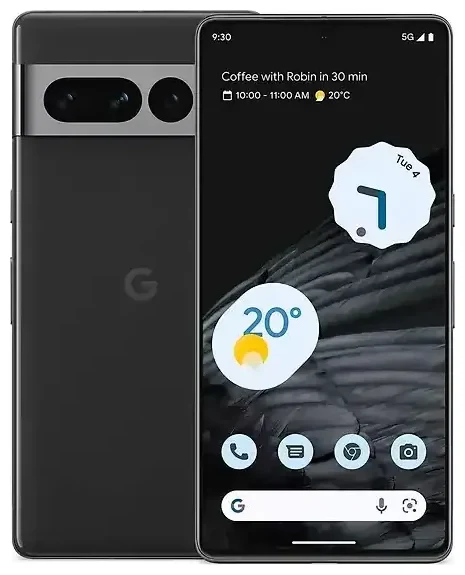
Ist das Google Pixel 7 Pro eSIM-fähig?
Ja, das Google Pixel 7 Pro ist eSIM-fähig. Jedes weltweit verkaufte Google Pixel 7 Pro Modell verfügt über eSIM-Funktion – unabhängig davon, wo du es gekauft hast oder welchen Anbieter du nutzt.
Google Pixel 7 Pro eSIM-Kompatibilität
Das Google Pixel 7 Pro bietet flexible Dual-SIM-Funktionalität. Du kannst eine physische nano-SIM und eine eSIM gleichzeitig nutzen, sodass du zwei separate Rufnummern oder Datentarife auf einem Gerät verwalten kannst. Diese Konstellation ist besonders praktisch, wenn du deine Hauptnummer aktiv halten möchtest, während du auf Reisen einen lokalen Datentarif hinzufügst.
Das Gerät unterstützt außerdem mehrere eSIM-Profile, die im Speicher abgelegt werden – du kannst mehrere eSIM-Tarife installieren und in den Einstellungen zwischen ihnen wechseln, wobei jedoch nur eine eSIM gleichzeitig neben der physischen SIM aktiv sein kann. Wenn du die physische SIM-Karte entfernst, kannst du nicht zwei eSIMs gleichzeitig auf dem Pixel 7 Pro nutzen; der Betrieb mit zwei aktiven eSIMs wird bei diesem Modell nicht unterstützt. Diese Einschränkung unterscheidet sich von einigen neueren Pixel-Modellen. Falls du also zwei aktive eSIMs benötigst, solltest du vor dem Kauf die eSIM-Kompatibilität eines anderen Geräts prüfen.
Wie du eine eSIM auf dem Google Pixel 7 Pro einrichtest
Die Einrichtung einer eSIM auf deinem Google Pixel 7 Pro dauert etwa sechzig Sekunden, sobald du deinen QR-Code von deinem Anbieter oder eSIM-Provider hast. Der gesamte Vorgang läuft in der Einstellungen-App ab und erfordert eine WLAN- oder mobile Datenverbindung, um das eSIM-Profil herunterzuladen.
Google Pixel 7 Pro eSIM einrichten – Schritt für Schritt
- Öffne die Einstellungen und tippe auf Netzwerk & Internet.
- Tippe auf das +-Symbol neben SIMs oder wähle Weitere hinzufügen.
- Wähle Stattdessen eine SIM herunterladen?, wenn du dazu aufgefordert wirst.
- Tippe auf Weiter und scanne dann den QR-Code, den dir dein eSIM-Anbieter zur Verfügung gestellt hat, mit deiner Kamera.
- Warte, während das Profil heruntergeladen wird – das dauert in der Regel 30 bis 60 Sekunden.
- Sobald die Installation abgeschlossen ist, gib der eSIM eine aussagekräftige Bezeichnung wie „Reisedaten" oder „Geschäftlich", um sie von deiner Haupt-SIM zu unterscheiden.
- Wähle in den SIM-Einstellungen aus, welche SIM für mobile Daten, Anrufe und SMS verwendet werden soll.
Falls dein Anbieter dir anstelle eines QR-Codes einen manuellen Aktivierungscode gibt, wähle in Schritt 4 Benötigen Sie Hilfe? oder Manuell eingeben und gib die SM-DP+-Adresse sowie den Aktivierungscode ein. Der restliche Ablauf bleibt gleich.
eSIM in den Einstellungen konfigurieren
Nach der Aktivierung gehst du zurück zu Einstellungen > Netzwerk & Internet > SIMs, um festzulegen, welche Leitung Daten, Anrufe und Textnachrichten abwickelt. Du kannst deine primäre SIM für Sprachanrufe und deine eSIM für Daten einrichten oder umgekehrt. Diese Steuerungsmöglichkeit ist besonders hilfreich, um eine Reise-eSIM neben deinem regulären Anbieter zu verwalten – halte deine Hauptnummer für Zwei-Faktor-Authentifizierungs-SMS verfügbar, während du alle Daten über den günstigeren lokalen eSIM-Tarif leitest.
Eine Reise-eSIM auf dem Google Pixel 7 Pro nutzen
Eine Reise-eSIM verwandelt dein Google Pixel 7 Pro in über 190 Ländern in ein lokales Gerät, ohne dass du physische SIM-Karten tauschen oder die Roaming-Gebühren deines Heimatanbieters zahlen musst. Du kaufst einen Datentarif für dein Reiseziel, installierst das eSIM-Profil vor dem Abflug und aktivierst es bei der Landung. Dein Handy verbindet sich sofort mit lokalen Netzen und verschafft dir Zugang zu Karten, Übersetzungs-Apps und Fahrdiensten in dem Moment, in dem du aus dem Flugzeug steigst.
Dual-SIM-Funktion des Google Pixel 7 Pro auf Reisen
Lasse deine physische SIM eingelegt, damit du Anrufe und Textnachrichten auf deiner regulären Nummer empfangen kannst – wichtig für Bankbenachrichtigungen und Bestätigungscodes. Lege die Reise-eSIM in den Einstellungen als Datenleitung fest, und dein Pixel 7 Pro leitet den gesamten Internetverkehr über den lokalen Tarif, während deine Hauptnummer erreichbar bleibt. Du vermeidest überraschende Roaming-Rechnungen und bleibst verbunden, ohne mehrere Geräte mitzuführen.
Installiere deine Reise-eSIM, solange du noch WLAN zu Hause oder am Flughafen hast. Die Aktivierung erfolgt normalerweise automatisch, wenn dein Handy das Zielnetz erkennt, aber wenn das Profil bereits geladen ist, musst du nicht in einem unbekannten Flughafenterminal nach WLAN suchen. Du kannst eSIM-Tarife nach Land durchsuchen und den QR-Code Tage oder Wochen vor der Abreise installieren – die meisten Tarife starten erst, wenn du dich mit dem Zielnetz verbindest.
Tipps und Problemlösungen
Die meisten Google Pixel 7 Pro eSIM-Installationen funktionieren beim ersten Versuch, aber einige Einstellungen und häufige Probleme können Schwierigkeiten bereiten, wenn du neu in der eSIM-Technologie bist.
Google Pixel eSIM aktivieren: Daten-Roaming einschalten
Obwohl deine Reise-eSIM ein lokaler Tarif in dem Land ist, das du besuchst, behandelt dein Pixel 7 Pro sie dennoch als sekundäre Leitung. Gehe zu Einstellungen > Netzwerk & Internet > SIMs, tippe auf deine eSIM und aktiviere Roaming. Das klingt widersprüchlich, aber der „Roaming"-Schalter erlaubt dieser SIM einfach, sich mit Netzen zu verbinden. Ohne aktiviertes Roaming überträgt deine eSIM keine Daten, und du wirst dich fragen, warum du trotz erfolgreicher Installation keine Verbindung hast.
Bestätige, dass mobile Daten der richtigen SIM zugewiesen sind. Prüfe im selben SIM-Einstellungsmenü, dass Mobile Daten auf deine Reise-eSIM und nicht auf deine Heimat-SIM zeigt. Wenn die Daten weiterhin über deinen Hauptanbieter laufen, häufst du Roaming-Gebühren an, anstatt den lokalen Tarif zu nutzen, für den du bezahlt hast.
eSIM-Aktivierungsprobleme beheben
Wenn der QR-Code sich nicht scannen lässt, stelle sicher, dass dein Kameraobjektiv sauber ist und du ausreichend Licht hast. Halte das Telefon ruhig etwa 15 Zentimeter vom Bildschirm oder Ausdruck entfernt. Falls das Scannen weiterhin fehlschlägt, wähle die Option zur manuellen Eingabe und gib die Aktivierungsdetails sorgfältig ein – ein falsches Zeichen verhindert das Herunterladen des Profils.
Wenn ein eSIM-Profil heruntergeladen wird, sich aber nicht verbindet, starte dein Pixel 7 Pro neu. Ein Neustart zwingt das Gerät, sich erneut im Netz zu registrieren, und behebt oft Aktivierungsprobleme. Wenn du immer noch kein Signal siehst, bestätige bei deinem eSIM-Anbieter, dass der Tarif aktiv ist und das Land abdeckt, in dem du dich befindest – manche regionalen Tarife schließen bestimmte Gebiete aus.
Bei anhaltenden Problemen lösche das problematische eSIM-Profil unter Einstellungen > Netzwerk & Internet > SIMs, tippe auf die eSIM und wähle SIM löschen. Installiere sie dann mit dem ursprünglichen QR-Code erneut. Falls derselbe Code kein zweites Mal funktioniert, kontaktiere deinen Anbieter – manche eSIM-QR-Codes sind nur einmal verwendbar und du benötigst einen neuen. Du findest auch zusätzliche Hilfe zur eSIM-Einrichtung für geräteunabhängige Problemlösungsschritte.








