 WhatsApp +44 7367 063273
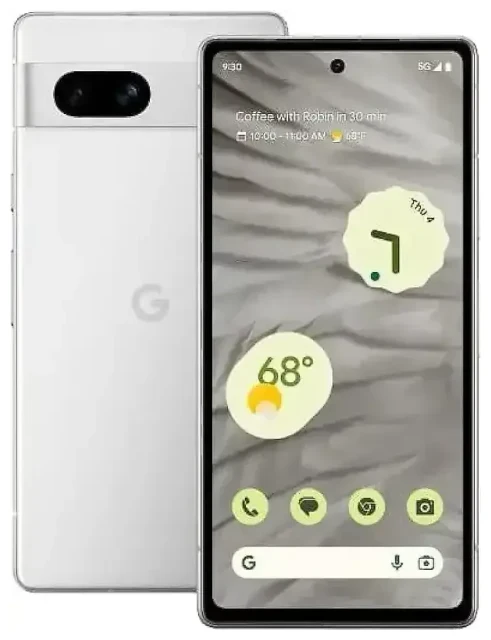
Unterstützt das Google Pixel 7a eSIM?
Ja, das Google Pixel 7a unterstützt eSIM. Alle Varianten des Pixel 7a – unabhängig davon, wo Sie es gekauft haben – verfügen über eine integrierte eSIM-Funktion. Das gilt für Modelle, die in Nordamerika, Europa, Asien und allen anderen Märkten weltweit verkauft werden.
eSIM-Kompatibilität des Google Pixel 7a
Das Pixel 7a unterstützt Dual-SIM-Betrieb, was bedeutet, dass Sie eine eSIM und eine physische Nano-SIM gleichzeitig nutzen können. Mit dieser Konfiguration können Sie zwei separate Rufnummern oder Tarife auf einem einzigen Gerät verwenden – praktisch, wenn Sie Ihre Heimnummer aktiv halten möchten, während Sie im Ausland einen lokalen Datentarif nutzen.
Das Gerät unterstützt keine zwei aktiven eSIMs gleichzeitig. Sie sind auf ein aktives eSIM-Profil neben dem physischen SIM-Kartensteckplatz beschränkt. Sie können jedoch mehrere eSIM-Profile auf dem Pixel 7a speichern und in den Einstellungen jederzeit zwischen ihnen wechseln, auch wenn immer nur eine eSIM gleichzeitig aktiv sein kann.
Kann ich die eSIM und die normale SIM-Karte gleichzeitig nutzen?
Wenn Sie Dual-SIM auf dem Pixel 7a verwenden, können Sie festlegen, welche Leitung für mobile Daten, Anrufe und Textnachrichten zuständig ist. Diese Flexibilität bedeutet, dass Sie Daten über eine Reise-eSIM leiten können, während Sie weiterhin Anrufe und SMS über Ihre primäre physische SIM empfangen – ohne Karten zu tauschen oder ein zweites Handy mitzuführen.
Wie Sie eine eSIM auf dem Google Pixel 7a einrichten
Die Einrichtung einer eSIM auf Ihrem Pixel 7a dauert etwa 60 Sekunden, sobald Sie Ihren QR-Code von Ihrem Anbieter oder eSIM-Provider haben. Sie benötigen eine stabile Internetverbindung – am einfachsten über WLAN – um das eSIM-Profil auf Ihr Gerät herunterzuladen.
Pixel 7a eSIM einrichten: Schritt-für-Schritt-Anleitung
- Öffnen Sie die Einstellungen auf Ihrem Pixel 7a.
- Tippen Sie auf Netzwerk & Internet.
- Tippen Sie auf das +-Symbol neben SIMs (oder tippen Sie auf Weitere hinzufügen, falls diese Option angezeigt wird).
- Wählen Sie unten auf dem Bildschirm Stattdessen SIM herunterladen? aus.
- Tippen Sie auf Weiter und scannen Sie dann den QR-Code Ihres eSIM-Anbieters mit Ihrer Kamera.
- Das eSIM-Profil wird automatisch heruntergeladen und installiert. Dies dauert in der Regel 10–30 Sekunden.
- Nach der Installation werden Sie aufgefordert, die Leitung zu benennen (z. B. „Reise" oder „Arbeit"). Wählen Sie einen Namen, der Ihnen die Identifizierung erleichtert.
- Legen Sie Ihre Einstellungen fest, welche SIM für Anrufe, SMS und mobile Daten zuständig ist. Sie können diese jederzeit unter Einstellungen > Netzwerk & Internet > SIMs ändern.
Alternative Aktivierungsmethoden
Wenn Ihr eSIM-Anbieter einen Aktivierungscode anstelle eines QR-Codes bereitstellt, wählen Sie in Schritt 5 Manuell eingeben und fügen Sie den Code ein. Einige Anbieter bieten auch eine App-basierte Aktivierung an – laden Sie deren App herunter und folgen Sie den Anweisungen in der App, um das eSIM-Profil direkt zu installieren.
Nutzung einer Reise-eSIM auf dem Google Pixel 7a
Eine Reise-eSIM ist die einfachste Möglichkeit, mobile Daten im Ausland zu erhalten, ohne Roaming-Gebühren für Ihren Heimtarif zu zahlen. Sie kaufen eine reine Daten-eSIM für Ihr Zielland oder Ihre Region, installieren sie auf Ihrem Pixel 7a vor dem Abflug und aktivieren sie bei der Landung. Ihr Handy verbindet sich sofort mit einem lokalen Netz, und Sie vermeiden böse Überraschungen auf der Rechnung.
Warum Reise-eSIMs auf dem Pixel 7a gut funktionieren
Da das Pixel 7a Dual-SIM unterstützt, können Sie Ihre physische Heim-SIM im Steckplatz für Anrufe und Zwei-Faktor-Authentifizierungs-SMS behalten, während alle Daten über die Reise-eSIM geleitet werden. Das bedeutet, dass Freunde, Familie und Ihre Bank Sie weiterhin unter Ihrer normalen Nummer erreichen können, Sie aber keine internationalen Datentarife zahlen.
Installieren Sie Ihre Reise-eSIM, während Sie noch zu Hause und mit dem WLAN verbunden sind. Die meisten eSIM-Profile aktivieren sich automatisch, wenn sie das Zielnetz erkennen, sodass Sie Daten haben, sobald Sie aus dem Flugzeug steigen. Sie können eSIM-Tarife für über 200 Länder und Regionen durchsuchen und Netzabdeckung sowie Datenkontingente vergleichen, um das passende Angebot für Ihre Reise zu finden.
Verwaltung mehrerer eSIM-Profile
Wenn Sie häufig reisen, können Sie mehrere eSIM-Profile auf Ihrem Pixel 7a speichern – eines für Europa, ein anderes für Asien und so weiter. Es kann immer nur eine eSIM aktiv sein (neben Ihrer physischen SIM), aber das Wechseln zwischen gespeicherten Profilen dauert in den Einstellungen nur wenige Sekunden. Das bedeutet, dass Sie nicht für jede Reise eine neue eSIM kaufen müssen, wenn Ihr vorheriger Tarif noch Gültigkeit oder Datenvolumen hat.
Tipps & Fehlerbehebung
Die meisten eSIM-Einrichtungen auf dem Pixel 7a verlaufen reibungslos, aber ein paar häufige Probleme können auftreten. Hier erfahren Sie, wie Sie sie vermeiden und was zu tun ist, wenn etwas nicht wie erwartet funktioniert.
Daten-Roaming für Ihre eSIM-Leitung aktivieren
Gehen Sie nach der Installation einer Reise-eSIM zu Einstellungen > Netzwerk & Internet > SIMs, tippen Sie auf Ihre eSIM-Leitung und stellen Sie sicher, dass Roaming aktiviert ist. Reise-eSIMs sind darauf ausgelegt, in Partnernetzen im Ausland zu roamen, sodass „Roaming" in diesem Zusammenhang keine zusätzlichen Gebühren bedeutet – so stellt die eSIM die Verbindung her. Wenn Roaming deaktiviert ist, erhält Ihre eSIM keine Daten.
Heim-SIM für Anrufe und SMS aktiv halten
Legen Sie im Dual-SIM-Modus Ihre physische SIM als Standard für Anrufe und SMS fest und Ihre Reise-eSIM als Standard für mobile Daten. Auf diese Weise empfangen Sie Zwei-Faktor-Authentifizierungscodes und Telefonanrufe auf Ihrer Heimnummer, ohne Daten-Roaming-Gebühren zu verursachen. Sie konfigurieren diese Standardeinstellungen während der eSIM-Einrichtung oder später im SIM-Einstellungsmenü.
eSIM lässt sich nicht aktivieren – was tun?
Wenn Ihr QR-Code nicht gescannt werden kann, prüfen Sie, ob Ihr Kameraobjektiv sauber ist und der QR-Code auf einem anderen Bildschirm in voller Helligkeit angezeigt wird (nicht ausgedruckt). Wenn das Scannen weiterhin fehlschlägt, wählen Sie die Option für manuelle Eingabe und geben Sie stattdessen den Aktivierungscode ein. Wenn die eSIM installiert wird, sich aber nicht verbindet, starten Sie Ihr Pixel 7a neu, bestätigen Sie, dass die richtige SIM für mobile Daten eingestellt ist, und überprüfen Sie, ob Roaming für diese Leitung aktiviert ist.
Wenn Sie weiterhin nicht weiterkommen, kann das Support-Team Ihres eSIM-Anbieters überprüfen, ob das Profil korrekt ausgestellt wurde. Sie können auch die eSIM-Kompatibilität eines anderen Geräts prüfen, falls Sie bei mehreren Handys Probleme beheben, oder besuchen Sie eSIM-Einrichtungshilfe für detaillierte Anleitungen.








