 WhatsApp +44 7367 063273
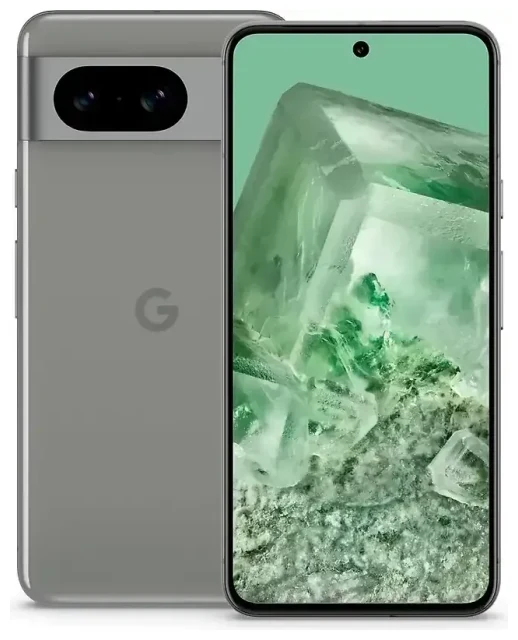
Unterstützt das Google Pixel 8 eSIM?
Google Pixel 8 eSIM-Kompatibilität
Ja, das Google Pixel 8 unterstützt eSIM. Alle weltweit verkauften Google Pixel 8 Modelle verfügen über eSIM-Funktionalität – unabhängig davon, wo Sie das Gerät gekauft haben. Das gilt für Geräte, die direkt bei Google, über Mobilfunkanbieter oder im Einzelhandel erworben wurden.
Pixel 8 Dual-SIM einlegen und nutzen
Das Google Pixel 8 bietet flexible Dual-SIM-Optionen. Sie können eine physische Nano-SIM-Karte zusammen mit einer aktiven eSIM gleichzeitig verwenden oder zwei eSIMs parallel betreiben, wenn Sie eine rein digitale Lösung bevorzugen. Das Gerät kann mehrere eSIM-Profile speichern (in der Regel bis zu vier), aber nur eine eSIM kann neben Ihrer physischen SIM gleichzeitig aktiv sein. Damit eignet sich das Pixel 8 ideal, um berufliche und private Rufnummern zu trennen oder Ihre Heimnummer aktiv zu halten, während Sie im Ausland einen Reise-Datentarif nutzen.
Pixel 8 eSIM einrichten – so geht's
eSIM auf dem Google Pixel 8 aktivieren
Die Einrichtung einer eSIM auf Ihrem Google Pixel 8 dauert in der Regel etwa 60 Sekunden. Sie benötigen einen QR-Code von Ihrem Mobilfunkanbieter oder eSIM-Anbieter, eine stabile WLAN- oder mobile Datenverbindung und Ihr entsperrtes Gerät.
- Öffnen Sie die Einstellungen auf Ihrem Pixel 8.
- Tippen Sie auf Netzwerk & Internet.
- Wählen Sie SIMs (oder Mobilfunknetz bei manchen Android-Versionen).
- Tippen Sie auf das +-Symbol oder Mobilfunktarif hinzufügen.
- Wählen Sie Stattdessen eine SIM herunterladen?, falls diese Option angezeigt wird.
- Scannen Sie den QR-Code Ihres Anbieters mit Ihrer Kamera.
- Bestätigen Sie die Tarifdetails und tippen Sie auf Herunterladen.
- Warten Sie 30–60 Sekunden, bis die Aktivierung abgeschlossen ist.
- Benennen Sie Ihre neue Leitung mit einem Namen wie „Reise" oder „Arbeit", um sie leicht zu identifizieren.
- Legen Sie Ihre Präferenzen für Anrufe, SMS und Datennutzung für jede SIM fest.
Google Pixel eSIM aktivieren ohne QR-Code
Wenn Ihr Anbieter dies unterstützt, können Sie eine eSIM auf Ihrem Google Pixel 8 auch durch manuelle Eingabe der Aktivierungsdaten einrichten. Wählen Sie im SIM-Menü Manuell eingeben anstelle des Scannens und geben Sie dann die SM-DP+-Adresse und den Aktivierungscode ein, die Sie von Ihrem Anbieter erhalten haben. Einige Mobilfunkanbieter bieten auch eine direkte App-basierte Aktivierung an – prüfen Sie, ob Ihr Anbieter eine eigene App hat, die die eSIM-Bereitstellung automatisch vornimmt.
Reise-eSIM auf dem Google Pixel 8 verwenden
Im Ausland ohne Roaming-Gebühren verbunden bleiben
Eine Reise-eSIM auf Ihrem Google Pixel 8 bietet Ihnen in über 200 Ländern lokale Datentarife ohne die Roaming-Gebühren, die Ihr Heimatanbieter berechnen würde. Sie installieren das eSIM-Profil vor Ihrer Abreise und schalten es einfach ein, sobald Sie landen. Ihre physische SIM bleibt eingelegt, um Anrufe und SMS zu empfangen (einschließlich Zwei-Faktor-Authentifizierungscodes), während die Reise-eSIM alle Ihre Daten übernimmt – Karten, Messaging-Apps, Fahrdienste und Browser.
Kaufen Sie einen regionalen oder länderspezifischen Tarif, erhalten Sie den QR-Code per E-Mail und folgen Sie den oben genannten Schritten, um ihn auf Ihrem Pixel 8 zu installieren. Sie können eSIM-Tarife durchsuchen, die Reiseziele weltweit abdecken, Datenvolumen vergleichen und den Tarif wählen, der zu Ihrer Reisedauer passt. Installieren Sie ihn, während Sie zu Hause noch mit dem WLAN verbunden sind – die eSIM wird automatisch aktiviert, sobald Sie ankommen und sich mit einem lokalen Netz verbinden.
Mehrere eSIMs für verschiedene Reisen verwalten
Das Google Pixel 8 speichert mehrere eSIM-Profile gleichzeitig. Sie können also eSIMs aus Japan, Europa und anderen Regionen auf Ihrem Gerät hinterlegen und in den Einstellungen zwischen ihnen wechseln, ohne sie neu zu installieren. Wenn Sie von einer Reise zurückkehren, schalten Sie die Reise-eSIM aus und aktivieren Ihre Hauptleitung wieder. Diese Flexibilität bedeutet, dass Sie gespeicherte eSIMs wiederverwenden können, wenn Sie ein Land erneut besuchen und Ihr Tarif noch nicht abgelaufen ist – das spart Zeit bei Ihrer nächsten Reise.
Tipps & Fehlerbehebung
Daten-Roaming für Ihre eSIM-Leitung aktivieren
Nachdem Sie eine Reise-eSIM auf Ihrem Pixel 8 installiert haben, müssen Sie das Daten-Roaming für diese spezifische Leitung einschalten. Gehen Sie zu Einstellungen > Netzwerk & Internet > SIMs, wählen Sie Ihre eSIM und schalten Sie Roaming ein. Dies ist nicht dasselbe wie das Aktivieren von Roaming bei Ihrem Heimatanbieter – es ermöglicht der Reise-eSIM, sich mit ausländischen Netzen zu verbinden, was ja der eigentliche Zweck des Dienstes ist. Lassen Sie Roaming für Ihre primäre physische SIM ausgeschaltet, um unerwartete Gebühren von Ihrem Heimatanbieter zu vermeiden.
eSIM lässt sich nicht aktivieren – Lösungen
Wenn sich der QR-Code nicht scannen lässt, überprüfen Sie, ob Ihr Kameraobjektiv sauber und die Beleuchtung ausreichend ist. Sie können auch einen Screenshot des QR-Codes machen, Ihre Fotogalerie öffnen und ihn vom Bild aus scannen. Wenn die Aktivierung ins Stocken gerät, starten Sie Ihr Pixel 8 neu und versuchen Sie es erneut – Netzwerk-Handshakes brechen gelegentlich ab. Bestätigen Sie, dass Sie während der Einrichtung eine aktive Internetverbindung (WLAN oder mobile Daten) haben – eSIM-Downloads erfordern Konnektivität. Wenn weiterhin Fehler auftreten, wurde der QR-Code möglicherweise bereits verwendet oder ist abgelaufen – wenden Sie sich an Ihren eSIM-Anbieter für einen neuen Code oder Hilfe bei der eSIM-Einrichtung.
Heimat-SIM für Anrufe und Bestätigungscodes aktiv halten
Legen Sie Ihre physische SIM als Standardleitung für Sprachanrufe und SMS fest unter Einstellungen > Netzwerk & Internet > SIMs > Anrufpräferenz und SMS-Präferenz. Leiten Sie mobile Daten über Ihre Reise-eSIM, indem Sie diese unter Mobile Daten auswählen. Diese Konfiguration ermöglicht es Ihnen, Zwei-Faktor-Authentifizierungs-SMS und Anrufe auf Ihrer regulären Nummer zu empfangen, während Ihr Datenverkehr über die günstigere lokale eSIM läuft. Sie können die eSIM-Kompatibilität eines anderen Geräts prüfen, wenn Sie einen Telefonwechsel planen oder sich über andere Modelle der Pixel-Reihe informieren möchten.








