 WhatsApp +44 7367 063273
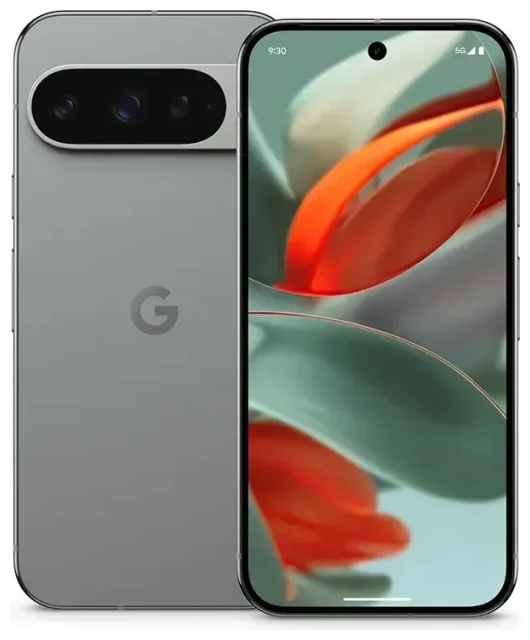
Ist das Google Pixel 9 eSIM-fähig?
Ja. Das Google Pixel 9 unterstützt eSIM bei allen Modellen und in allen Regionen weltweit. Google liefert jedes Pixel 9 mit einem Nano-SIM-Fach und integrierter eSIM-Funktion aus, sodass Sie ein digitales Mobilfunkprofil ohne physische Karte aktivieren können.
Google Pixel 9 eSIM – welche Modelle sind kompatibel?
Jedes Google Pixel 9 – egal ob Sie es ohne Vertrag kaufen, bei einem Mobilfunkanbieter oder in einem beliebigen Land – verfügt über eSIM-Unterstützung. Es gibt keine reinen WLAN-Varianten oder regionsspezifischen Modelle ohne diese Funktion. Das Smartphone besitzt einen einzelnen Nano-SIM-Steckplatz an der linken Seite und kann mehrere eSIM-Profile im eingebauten Chip speichern.
Pixel 9 Dual-SIM – so funktioniert es
Das Pixel 9 läuft in zwei Dual-SIM-Konfigurationen. Sie können eine physische Nano-SIM und eine aktive eSIM gleichzeitig verwenden oder die physische Karte komplett entfernen und zwei eSIMs parallel betreiben. Nur zwei Leitungen – physisch oder eSIM – können gleichzeitig aktiv sein, aber Sie können zusätzliche eSIM-Profile speichern und in den Einstellungen zwischen ihnen wechseln, ohne sie neu zu installieren. Das macht das Pixel 9 ideal für Reisende, die im Ausland eine lokale Daten-eSIM nutzen und gleichzeitig ihre Heimatrufnummer für Anrufe und SMS behalten möchten.
Google Pixel 9 eSIM einrichten – so geht's
Die Einrichtung einer eSIM auf Ihrem Pixel 9 dauert etwa sechzig Sekunden. Ihr eSIM-Anbieter sendet Ihnen nach dem Kauf einen QR-Code per E-Mail. Stellen Sie sicher, dass Sie eine stabile WLAN- oder mobile Datenverbindung haben, bevor Sie beginnen – das Smartphone benötigt Internetzugang, um das Mobilfunkprofil herunterzuladen.
Google Pixel eSIM aktivieren – Schritt für Schritt
- Öffnen Sie die Einstellungen und tippen Sie auf Netzwerk & Internet.
- Tippen Sie auf das +-Symbol neben SIMs (oder auf Weitere hinzufügen, falls diese Option angezeigt wird).
- Wählen Sie Stattdessen SIM herunterladen?, um ein eSIM-Profil hinzuzufügen.
- Tippen Sie auf Weiter und richten Sie Ihre Kamera auf den QR-Code, den Ihr Anbieter gesendet hat.
- Das Pixel 9 scannt den Code und beginnt mit dem Download des eSIM-Profils – dies dauert normalerweise zehn bis dreißig Sekunden.
- Sobald der Download abgeschlossen ist, tippen Sie auf Fertig. Die neue Leitung wird unter SIMs aufgelistet.
- Geben Sie der Leitung einen Namen – etwa „Reise" oder „Arbeit" – und wählen Sie aus, ob Sie sie für mobile Daten, Anrufe oder beides verwenden möchten.
- Schalten Sie SIM verwenden ein, falls noch nicht geschehen, und verlassen Sie die Einstellungen. Ihre eSIM ist jetzt aktiv.
QR-Code scannen oder Daten manuell eingeben
Falls der QR-Code nicht gescannt werden kann – wegen Reflexionen, einer zerkratzten Schutzfolie oder eines unscharfen Ausdrucks – tippen Sie während der Einrichtung auf Hilfe benötigt? und wählen Sie Manuell eingeben. Die E-Mail Ihres Anbieters enthält eine SM-DP+-Adresse und einen Aktivierungscode, die Sie von Hand eingeben können. Das Ergebnis ist identisch mit dem Scannen des QR-Codes.
Reise-eSIM auf dem Google Pixel 9 nutzen
Eine Reise-eSIM ermöglicht Ihnen mobile Daten in einem anderen Land, ohne die Roaming-Gebühren Ihres heimischen Anbieters zu zahlen. Sie installieren die eSIM vor dem Abflug, landen, schalten sie ein und sind online – ohne am Flughafen nach einem SIM-Karten-Schalter zu suchen, ohne Passkopien, ohne Sprachbarrieren.
Installieren Sie Ihre Reise-eSIM vor der Abreise
Laden Sie die Reise-eSIM herunter und aktivieren Sie sie, während Sie noch zu Hause im WLAN sind. Das Profil bleibt inaktiv, bis Sie Ihr Ziel erreichen und den Schalter umlegen. Sobald Sie gelandet sind, öffnen Sie die Einstellungen, tippen Sie auf Ihre Reise-eSIM, aktivieren Sie Mobile Daten und schalten Sie Roaming für diese Leitung ein. Ihr Pixel 9 verbindet sich innerhalb von Sekunden mit einem lokalen Netz. Lassen Sie Ihre Heimat-SIM für Anrufe und Zwei-Faktor-Authentifizierungs-SMS aktiv – die Dual-SIM-Funktion des Pixel 9 lässt beide Leitungen gleichzeitig laufen, sodass Sie im Ausland nichts Wichtiges verpassen. Wenn Sie bereit sind, Daten für Ihre nächste Reise zu kaufen, durchsuchen Sie eSIM-Tarife nach Reiseziel und installieren Sie sie in Minuten.
Tipps & Fehlerbehebung
Die meisten Google Pixel 9 eSIM-Aktivierungen verlaufen reibungslos, aber ein paar häufige Probleme stolpern Nutzer. So beheben Sie sie und holen das Beste aus Dual-SIM heraus.
Daten-Roaming für Ihre eSIM-Leitung einschalten
Falls sich Ihre Reise-eSIM nach der Landung nicht verbindet, ist meist Daten-Roaming der Grund. Gehen Sie zu Einstellungen > Netzwerk & Internet, tippen Sie auf Ihre eSIM-Leitung und schalten Sie Roaming ein. Anders als traditionelles Roaming bei Ihrem Heimatanbieter – das hohe Gebühren auslöst – erfordert eine Prepaid-Reise-eSIM aktiviertes Roaming, weil Sie sich mit einem Partnernetz verbinden. Es entstehen keine zusätzlichen Kosten; die Daten, die Sie bezahlt haben, sind bereits auf der eSIM geladen.
Heimat-SIM für Anrufe und SMS aktiv lassen
Legen Sie Ihre Heimat-SIM als Standard für Anrufe und SMS fest und Ihre Reise-eSIM für mobile Daten. Öffnen Sie Einstellungen > Netzwerk & Internet > SIMs, scrollen Sie zu Mobile Daten und wählen Sie Ihre Reise-eSIM. Tippen Sie dann auf Anrufe und SMS und wählen Sie Ihre Heimatleitung. So nutzen Sie günstige lokale Daten für Karten und Messaging-Apps, empfangen aber trotzdem Verifizierungscodes und Anrufe auf Ihrer regulären Nummer.
eSIM-Aktivierung funktioniert nicht – Lösungen
Falls das Pixel 9 „SIM kann nicht heruntergeladen werden" anzeigt oder die Aktivierung hängt, starten Sie das Smartphone neu und versuchen Sie es erneut – ein sauberer Neustart behebt oft temporäre Störungen. Stellen Sie sicher, dass Ihr Gerät mit WLAN verbunden ist oder über eine andere SIM eine aktive Datenverbindung hat. Wenn der QR-Code wiederholt nicht gescannt werden kann, geben Sie die SM-DP+-Adresse und den Aktivierungscode manuell ein, wie zuvor beschrieben. Immer noch Probleme? Prüfen Sie, ob das Portal Ihres eSIM-Anbieters das Profil als „zugewiesen" oder „aktiviert" anzeigt – manche Anbieter verlangen, dass Sie den Kauf bestätigen oder einen zusätzlichen Schritt online abschließen, bevor der QR-Code funktioniert. Sie können auch Hilfe bei der eSIM-Einrichtung erhalten, falls Sie bald verreisen und sofortige Unterstützung benötigen. Für allgemeine Fragen, welche Geräte mit eSIM-Technologie funktionieren, prüfen Sie die eSIM-Kompatibilität eines anderen Geräts, bevor Sie ein neues Smartphone oder Tablet kaufen.
Mehrere eSIM-Profile verwalten
Das Pixel 9 kann mehr als zwei eSIM-Profile speichern – Google nennt keine genaue Grenze, aber Nutzer auf Reddit berichten von acht oder mehr ohne Probleme. Nur zwei SIMs (eSIM oder physisch) können gleichzeitig aktiv sein, aber Sie können in Sekunden zwischen gespeicherten Profilen wechseln. Gehen Sie zu Einstellungen > Netzwerk & Internet > SIMs, schalten Sie die eSIM aus, die Sie nicht verwenden, und dann die ein, die Sie möchten. Das ist praktisch, wenn Sie häufig in dieselben Länder reisen und regionale eSIMs bereithalten möchten, statt sie jedes Mal neu zu installieren.








