 WhatsApp +44 7367 063273
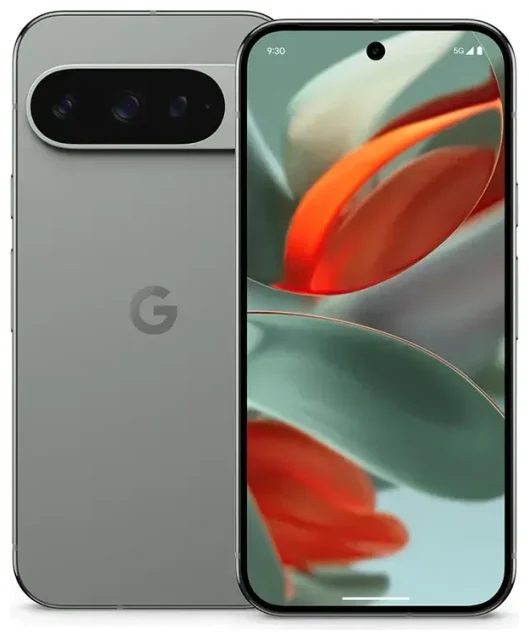
Ist das Google Pixel 9 Pro eSIM-fähig?
Ja. Das Google Pixel 9 Pro unterstützt eSIM in allen weltweit verkauften Modellen. Jede Variante — ob in Nordamerika, Europa, Asien-Pazifik oder anderen Regionen erworben — verfügt über eine fest in die Hardware integrierte eSIM-Funktion.
Google Pixel 9 Pro eSIM-Kompatibilität
Das Pixel 9 Pro funktioniert mit einer einzelnen Nano-SIM-Karte plus einer aktiven eSIM, oder du kannst zwei eSIM-Profile gleichzeitig nutzen, wenn du den physischen SIM-Kartenslot frei lassen möchtest. Googles Implementierung ermöglicht es dir, mehrere eSIM-Profile auf dem Gerät zu speichern und in den Einstellungen zwischen ihnen zu wechseln — allerdings kann immer nur eine eSIM (oder eine eSIM plus die physische SIM) gleichzeitig für den Mobilfunk aktiv sein. Das macht das Pixel 9 Pro zur guten Wahl, wenn du zwischen Geschäftsnummer, privater Rufnummer und einem Datentarif für Reisen wechseln möchtest, ohne physische Karten zu tauschen.
Pixel 9 Pro Dual-SIM nutzen
Das Pixel 9 Pro bietet Dual-SIM-Funktionalität in zwei Konfigurationen: Du kannst den physischen Nano-SIM-Slot zusammen mit einer eSIM verwenden oder zwei eSIM-Profile gleichzeitig aktivieren, wenn du den SIM-Kartenslot leer lässt. Beide Leitungen können Anrufe und SMS empfangen, und du legst im Einstellungsmenü fest, welche Leitung die mobilen Daten übernimmt. Diese Flexibilität ist besonders auf Reisen praktisch — behalte deine Heimnummer für Anrufe und Zwei-Faktor-Authentifizierungscodes aktiv, während eine zweite eSIM lokale Daten bereitstellt.
Google Pixel 9 Pro eSIM einrichten
Die Aktivierung einer eSIM auf dem Pixel 9 Pro dauert etwa sechzig Sekunden, sobald du deinen QR-Code oder die Aktivierungsdaten von deinem Anbieter oder eSIM-Provider hast. Der Prozess ist identisch, egal ob du eine zweite Leitung deines Heimatanbieters hinzufügst oder vor einer Reise eine Reise-eSIM installierst.
eSIM in den Einstellungen einrichten
- Öffne die Einstellungen und tippe auf Netzwerk & Internet.
- Tippe auf das +-Symbol neben SIM-Karten (oder tippe auf eSIM hinzufügen, falls diese Option angezeigt wird).
- Wähle Stattdessen eine SIM herunterladen?, wenn du dazu aufgefordert wirst.
- Scanne den von deinem Anbieter oder eSIM-Anbieter bereitgestellten QR-Code oder tippe auf Hilfe benötigt? und wähle Manuell eingeben, um den Aktivierungscode einzugeben.
- Warte, während das Pixel 9 Pro das eSIM-Profil herunterlädt — normalerweise zehn bis dreißig Sekunden.
- Benenne die neue Leitung mit einem aussagekräftigen Namen (zum Beispiel „Reisedaten" oder „Arbeit").
- Lege in den Bestätigungsbildschirmen fest, welche SIM für mobile Daten, Anrufe und SMS verwendet werden soll.
Die eSIM wird in den meisten Fällen sofort aktiviert, und du siehst Signalbalken für die neue Leitung in deiner Statusleiste. Wenn du eine Reise-eSIM einrichtest, kannst du diesen Prozess zu Hause vor deinem Flug abschließen. Der Datentarif wird normalerweise aktiv, sobald du gelandet bist und sich dein Telefon im Zielnetz anmeldet.
Tipps zur Google Pixel eSIM-Aktivierung
Wenn du mehrere eSIM-Profile verwaltest, denke daran, dass das Pixel 9 Pro mehrere speichern, aber nur ein oder zwei gleichzeitig verwenden kann (je nachdem, ob du auch eine physische SIM installiert hast). Du kannst aktive eSIMs unter Einstellungen > Netzwerk & Internet > SIM-Karten wechseln, indem du Leitungen ein- oder ausschaltest. Das bedeutet, dass du eine Reise-eSIM nach deiner Reise nicht löschen musst — schalte sie einfach aus, bis du sie wieder brauchst, sofern dein Tarif eine Reaktivierung erlaubt.
Eine Reise-eSIM auf dem Google Pixel 9 Pro nutzen
Eine Reise-eSIM ist die einfachste Möglichkeit, im Ausland mobile Daten zu nutzen, ohne internationale Roaming-Gebühren deines Heimatanbieters zu zahlen. Du kaufst einen Datentarif für dein Zielland oder deine Zielregion, installierst das eSIM-Profil vor der Abreise auf deinem Pixel 9 Pro, und der Tarif wird automatisch bei deiner Ankunft aktiviert. Du musst nicht am Flughafen nach einem SIM-Verkäufer suchen und riskierst nicht, die winzige physische Karte zu verlieren.
Reise-eSIM vor dem Flug installieren
Die meisten Reise-eSIM-Anbieter senden dir innerhalb von Sekunden nach dem Kauf einen QR-Code per E-Mail. Installiere ihn auf deinem Pixel 9 Pro, während du noch zu Hause bist — folge den obigen Einrichtungsschritten — und benenne ihn eindeutig (zum Beispiel „Japan Daten"). Lasse deine Heim-SIM aktiv, damit du weiterhin Anrufe und SMS auf deiner regulären Nummer empfangen kannst. Nach der Landung öffnest du Einstellungen > Netzwerk & Internet > SIM-Karten, tippst auf deine Reise-eSIM und stellst sicher, dass Mobile Daten aktiviert sind und diese Leitung für Daten ausgewählt ist. Deine Heimleitung bleibt für Sprache und SMS verfügbar, und du siehst in der Statusleiste, welches Netz jede SIM verwendet.
Bereit, dich im Ausland zu verbinden? Durchsuche eSIM-Tarife für über 190 Länder und Regionen mit reinen Datenpaketen, die funktionieren, sobald du landest.
Tipps & Fehlerbehebung
Die meisten eSIM-Aktivierungen auf dem Pixel 9 Pro verlaufen reibungslos, aber ein paar häufige Probleme bringen Erstnutzer ins Stolpern. Der größte Fehler ist, das Datenroaming für die eSIM-Leitung nicht zu aktivieren — dein Telefon verbindet sich ohne diese Einstellung nicht mit einem ausländischen Netz.
Datenroaming für deine eSIM aktivieren
Gehe zu Einstellungen > Netzwerk & Internet > SIM-Karten, tippe auf deine Reise-eSIM und schalte Roaming ein. Trotz des Namens erlaubt dieser Schalter der eSIM einfach, sich mit jedem kompatiblen Netz zu verbinden — genau das, was eine Reise-eSIM tun muss. Deine Heim-SIM kann auf deaktiviertes Roaming eingestellt bleiben, wenn du versehentliche Gebühren auf dieser Leitung vermeiden möchtest.
Pixel 9 Pro eSIM funktioniert nicht
Wenn sich deine eSIM nicht aktivieren lässt oder keinen Dienst anzeigt, starte dein Pixel 9 Pro zuerst neu — ein einfacher Neustart zwingt das Gerät oft, sich erneut im Netz anzumelden. Überprüfe, ob du die richtige SIM für mobile Daten unter Einstellungen > Netzwerk & Internet > SIM-Karten ausgewählt hast und ob die eSIM-Leitung selbst eingeschaltet ist. Wenn der QR-Code nicht gescannt werden kann — häufig bei schlechten Lichtverhältnissen oder schlecht gedrucktem Code — tippe während der Einrichtung auf Manuell eingeben und gib die Aktivierungszeichenfolge ein, die dir dein Anbieter gesendet hat. Immer noch Probleme? Du kannst jederzeit Hilfe bei der eSIM-Einrichtung erhalten oder dich direkt an deinen eSIM-Anbieter wenden. Die meisten bieten Live-Chat-Support an.
Heim-SIM für Anrufe und Zwei-Faktor-Authentifizierung behalten
Wenn du mit aktiver Dual-SIM reist, lege fest, dass deine Heimleitung Sprachanrufe und SMS unter Einstellungen > Netzwerk & Internet > SIM-Karten übernimmt. So stellst du sicher, dass du Verifizierungscodes und Anrufe auf deiner regulären Nummer empfängst, ohne Daten-Roaming-Gebühren zu zahlen, da die Reise-eSIM den gesamten Internetverkehr übernimmt. Du vermeidest die Frustration, einen Anmeldecode zu verpassen, weil du die falsche SIM deaktiviert hast.
Neugierig, ob ein anderes Telefon oder Tablet mit eSIM funktioniert? Überprüfe die eSIM-Kompatibilität eines anderen Geräts, bevor du einen Reisetarif kaufst.








