 WhatsApp +44 7367 063273
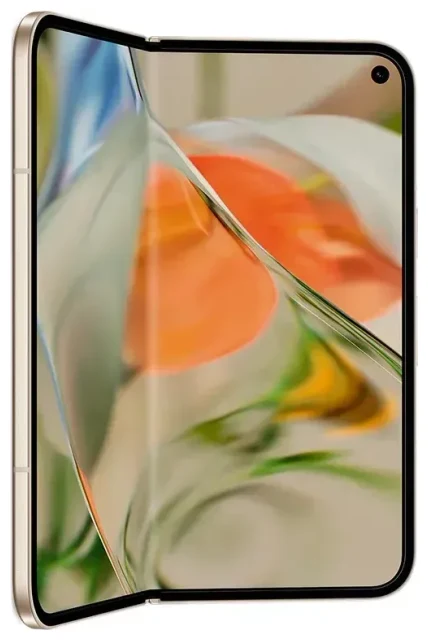
Ist das Google Pixel 9 Pro Fold eSIM-fähig?
Google Pixel 9 Pro Fold eSIM-Kompatibilität
Ja, das Google Pixel 9 Pro Fold ist eSIM-fähig. Jede weltweit verkaufte Variante – unabhängig von Region und Mobilfunkanbieter – verfügt über eine integrierte eSIM-Funktion. Du brauchst kein spezielles Modell oder eine besondere Firmware-Version, um eSIM auf diesem faltbaren Smartphone zu nutzen.
Das Google Pixel 9 Pro Fold besitzt außerdem einen physischen Nano-SIM-Slot, wodurch dir flexible Dual-SIM-Optionen zur Verfügung stehen. Du kannst eine eSIM und eine physische SIM gleichzeitig verwenden oder zwei eSIMs parallel aktivieren, ohne den physischen Slot zu nutzen. Das macht das Gerät besonders praktisch für Reisende, die ihre Heimatnummer aktiv halten und gleichzeitig einen lokalen Datentarif im Ausland hinzufügen möchten.
Dual-eSIM und physische SIM – alle Optionen
Das Smartphone unterstützt mehrere im Speicher abgelegte eSIM-Profile – typischerweise bis zu acht gespeicherte Profile –, wobei jedoch nur zwei SIM-Verbindungen (eSIM, physisch oder eine Kombination) gleichzeitig aktiv sein können. Du kannst in den Einstellungen zwischen gespeicherten eSIM-Profilen wechseln, ohne jedes Mal einen neuen QR-Code scannen zu müssen – ideal, wenn du regelmäßig dieselben Reiseziele besuchst.
eSIM auf dem Google Pixel 9 Pro Fold einrichten
eSIM in den Einstellungen einrichten
Die eSIM-Einrichtung auf deinem Google Pixel 9 Pro Fold dauert etwa eine Minute, sobald du deinen QR-Code oder die Aktivierungsdaten von deinem Mobilfunkanbieter oder eSIM-Anbieter erhalten hast. Stelle sicher, dass du mit einem WLAN verbunden bist, bevor du beginnst, da das Smartphone dein eSIM-Profil während der Aktivierung herunterladen muss.
- Öffne die Einstellungen-App auf deinem Pixel 9 Pro Fold.
- Tippe auf Netzwerk & Internet.
- Tippe auf das +-Symbol neben SIM-Karten oder auf Weitere hinzufügen, falls diese Option angezeigt wird.
- Wähle Stattdessen eine SIM herunterladen? (oder Netzwerk hinzufügen, je nach Android-Version).
- Tippe auf Weiter und scanne mit deiner Kamera den QR-Code deines eSIM-Anbieters.
- Bestätige den Anbieternamen und die Tarifdetails und tippe dann auf Herunterladen.
- Warte 30–90 Sekunden, während das eSIM-Profil installiert wird.
- Nach der Installation wirst du aufgefordert, die Leitung zu benennen (z. B. „Reise", „Arbeit", „Privat"). Wähle einen Namen, der dir die Identifizierung erleichtert.
- Lege in den angezeigten Dual-SIM-Einstellungen fest, welche SIM für mobile Daten, Anrufe und SMS verwendet werden soll.
Mehrere SIM-Karten beschriften und verwalten
Nach der Aktivierung werden sowohl deine eSIM als auch jede physische SIM unter Netzwerk & Internet > SIM-Karten angezeigt. Du kannst jede Leitung ein- oder ausschalten, eine Standardleitung für Daten festlegen und bestimmten Kontakten eine spezielle Rufnummer zuweisen – praktisch, wenn du geschäftliche Anrufe über eine Leitung und private über eine andere empfangen möchtest.
Reise-eSIM auf dem Google Pixel 9 Pro Fold nutzen
Eine Reise-eSIM ist eine der einfachsten Möglichkeiten, im Ausland mobile Daten zu nutzen, ohne Roaming-Gebühren bei deinem Heimatanbieter zu zahlen. Anstatt am Flughafen nach einer physischen SIM-Karte zu suchen oder mit unvorhersehbaren Roaming-Kosten konfrontiert zu werden, installierst du vor dem Abflug eine Daten-eSIM und kommst bereits mit aktiver Verbindung an.
Um eine Reise-eSIM auf dem Google Pixel 9 Pro Fold zu nutzen, kaufst du einen Tarif für dein Reiseziel, installierst das eSIM-Profil mit den oben beschriebenen Schritten und stellst sicher, dass die Reise-eSIM als Standard für mobile Daten festgelegt ist. Deine ursprüngliche SIM – ob eSIM oder physisch – bleibt für Anrufe und SMS aktiv, sodass du weiterhin Zwei-Faktor-Authentifizierungscodes und wichtige Anrufe auf deiner Heimatnummer empfangen kannst. Du kannst eSIM-Tarife durchsuchen für über 200 Länder und Regionen und nach Datenvolumen und Gültigkeitsdauer filtern.
Reise-eSIM vor der Abreise installieren
Installiere deine Reise-eSIM, während du noch zu Hause im WLAN bist. Die meisten Reise-eSIMs aktivieren sich automatisch, sobald du landest und dich mit einem lokalen Netz verbindest. Die Installation im Voraus bedeutet jedoch, dass du eventuelle Probleme beheben kannst, bevor du am Gate stehst. Nach der Installation bleibt das Profil inaktiv, bis du dein Ziel erreichst, sodass keine Gefahr besteht, vorzeitig Datenvolumen zu verbrauchen.
Tipps & Fehlerbehebung
Daten-Roaming für deine eSIM-Leitung aktivieren
Auch wenn du eine lokale oder regionale eSIM verwendest, behandelt Android sie als separate Leitung, und Daten-Roaming muss für diese spezifische SIM aktiviert werden. Gehe zu Einstellungen > Netzwerk & Internet > SIM-Karten, tippe auf deine Reise-eSIM und schalte Roaming ein. Dies löst keine Roaming-Gebühren bei deinem Heimatanbieter aus – es erlaubt der eSIM lediglich, sich mit dem vorgesehenen Netz zu verbinden.
Halte deine Heimat-SIM aktiv, aber stelle sie nur für Anrufe und SMS ein (deaktiviere mobile Daten für diese Leitung). So empfängst du Verifizierungs-SMS und Anrufe, ohne versehentlich Daten über eine teure Roaming-Verbindung zu leiten.
eSIM lässt sich nicht aktivieren – Lösung
Wenn sich dein eSIM-Profil nicht herunterladen lässt, überprüfe, ob du mit einem stabilen WLAN verbunden bist – mobile Daten funktionieren bei der ersten Installation nicht. Starte dein Pixel 9 Pro Fold neu und versuche erneut, den QR-Code zu scannen. Falls der QR-Code aufgrund von Reflexionen oder einer verkratzten Displayschutzfolie über der Kamera nicht gescannt werden kann, ermöglichen die meisten Anbieter die manuelle Eingabe des Aktivierungscodes: Tippe während der Einrichtung auf Benötigen Sie Hilfe? oder Manuell eingeben und gib die SM-DP+-Adresse sowie den Aktivierungscode ein.
Einige Nutzer auf Reddit und in Geräte-Foren berichten, dass eine ausstehende Carrier-Freischaltung oder ein veralteter Android-Build die eSIM-Aktivierung blockieren kann. Stelle sicher, dass dein Smartphone unter Einstellungen > System > Systemupdate vollständig aktualisiert ist. Wenn die eSIM immer noch nicht funktioniert, kannst du Hilfe bei der eSIM-Einrichtung erhalten oder dich mit deinem Gerätemodell und der Fehlermeldung an das Support-Team deines eSIM-Anbieters wenden.
Kompatibilität für andere Geräte prüfen
Wenn du faltbare Smartphones vergleichst oder die eSIM-Unterstützung auf einem Zweitgerät bestätigen möchtest, kannst du die eSIM-Kompatibilität eines anderen Geräts prüfen, um modellspezifische Einrichtungsanleitungen und Dual-SIM-Konfigurationen zu sehen.








