 WhatsApp +44 7367 063273
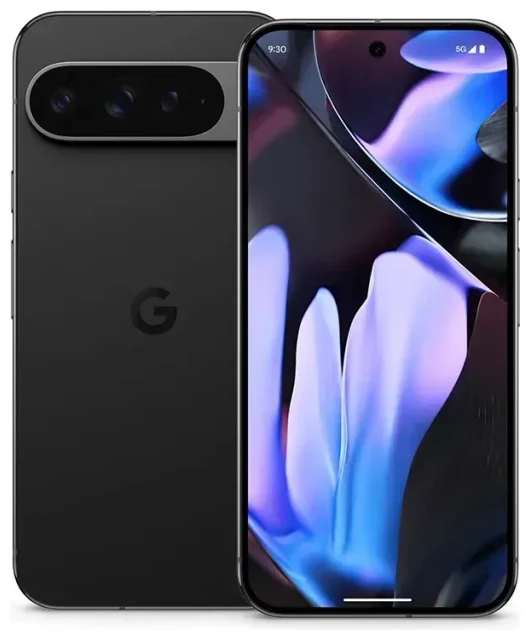
Unterstützt das Google Pixel 9 Pro Xl eSIM?
Ja, das Google Pixel 9 Pro Xl ist eSIM-fähig. Jede weltweit verkaufte Variante – ob SIM-Lock-frei oder Provider-gebunden – verfügt über eine integrierte eSIM-Funktion. Du kannst die Google Pixel 9 Pro Xl eSIM parallel zum physischen Nano-SIM-Slot nutzen und profitierst so von flexibler Konnektivität.
Google Pixel 9 Pro Xl eSIM-Kompatibilität und Dual-SIM-Optionen
Das Google Pixel 9 Pro Xl bietet echte Dual-SIM-Funktionalität. Dir stehen drei Konfigurationen zur Verfügung: eine physische Nano-SIM plus eine eSIM, oder zwei eSIMs gleichzeitig – ganz ohne physische SIM-Karte. Das macht das Pixel 9 Pro Xl besonders praktisch, wenn du berufliche und private Nummern trennen oder deine Heimatnummer aktiv halten möchtest, während du im Ausland eine Reise-eSIM nutzt.
Das Gerät kann mehrere eSIM-Profile speichern – in der Regel vier bis fünf, abhängig von der Provider-Konfiguration – aber nur zwei Leitungen (physisch oder eSIM) können gleichzeitig aktiv sein. Beide Leitungen unterstützen 5G, sofern dein Anbieter und Tarif dies ermöglichen.
Google Pixel 9 Pro eSIM einrichten – so geht's
Die Aktivierung einer eSIM auf deinem Google Pixel 9 Pro Xl dauert etwa sechzig Sekunden, sobald du deinen QR-Code oder die Aktivierungsdaten von deinem Anbieter oder eSIM-Provider hast. Der gesamte Vorgang läuft in der Einstellungen-App ab, und du benötigst eine WLAN- oder Mobilfunkverbindung, um den Download abzuschließen.
eSIM in den Einstellungen aktivieren
- Öffne Einstellungen und tippe auf Netzwerk & Internet.
- Tippe auf das +-Symbol neben SIMs und wähle dann Stattdessen eine SIM herunterladen?
- Wähle Weiter und scanne dann den QR-Code, den du von deinem Anbieter oder eSIM-Provider erhalten hast. Halte dein Pixel ruhig, damit die Kamera den Code klar erfassen kann.
- Falls du keinen QR-Code hast, tippe auf Benötigst du Hilfe? und wähle Manuelle Eingabe, um den Aktivierungscode einzugeben (SM-DP+-Adresse und Bestätigungscode).
- Warte, während das eSIM-Profil heruntergeladen wird – das dauert normalerweise fünfzehn bis dreißig Sekunden.
- Gib der Leitung nach der Installation eine Bezeichnung wie „Reise" oder „Arbeit", damit du sie in den Einstellungen schnell identifizieren kannst.
- Wähle aus, welche Leitung du standardmäßig für mobile Daten, Anrufe und SMS nutzen möchtest. Diese Einstellungen kannst du jederzeit unter Netzwerk & Internet > SIMs ändern.
Deine neue eSIM-Leitung erscheint im SIM-Menü neben jeder physischen SIM. Du kannst jede Leitung ein- oder ausschalten, bestimmten Kontakten eine bestimmte Nummer zuweisen und festlegen, welche SIM die Datenverbindung übernimmt, wenn beide aktiv sind.
Reise-eSIM auf dem Google Pixel 9 Pro Xl nutzen
Eine Reise-eSIM ist die einfachste Möglichkeit, im Ausland mobile Daten zu nutzen, ohne Roaming-Gebühren für deinen Heimattarif zu zahlen. Du installierst die eSIM vor der Abreise und aktivierst sie nach der Landung. Dein Pixel 9 Pro Xl wechselt sofort zum lokalen Datennetz, während deine Heimat-SIM für Anrufe und SMS aktiv bleibt.
Reise-eSIM vor der Abreise installieren
Kaufe eine Reise-eSIM für dein Reiseziel und installiere sie, solange du noch WLAN oder Heimatdaten hast. Das Profil bleibt auf deinem Gerät inaktiv, bis du es einschaltest. Nach der Ankunft öffnest du die Einstellungen, aktivierst die Reise-eSIM und legst sie als Standard für mobile Daten fest. Deine Heimatnummer bleibt für Zwei-Faktor-Authentifizierungs-Codes und Anrufe erreichbar, aber du nutzt die lokale eSIM für Karten, Messaging-Apps und Webbrowsing. Durchsuche eSIM-Tarife nach Land oder Region, um Prepaid-Daten zu finden, die zu deiner Reisedauer passen.
Da das Pixel 9 Pro Xl mehrere eSIM-Profile speichern kann, kannst du bei Reisen in mehrere Länder eSIMs für verschiedene Ziele im Voraus installieren. Wechsle einfach die aktive Datenleitung in den Einstellungen, wenn du die Grenze überquerst.
Tipps und Fehlerbehebung
Die meisten Google Pixel 9 Pro Xl eSIM-Aktivierungen verlaufen reibungslos, aber ein paar Einstellungen und Gewohnheiten helfen dir, häufige Probleme zu vermeiden – besonders wenn du zum ersten Mal zwei SIM-Profile jonglierst oder mit einer eSIM reist.
Datenroaming für die eSIM-Leitung aktivieren
Obwohl deine Reise-eSIM für das Land, das du besuchst, „lokal" ist, klassifiziert Android sie dennoch als Roaming, weil sie nicht dein ursprünglicher Heimatanbieter ist. Gehe zu Einstellungen > Netzwerk & Internet > SIMs, tippe auf deine Reise-eSIM und aktiviere Roaming. Ohne diese Einstellung verbindet sich dein Pixel 9 Pro Xl nicht mit den mobilen Daten der neuen Leitung.
Lasse deine Heimat-SIM aktiviert, wenn du Anrufe und SMS empfangen möchtest, aber deaktiviere das Roaming für diese Leitung, um versehentliche Roaming-Gebühren zu vermeiden. Nutze deine Heimatnummer nur für eingehende Nachrichten und Zwei-Faktor-Authentifizierung und lass die Reise-eSIM alle Daten übernehmen.
eSIM lässt sich nicht aktivieren – Lösung
Wenn der QR-Code nicht gescannt werden kann, prüfe, ob die Bildschirmhelligkeit hoch genug ist und ob es keine Reflexionen auf dem gedruckten oder angezeigten Code gibt. Du kannst auch einen Screenshot des QR-Codes auf einem anderen Gerät machen und ihn aus deiner Fotogalerie scannen – tippe einfach auf das Galerie-Symbol im Kamerasucher. Wenn das Scannen wiederholt fehlschlägt, nutze die manuelle Eingabe und überprüfe jeden Buchstaben des Aktivierungscodes auf Tippfehler.
Wenn ein eSIM-Profil heruntergeladen wird, sich aber nicht verbindet, starte dein Pixel 9 Pro Xl neu und bestätige, dass die Leitung aktiviert und als aktive Daten-SIM festgelegt ist. Falls du weiterhin nicht weiterkommst, kann dir die eSIM-Einrichtungshilfe mit anbieterspezifischen Aktivierungsschritten helfen. Du kannst auch die eSIM-Kompatibilität anderer Geräte prüfen, falls du für ein anderes Smartphone oder Tablet Hilfe suchst.
Provider-gebundene Pixel 9 Pro Xl Modelle können Drittanbieter-eSIMs einschränken, bis das Gerät entsperrt ist. Erkundige dich bei deinem Anbieter, wenn du das Smartphone im Vertrag oder über einen Ratenzahlungsplan gekauft hast.








