 WhatsApp +44 7367 063273
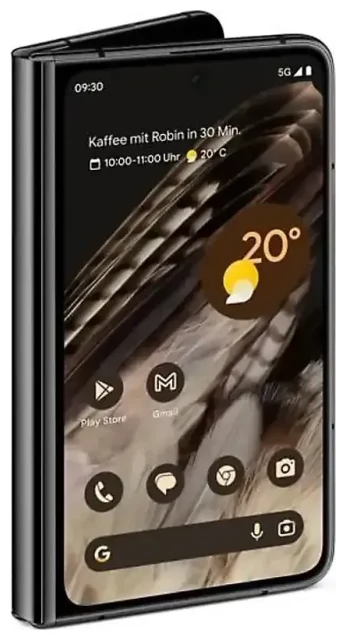
Ist das Google Pixel Fold eSIM-fähig?
Ja, das Google Pixel Fold unterstützt eSIM. Alle Modelle des Pixel Fold sind eSIM-fähig – unabhängig davon, wo du das Gerät gekauft hast oder welchen Mobilfunkanbieter du nutzt.
Google Pixel Fold eSIM-Kompatibilität
Jede Variante des Google Pixel Fold funktioniert mit eSIM-Technologie. Google hat dieses faltbare Smartphone mit einem einzelnen Nano-SIM-Slot und integrierter eSIM-Unterstützung entwickelt. Du kannst entweder nur eine physische SIM-Karte, nur eine eSIM oder beides gleichzeitig für Dual-SIM-Funktionalität nutzen.
Pixel Fold Dual-SIM – eSIM und normale SIM gleichzeitig nutzen
Das Google Pixel Fold unterstützt Dual-SIM in zwei Konfigurationen. Du kannst eine physische Nano-SIM mit einer eSIM kombinieren – das ist die gängigste Lösung für Reisende, die ihre Heimatrufnummer aktiv halten möchten, während sie einen lokalen Datentarif nutzen. Das Gerät unterstützt außerdem mehrere im Speicher hinterlegte eSIM-Profile – allerdings kann nur eine eSIM gleichzeitig neben deiner physischen SIM aktiv sein. Diese Flexibilität macht das Pixel Fold ideal für Vielreisende und alle, die Geschäfts- und Privatleitungen getrennt verwalten.
Wie aktiviere ich die eSIM auf meinem Google Pixel Fold?
Die Einrichtung einer eSIM auf deinem Google Pixel Fold dauert etwa sechzig Sekunden. Du erhältst von deinem eSIM-Anbieter einen QR-Code – entweder per E-Mail oder in deinem Kundenkonto – und scannst ihn über die Einstellungen deines Smartphones.
eSIM einrichten – Schritt für Schritt
- Öffne die Einstellungen auf deinem Google Pixel Fold.
- Tippe auf Netzwerk & Internet.
- Wähle SIMs (oder Mobilfunknetz bei manchen Android-Versionen).
- Tippe auf das +-Symbol oder auf Mobilfunktarif hinzufügen.
- Wähle Stattdessen eine SIM herunterladen?, falls angezeigt, und tippe dann auf Weiter.
- Wenn sich die Kamera öffnet, scanne den QR-Code, den dir dein eSIM-Anbieter geschickt hat.
- Tippe auf Herunterladen, um zu bestätigen, und warte, während das eSIM-Profil installiert wird.
- Nach der Installation benenne die eSIM-Leitung mit einem aussagekräftigen Namen wie „Reise-Daten" oder „Arbeit".
- Lege in den SIM-Einstellungen fest, welche SIM für mobile Daten, Anrufe und SMS verwendet werden soll.
eSIM-Profile verwalten
Nach der Aktivierung erscheinen sowohl deine physische SIM als auch die eSIM im SIM-Menü. Du kannst jede Leitung ein- oder ausschalten, eine für Daten und eine andere für Anrufe zuweisen oder jederzeit die Standard-Daten-SIM wechseln. Das Pixel Fold speichert mehrere eSIM-Profile, sodass du mehrere Reise-eSIMs vorab installieren und bei Ankunft die benötigte aktivieren kannst.
Reise-eSIM auf dem Google Pixel Fold nutzen
Eine Reise-eSIM ist der einfachste Weg, um im Ausland mobile Daten zu erhalten, ohne Roaming-Gebühren deines Heimatanbieters zu zahlen. Statt am Flughafen nach einem SIM-Karten-Verkäufer zu suchen oder in einem Mobilfunkladen in fremder Sprache zu kommunizieren, installierst du die eSIM vor dem Abflug und hast sofort nach der Landung Datenverbindung.
Warum Reisende eSIMs für das Pixel Fold wählen
Reise-eSIMs bieten Prepaid-Datentarife für bestimmte Länder oder Regionen. Du zahlst einmalig, installierst das Profil auf deinem Google Pixel Fold und schaltest es bei Ankunft ein. Deine Heimat-SIM bleibt im Gerät – aktiv für Anrufe und SMS – während die Reise-eSIM die Datenverbindung übernimmt. Diese Dual-SIM-Lösung bedeutet, dass Freunde und Familie dich weiterhin unter deiner normalen Nummer erreichen können und du Zwei-Faktor-Authentifizierungscodes empfängst, ohne SIMs zu wechseln. Durchsuche eSIM-Tarife, um Netzabdeckung und Datenvolumen für dein Reiseziel zu vergleichen.
Reise-eSIM vor Abreise installieren
Lade deine Reise-eSIM herunter und installiere sie, solange du noch zu Hause im WLAN bist. Das Profil liegt inaktiv auf deinem Pixel Fold, bis du es aktivierst und Daten-Roaming einschaltest. Nach der Landung schaltest du die eSIM-Leitung in den Einstellungen ein, aktivierst Daten-Roaming nur für diese Leitung, und du verbindest dich innerhalb von Sekunden mit einem lokalen Netz. Kein Laden suchen, kein Gefummel mit dem SIM-Werkzeug im Taxi.
Tipps & Problemlösung
Die meisten eSIM-Aktivierungen auf dem Google Pixel Fold funktionieren reibungslos, aber ein paar Einstellungsanpassungen können dir Ärger im Ausland ersparen.
Daten-Roaming für deine eSIM-Leitung aktivieren
Dein Pixel Fold behandelt die Reise-eSIM als Roaming-Verbindung, obwohl es ein lokaler Tarif im Land deines Aufenthalts ist. Gehe zu Einstellungen > Netzwerk & Internet > SIMs, wähle deine Reise-eSIM aus und schalte Roaming ein. Lass Roaming für deine Heimat-SIM ausgeschaltet, es sei denn, du möchtest Gebühren bei deinem Heimatanbieter verursachen. Lege die Reise-eSIM als Standard für mobile Daten fest, damit Apps und Browser-Traffic über das lokale Netz laufen.
Heimat-SIM für Anrufe und SMS aktiv lassen
Im SIM-Menü weist du deiner physischen Heimat-SIM Anrufe und SMS zu und der Reise-eSIM die mobilen Daten. So kommen Zwei-Faktor-Authentifizierungsnachrichten und Anrufe über deine gewohnte Nummer an, während datenintensive Apps wie Karten und Messenger die lokale Verbindung der Reise-eSIM nutzen. Du vermeidest Roaming-Gebühren und bleibst erreichbar.
Was tun, wenn der QR-Code nicht scannt?
Wenn die Kamera deines Pixel Fold den QR-Code nicht liest – manchmal wegen Reflexionen oder geringem Kontrast auf einem Bildschirm – suche nach der manuellen Eingabeoption. Viele eSIM-Anbieter fügen in derselben E-Mail oder Kontoseite einen Aktivierungscode bei (oft als SM-DP+-Adresse und Aktivierungscode bezeichnet). Tippe im SIM-Einrichtungsablauf auf Manuell eingeben statt zu scannen und füge die Details ein. Die Installation läuft dann genauso ab. Falls du weiterhin nicht weiterkommst, schau in die eSIM-Einrichtungshilfe oder wende dich an den Support deines eSIM-Anbieters.
Kompatibilität für weniger verbreitete Szenarien prüfen
Während alle Google Pixel Fold Modelle eSIM unterstützen, können anbieterspezifische Firmware oder Software-Sperren gelegentlich Probleme verursachen. Wenn du dein Pixel Fold direkt von einem Mobilfunkanbieter gekauft hast und es noch an dieses Netz gebunden ist, musst du es möglicherweise entsperren, bevor du eine eSIM eines anderen Anbieters installierst. Entsperrungsrichtlinien variieren, also kontaktiere deinen Anbieter, wenn beim eSIM-Download ein Fehler auftritt. Du kannst auch die eSIM-Kompatibilität anderer Geräte prüfen, falls du Ersatzgeräte recherchierst oder ein Upgrade planst.








