 WhatsApp +44 7367 063273
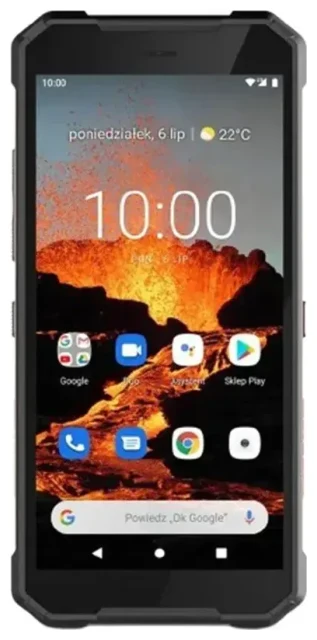
Unterstützt das HAMMER Explorer Pro eSIM?
Nein, das HAMMER Explorer Pro unterstützt keine eSIM-Technologie. Dieses robuste Outdoor-Smartphone von HAMMER Mobile setzt ausschließlich auf herkömmliche physische SIM-Karten für die Mobilfunkverbindung. Du kannst auf diesem Gerät kein eSIM-Profil installieren oder aktivieren – unabhängig davon, welche Region oder Variante du besitzt.
HAMMER Explorer Pro eSIM-Kompatibilität
Das HAMMER Explorer Pro ist als robustes, preiswertes Outdoor-Handy mit physischer Dual-SIM-Funktion konzipiert. Es verfügt über zwei Nano-SIM-Kartensteckplätze, sodass du zwei physische SIM-Karten gleichzeitig nutzen kannst – praktisch, um berufliche und private Nummern zu trennen oder auf Reisen eine lokale SIM zu verwenden. Keiner der beiden Slots unterstützt jedoch eSIM-Funktionalität. Das Gerät verfügt weder über die eingebettete SIM-Hardware noch über die Software, die für die eSIM-Aktivierung erforderlich wäre.
Falls du nach „HAMMER Explorer Pro eSIM" gesucht hast in der Hoffnung, digitale SIM-Profile nutzen zu können, musst du stattdessen mit physischen SIM-Karten arbeiten oder für künftige Anschaffungen ein eSIM-fähiges Gerät in Betracht ziehen. Du kannst die eSIM-Kompatibilität eines anderen Geräts prüfen, wenn du nach Alternativen suchst.
Deine Möglichkeiten ohne eSIM beim HAMMER Explorer Pro
Da das HAMMER Explorer Pro keine eSIM unterstützt, nutzt du für alle Verbindungsanforderungen herkömmliche Nano-SIM-Karten. So richtest du physische SIMs auf diesem robusten Gerät ein:
Physische SIM-Karten einrichten
- Schalte dein HAMMER Explorer Pro vollständig aus, bevor du SIM-Karten einlegst.
- Finde das SIM-Fach an der Seite des Geräts und öffne es mit dem mitgelieferten SIM-Werkzeug oder einer kleinen Büroklammer.
- Lege deine Nano-SIM-Karte(n) in die entsprechenden Slots ein – das Fach nimmt zwei physische SIMs auf.
- Setze das Fach vorsichtig wieder ein und achte darauf, dass es bündig mit dem Gehäuse abschließt, um die Wasserdichtigkeit zu erhalten.
- Schalte das Handy ein und warte, bis es die SIM-Karte(n) erkennt.
- Navigiere zu Einstellungen > Netzwerk & Internet > SIM-Karten, um jede SIM zu benennen und Präferenzen für Anrufe, SMS und mobile Daten festzulegen.
- Gib bei Aufforderung deine SIM-PIN ein und konfiguriere die APN-Einstellungen deines Mobilfunkanbieters.
eSIM-fähige Alternativen in Betracht ziehen
Wenn eSIM-Funktionalität für deinen Arbeitsablauf oder deine Reisegewohnheiten wichtig ist, solltest du moderne Smartphones in Erwägung ziehen, die diese Technologie unterstützen. Viele Mittelklasse- und Flaggschiff-Geräte von Herstellern wie Samsung, Google und Apple bieten mittlerweile eSIM zusätzlich zu physischen SIM-Slots. Dieses Dual-SIM-Setup (eine eSIM plus eine physische SIM) bietet Flexibilität, die das HAMMER Explorer Pro nicht leisten kann.
Im Ausland vernetzt bleiben mit dem HAMMER Explorer Pro
Internationale Reisen mit dem HAMMER Explorer Pro bedeuten, dass du deine Konnektivität rund um physische SIM-Karten planen musst. Zwar hast du nicht den Komfort, Reise-eSIM-Tarife sofort herunterzuladen, aber es stehen dir dennoch zuverlässige Optionen zur Verfügung.
Physische Reise-SIM-Karten
Kaufe eine lokale Nano-SIM-Karte, wenn du an deinem Zielort ankommst, oder bestelle vor der Abreise eine internationale Prepaid-SIM-Karte. Die Dual-SIM-Funktion des HAMMER Explorer Pro ermöglicht es dir, deine Heimat-SIM in einem Slot für eingehende Anrufe und Zwei-Faktor-Authentifizierungscodes zu behalten, während du eine lokale SIM im zweiten Slot für günstige Datenverbindungen nutzt. Dieses Setup vermeidet teure Roaming-Gebühren deines Heimatanbieters.
Vergewissere dich vor der Reise, dass dein HAMMER Explorer Pro entsperrt ist – kontaktiere deinen Mobilfunkanbieter, falls du unsicher bist. Ein entsperrtes Gerät akzeptiert SIM-Karten von jedem kompatiblen Netz weltweit.
Warum Reisende eSIM bevorzugen
Viele Reisende entscheiden sich mittlerweile für eSIM-fähige Geräte, weil sie eSIM-Tarife durchstöbern und sofort installieren können, ohne im Ausland nach einem Laden für physische SIM-Karten suchen zu müssen. Du lädst das Profil vor der Abreise herunter und aktivierst es bei der Landung. Wenn du häufig international unterwegs bist, könnte diese Einschränkung des HAMMER Explorer Pro deine nächste Geräteentscheidung beeinflussen.
Tipps & Problemlösungen
Dual-SIM-Verwaltung beim HAMMER Explorer Pro
Wenn du zwei physische SIMs nutzt, musst du festlegen, welche für mobile Daten zuständig ist. Gehe zu Einstellungen > Netzwerk & Internet > SIM-Karten und wähle deine bevorzugte Daten-SIM aus. Du kannst weiterhin Anrufe und SMS auf beiden Leitungen empfangen, aber nur eine stellt gleichzeitig Internetverbindung bereit, es sei denn, du wechselst manuell.
Aktiviere Daten-Roaming unter Einstellungen > Netzwerk & Internet > Mobilfunknetz > Roaming, wenn du mit einer lokalen SIM-Karte reist. Halte deine Heimat-SIM aktiv, falls du Bestätigungscodes oder Anrufe empfangen musst, deaktiviere aber Daten-Roaming auf dieser Leitung, um unerwünschte Gebühren zu vermeiden.
Häufige Probleme mit physischen SIM-Karten
Wenn dein HAMMER Explorer Pro eine SIM-Karte nicht erkennt, schalte das Gerät aus und setze die SIM neu ein, wobei du auf korrekte Ausrichtung im Fach achtest. Schmutz oder Feuchtigkeit im Fach können den Kontakt verhindern – reinige es vorsichtig mit einem trockenen Tuch. Prüfe bei deinem Anbieter, ob die SIM aktiviert ist und dein Konto in Ordnung ist.
Bei anhaltenden Netzwerkproblemen überprüfe, ob deine APN-Einstellungen den Anforderungen deines Anbieters entsprechen. Diese findest du normalerweise auf der Support-Website deines Anbieters. Falls du über die Einrichtung physischer SIMs hinaus weitere Unterstützung benötigst, können eSIM-Hilfe-Ressourcen dich auf kompatible Geräte und digitale Konnektivitätsoptionen für die Zukunft hinweisen.








