 WhatsApp +44 7367 063273
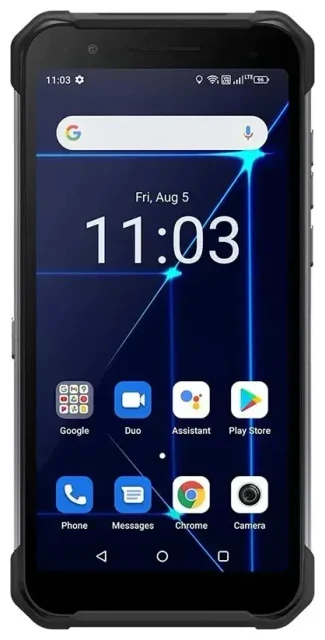
Unterstützt das HAMMER Myphone Hammer Construction eSIM?
Nein, das HAMMER Myphone Hammer Construction unterstützt keine eSIM. Dieses robuste Gerät nutzt ausschließlich physische Nano-SIM-Karten für die Mobilfunkverbindung. Das Telefon verfügt zwar über eine Dual-SIM-Konfiguration, jedoch benötigen beide Slots herkömmliche Plastik-SIM-Karten – es gibt in keiner Variante dieses Modells einen eingebetteten eSIM-Chip.
HAMMER Myphone Hammer Construction eSIM-Kompatibilität
HAMMER (in manchen Regionen auch als myPhone vermarktet) hat die Construction-Serie als bezahlbare, widerstandsfähige Geräte für anspruchsvolle Umgebungen konzipiert. Der Fokus lag auf physischer Robustheit, Wasserfestigkeit und Akkulaufzeit statt auf modernsten Konnektivitätsfunktionen. In allen regionalen Varianten und Softwareversionen des HAMMER Myphone Hammer Construction fehlt die eSIM-Funktionalität. Wer ein Outdoor-Smartphone mit eSIM-Unterstützung benötigt, muss auf alternative Modelle von Herstellern zurückgreifen, die diese Technologie in ihre robusten Geräte integriert haben.
Dual-SIM mit physischen Karten
Auch wenn das HAMMER Myphone Hammer Construction keine eSIM bietet, stehen dir zwei Nano-SIM-Slots zur Verfügung. Du kannst zwei physische SIM-Karten gleichzeitig nutzen – praktisch, wenn du geschäftliche und private Nummern trennen oder auf Reisen eine lokale SIM verwenden möchtest, während deine Heimnummer für Anrufe und SMS aktiv bleibt.
Deine Möglichkeiten ohne eSIM beim HAMMER Myphone Hammer Construction
Da das HAMMER Myphone Hammer Construction keine eSIM-Unterstützung bietet, nutzt du physische SIM-Karten für sämtliche Verbindungen. So verwaltest du den Mobilfunkdienst auf diesem Gerät, ob zu Hause oder auf Reisen.
Physische SIM-Karten verwenden
Das Construction nutzt Standard-Nano-SIM-Karten in beiden Slots. So richtest du den Mobilfunkdienst ein:
- Schalte das HAMMER Myphone Hammer Construction vollständig aus.
- Finde das SIM-Fach an der Seite des Geräts (möglicherweise brauchst du das mitgelieferte Auswurfwerkzeug oder eine Büroklammer).
- Setze deine Nano-SIM-Karte in das Fach ein, sodass die goldenen Kontakte nach unten zeigen und die abgeschrägte Ecke korrekt ausgerichtet ist.
- Falls du eine zweite SIM nutzt, setze sie in den zweiten Slot desselben Fachs ein.
- Schiebe das Fach zurück ins Telefon, bis es hörbar einrastet.
- Schalte das Gerät ein und warte, bis die Netzwerkverbindung hergestellt ist (üblicherweise 30–60 Sekunden).
- Gehe zu Einstellungen > Netzwerk & Internet > SIM-Karten, um jede SIM zu benennen und festzulegen, welche standardmäßig mobile Daten, Anrufe und SMS übernimmt.
Reise-SIM-Karten für das HAMMER Myphone Hammer Construction
Bei internationalen Reisen kaufst du eine lokale physische SIM-Karte an deinem Zielort oder besorgst dir vor der Abreise eine Prepaid-Reise-SIM. Setze die Reise-SIM in den zweiten Slot ein, damit deine Heimat-SIM für eingehende Anrufe und Zwei-Faktor-Authentifizierungscodes aktiv bleiben kann. Denke daran, in den Einstellungen das Datenroaming für die SIM zu aktivieren, die du im Ausland für mobile Daten nutzen möchtest – entweder deinen Heimatanbieter oder die neue Reise-SIM.
Wenn du häufig reist und die Bequemlichkeit sofortiger Aktivierung ohne Suche nach SIM-Karten am Flughafen schätzt, könnte ein künftiges Upgrade auf ein eSIM-fähiges Gerät sinnvoll sein. Du kannst die eSIM-Kompatibilität eines anderen Geräts prüfen, um robuste Smartphones zu vergleichen, die eingebettete SIM-Technologie unterstützen.
Im Ausland verbunden bleiben mit dem HAMMER Myphone Hammer Construction
Ohne eSIM basiert deine internationale Konnektivität auf physischen SIM-Lösungen. Plane im Voraus, um teure Roaming-Gebühren deines Heimatanbieters zu vermeiden.
Strategie mit physischen Reise-SIM-Karten
Bestelle vor deiner Reise eine Mehrzonen-Reise-SIM online oder kaufe bei der Ankunft eine lokale SIM-Karte. Lokale SIMs bieten meist bessere Tarife als internationales Roaming, erfordern aber den Besuch eines Ladens oder Kiosks und in manchen Ländern einen Ausweis. Mehrzonen-Reise-SIMs funktionieren in mehreren Zielländern und können an deine Heimatadresse geliefert werden, was Zeit am Flughafen spart.
Telefony z eSIM – Alternative Outdoor-Smartphones
Falls dir die Robustheit des HAMMER Construction gefällt, du aber eSIM-Flexibilität für künftige Reisen wünschst, prüfe robuste Modelle von Herstellern wie CAT, Ulefone oder Samsungs Galaxy-XCover-Serie. Einige neuere Outdoor-Telefone kombinieren militärische Schutzstandards mit eSIM-Unterstützung, sodass du eSIM-Tarife durchstöbern und Daten sofort bei Ankunft in einem neuen Land aktivieren kannst. Während das HAMMER Myphone Hammer Construction für Nutzer gut geeignet ist, die physische SIMs bevorzugen, beseitigen eSIM-fähige Alternativen die Notwendigkeit, Ersatz-SIM-Karten mitzuführen oder im Ausland nach lokalen Anbietern zu suchen.
Tipps & Fehlerbehebung
Auch ohne eSIM kannst du dein HAMMER Myphone Hammer Construction für zuverlässige Konnektivität und reibungslose internationale Reisen optimieren.
Verwaltung von Dual-SIM-Karten
Vergib unter Einstellungen > Netzwerk & Internet > SIM-Karten klare Bezeichnungen wie „Privat" und „Reise" für jeden SIM-Slot. Das verhindert Verwirrung beim Wechseln zwischen den Karten für Daten, Anrufe oder Nachrichten. Wenn du unterwegs bist, setze deine Reise-SIM als Standard für mobile Daten, behalte aber deine Heimat-SIM für Anrufe aktiviert – Familie, Banken und Dienste erreichen dich weiterhin unter deiner regulären Nummer, und du empfängst SMS-Verifizierungscodes ohne zusätzliche Roaming-Gebühren für Textnachrichten.
Datenroaming gezielt aktivieren
Schalte vor der Abreise das Datenroaming für deine Heimat-SIM aus (Einstellungen > Netzwerk & Internet > Mobilfunknetz > [Deine Heimat-SIM] > Roaming > deaktivieren). Sobald du eine Reise-SIM einsetzt, aktiviere das Datenroaming NUR für diese Leitung. So verhinderst du versehentliche Datennutzung über deinen teuren Heimattarif und stellst gleichzeitig sicher, dass deine lokale oder Reise-SIM Internetzugang hat.
Probleme mit SIM-Fach und Erkennung
Falls das HAMMER Myphone Hammer Construction eine SIM-Karte nicht erkennt, entferne das Fach und prüfe, ob die SIM korrekt mit den Kontakten nach unten eingesetzt ist. Staub oder Feuchtigkeit im Fach können die Verbindung blockieren – wische vorsichtig mit einem trockenen Tuch darüber. Starte das Telefon nach erneutem Einsetzen der SIM neu. Wenn weiterhin kein Signal angezeigt wird, teste die SIM in einem anderen entsperrten Gerät, um einen Anbieter- oder SIM-Kartenfehler auszuschließen. Bei anhaltenden Problemen kontaktiere die eSIM-Einrichtungshilfe oder deinen Mobilfunkanbieter für einen SIM-Austausch.
Prüfen, ob dein Telefon entsperrt ist
Um Reise-SIMs zu verwenden oder den Anbieter zu wechseln, muss dein HAMMER Myphone Hammer Construction SIM-Lock-frei sein. Setze eine SIM eines anderen Netzes ein und prüfe, ob du Empfang hast. Zeigt das Telefon „SIM nicht unterstützt" an oder fragt nach einem Entsperrcode, kontaktiere den ursprünglichen Anbieter für eine Entsperrung (meist kostenlos, wenn dein Vertrag ausgelaufen ist). Ein entsperrtes Gerät akzeptiert jede kompatible Nano-SIM weltweit.








