 WhatsApp +44 7367 063273
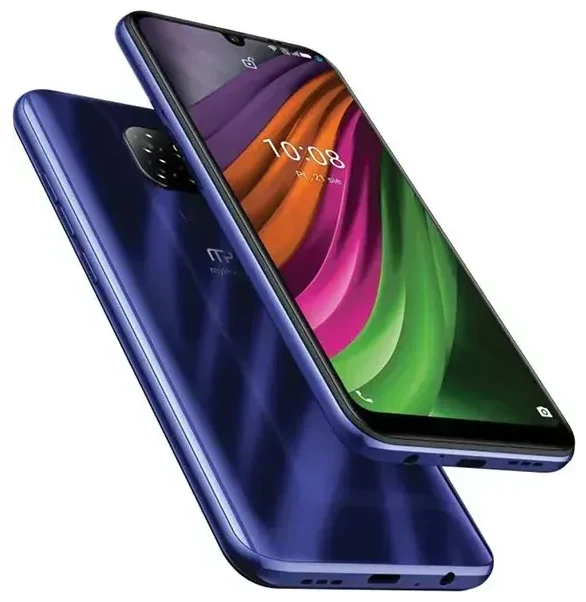
Unterstützt das HAMMER Myphone Now Esim eSIM?
Ja, das HAMMER Myphone Now Esim unterstützt eSIM. Wie der Name schon vermuten lässt, verfügt dieses robuste Gerät von HAMMER über eine integrierte eSIM-Funktion – und zwar in allen Varianten. Das Smartphone richtet sich an Nutzer, die ein widerstandsfähiges Handy mit modernen Konnektivitätsoptionen suchen.
eSIM-Kompatibilität beim HAMMER Myphone Now Esim
Das HAMMER Myphone Now Esim bietet Dual-SIM-Funktionalität durch die Kombination aus einem physischen Nano-SIM-Steckplatz und einer eSIM. Das bedeutet, du kannst eine herkömmliche SIM-Karte und ein eSIM-Profil gleichzeitig nutzen. Die Dual-SIM-Ausstattung ist praktisch, wenn du deine Heimatnummer aktiv halten und gleichzeitig einen lokalen oder Datentarif auf der eSIM hinzufügen möchtest, während du unterwegs bist.
Alle regionalen Varianten des HAMMER Myphone Now Esim verfügen standardmäßig über eSIM-Unterstützung. Du musst kein spezielles Modell kaufen oder nach Sonderausgaben suchen – die Funktion ist bei jedem Gerät ab Werk verfügbar.
Wie richte ich eine eSIM auf dem HAMMER Myphone Now Esim ein?
Die Einrichtung einer eSIM auf deinem HAMMER Myphone Now Esim dauert etwa 60 Sekunden, sobald du deinen QR-Code von deinem Anbieter oder Reise-eSIM-Provider hast. Das Gerät läuft mit Android, daher folgt der Prozess dem Standard-Aktivierungsweg für Android-eSIMs.
eSIM in den Einstellungen aktivieren
- Verbinde dein HAMMER Myphone Now Esim mit einem WLAN, bevor du beginnst.
- Öffne die Einstellungen und tippe auf Netzwerk & Internet.
- Tippe auf SIMs oder Mobilfunknetz.
- Wähle eSIM hinzufügen oder das Plus-Symbol, um einen neuen Anbieter hinzuzufügen.
- Wähle QR-Code scannen, wenn du dazu aufgefordert wirst.
- Halte die Kamera deines Smartphones über den QR-Code deines eSIM-Anbieters, bis er automatisch gescannt wird.
- Folge den Anweisungen auf dem Bildschirm, um das eSIM-Profil herunterzuladen und zu aktivieren – das dauert normalerweise 30–60 Sekunden.
- Benenne deine eSIM-Leitung (zum Beispiel „Reisedaten" oder „Arbeit"), um sie von deiner physischen SIM zu unterscheiden.
- Wähle in den SIM-Einstellungen aus, welche SIM für mobile Daten, Anrufe und SMS verwendet werden soll.
Nach der Aktivierung erscheint dein eSIM-Profil neben deiner physischen SIM im SIM-Verwaltungsbereich der Einstellungen. Du kannst jederzeit zwischen ihnen wechseln oder eine als Standard-Datenleitung festlegen.
Manuelle Aktivierungscodes
Wenn dein eSIM-Anbieter einen Aktivierungscode statt eines QR-Codes sendet, wähle bei Schritt 6 die Option Code manuell eingeben. Kopiere die SM-DP+-Adresse und den Aktivierungscode exakt so, wie sie bereitgestellt wurden, und fahre mit dem Download fort.
Reise-eSIM auf dem HAMMER Myphone Now Esim nutzen
Eine Reise-eSIM ist die einfachste Möglichkeit, mobile Daten im Ausland zu nutzen, ohne Roaming-Gebühren für deinen Heimattarif zu zahlen. Du kannst eine eSIM von einem Reiseanbieter installieren, bevor du abfliegst, und sie aktiviert sich automatisch, sobald du in deinem Zielland landest.
Vor der Reise installieren
Da das HAMMER Myphone Now Esim Dual-SIM unterstützt, kannst du deine physische Heimat-SIM für Anrufe und SMS aktiv lassen, während die eSIM die Daten übernimmt. Diese Einrichtung bedeutet, dass du keine wichtigen Nachrichten oder Zwei-Faktor-Authentifizierungscodes verpasst, während du unterwegs bist. Installiere deine Reise-eSIM, während du noch zu Hause bist und mit WLAN verbunden – die meisten Profile werden in unter einer Minute heruntergeladen. Nach der Installation deaktivierst du das Daten-Roaming auf deiner physischen SIM, um versehentliche Kosten zu vermeiden, und aktivierst dann mobile Daten auf der eSIM-Leitung, wenn du ankommst.
Du kannst eSIM-Tarife für dein Reiseziel durchsuchen und Netzabdeckung, Datenvolumen und Gültigkeitsdauer vergleichen, bevor du kaufst.
Tipps & Fehlerbehebung
Die meisten eSIM-Aktivierungen auf dem HAMMER Myphone Now Esim funktionieren problemlos, aber ein paar Einstellungsanpassungen können häufige Probleme vermeiden.
Daten-Roaming für die eSIM-Leitung aktivieren
Auch wenn du eine lokale oder regionale eSIM nutzt, behandelt dein HAMMER Myphone Now Esim sie möglicherweise als „Roaming", weil das Profil nicht aus dem Heimatland deines Geräts stammt. Gehe zu Einstellungen > Netzwerk & Internet > SIMs, wähle deine eSIM aus und aktiviere Roaming. Das löst keine Roaming-Gebühren aus – du nutzt das lokale Netz deines eSIM-Anbieters.
Heimat-SIM für Anrufe und Zwei-Faktor-Authentifizierung behalten
Lege deine physische SIM als Standard für Sprachanrufe und SMS in den SIM-Einstellungen fest. So erhältst du weiterhin Bestätigungscodes und Anrufe auf deiner regulären Nummer, während die eSIM die Daten bereitstellt. Deaktiviere mobile Daten auf der physischen SIM, um sicherzustellen, dass du nur die Reise-eSIM für den Internetzugang nutzt.
eSIM aktiviert sich nicht – was tun?
Wenn der QR-Code nicht gescannt wird, prüfe, ob deine Kameralinse sauber ist und der Code auf einem anderen Bildschirm mit voller Helligkeit angezeigt wird – vermeide wenn möglich das Scannen von ausgedrucktem Papier. Wenn das Scannen weiterhin fehlschlägt, fordere einen manuellen Aktivierungscode von deinem Anbieter an. Falls die eSIM heruntergeladen wird, aber „Kein Dienst" anzeigt, starte dein HAMMER Myphone Now Esim neu und warte einige Minuten, bis sich das Profil im Netz registriert. Stelle sicher, dass der Flugmodus deaktiviert ist und du mobile Daten für die eSIM-Leitung aktiviert hast.
Wenn weiterhin Probleme auftreten, kann dir die eSIM-Einrichtungshilfe mit erweiterten Schritten zur Fehlerbehebung für deinen Anbieter weiterhelfen.
Kompatibilität vor Gerätewechsel prüfen
Nur weil das HAMMER Myphone Now Esim eSIM unterstützt, heißt das nicht, dass jedes Smartphone das tut. Wenn du ein Upgrade oder einen Gerätewechsel planst, prüfe die eSIM-Kompatibilität eines anderen Geräts, bevor du kaufst, um zu bestätigen, dass es deine vorhandenen eSIM-Profile übertragen oder neue akzeptieren kann.








