 WhatsApp +44 7367 063273
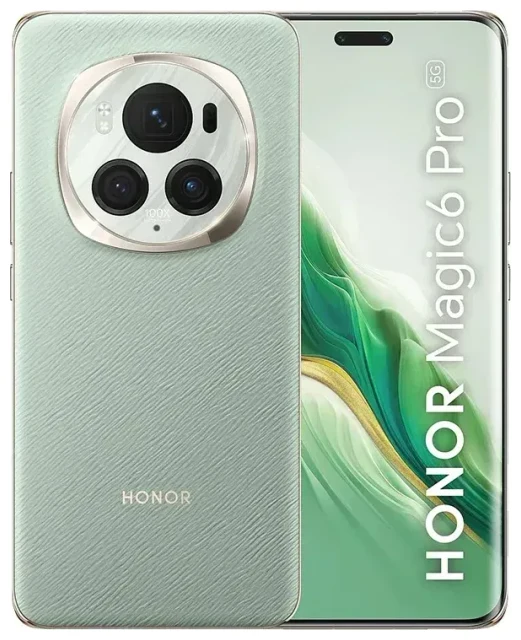
Unterstützt das Honor Magic6 Pro eSIM?
Ja, das Honor Magic6 Pro unterstützt eSIM in den meisten globalen Varianten. Das Gerät bietet Dual-SIM-Funktionalität und ermöglicht dir, eine physische Nano-SIM zusammen mit einer eSIM gleichzeitig zu verwenden. So bleibst du auf deiner Hauptnummer erreichbar und kannst eine zweite Leitung für Reisen oder geschäftliche Zwecke hinzufügen.
eSIM-Unterstützung beim Honor Magic6 Pro nach Region
Die eSIM-Unterstützung des Honor Magic6 Pro variiert je nach Markt. Die meisten internationalen Modelle, die in Europa, im Nahen Osten und im asiatisch-pazifischen Raum verkauft werden, verfügen über eSIM-Funktion. Einige regionale Varianten sind jedoch auf zwei physische SIM-Karten-Steckplätze beschränkt. Wenn du dein Honor Magic6 Pro von einem Mobilfunkanbieter oder in einem bestimmten Markt gekauft hast, prüfe die eSIM-Unterstützung in deinen Geräteeinstellungen, bevor du einen eSIM-Tarif kaufst. Suche nach „SIM-Karten-Manager" oder „Mobilfunknetz" in den Einstellungen – wenn du eine Option zum Hinzufügen einer eSIM oder zum Herunterladen eines Mobilfunktarifs siehst, unterstützt deine Variante eSIM.
Das Honor Magic 6 Lite ist nicht eSIM-fähig und funktioniert ausschließlich mit physischen SIM-Karten. Ebenso bieten andere Honor-Modelle wie das Honor X9b, Honor X9c und Honor X9d derzeit keine eSIM-Unterstützung, genau wie das Honor 400 Pro oder Honor 400 Lite. Wenn eSIM-Funktion für dich wichtig ist, bestätige die Spezifikationen auf der offiziellen Honor-Produktseite für deine Region oder prüfe die eSIM-Kompatibilität eines anderen Geräts, bevor du kaufst.
Wie du eine eSIM auf dem Honor Magic6 Pro einrichtest
Die Einrichtung einer eSIM auf deinem Honor Magic6 Pro dauert etwa sechzig Sekunden, sobald du deinen QR-Code von deinem eSIM-Anbieter erhalten hast. Der gesamte Vorgang findet in deinen Geräteeinstellungen statt, ohne dass du eine physische SIM-Karte einlegen oder wechseln musst.
Schritt-für-Schritt-Anleitung zur eSIM-Aktivierung auf dem Honor Magic6 Pro
- Öffne die Einstellungen auf deinem Honor Magic6 Pro.
- Tippe auf Mobilfunknetz oder SIM-Karten-Manager (die genaue Bezeichnung hängt von deiner MagicOS-Version ab).
- Wähle eSIM hinzufügen oder Mobilfunktarif herunterladen.
- Tippe auf QR-Code scannen und richte deine Kamera auf den QR-Code, den dir dein eSIM-Anbieter bereitgestellt hat.
- Bestätige die Tarifdetails und tippe auf Hinzufügen oder Herunterladen.
- Warte, während das eSIM-Profil installiert wird – dies dauert normalerweise 30–60 Sekunden und erfordert eine Internetverbindung über WLAN oder die mobile Datenverbindung deiner physischen SIM.
- Benenne deine eSIM-Leitung (zum Beispiel „Reise" oder „Geschäftlich"), damit du sie leicht identifizieren kannst.
- Wähle in den SIM-Einstellungen aus, welche SIM für mobile Daten, Anrufe und Nachrichten verwendet werden soll.
Manuelle eSIM-Aktivierung, wenn der QR-Code nicht scannt
Wenn deine Kamera Schwierigkeiten hat, den QR-Code zu lesen, sendet dir dein eSIM-Anbieter auch manuelle Aktivierungsdetails. Suche im Bildschirm eSIM hinzufügen nach Details manuell eingeben oder Aktivierungscode verwenden. Du musst die SM-DP+-Adresse und den Aktivierungscode genau wie angegeben eingeben. Diese Methode funktioniert identisch zum QR-Scan, erfordert aber sorgfältiges Tippen.
Reise-eSIM auf dem Honor Magic6 Pro nutzen
Eine Reise-eSIM ist der einfachste Weg, um mit deinem Honor Magic6 Pro mobiles Datenvolumen im Ausland zu nutzen, ohne Roaming-Gebühren zu zahlen oder nach einem lokalen SIM-Shop suchen zu müssen. Du kaufst einen Datentarif für dein Reiseziel, installierst die eSIM vor der Abreise und aktivierst sie, wenn du landest. Deine physische SIM bleibt eingelegt, sodass du auf deiner gewohnten Nummer Anrufe und SMS empfangen kannst.
Installiere deine Reise-eSIM vor der Abreise
Lade deine Reise-eSIM herunter und installiere sie, während du noch zu Hause bist und mit dem WLAN verbunden bist. Die eSIM bleibt inaktiv auf deinem Gerät, bis du sie einschaltest. Sobald du an deinem Ziel angekommen bist, gehe zu deinen SIM-Einstellungen, wähle die Reise-eSIM-Leitung aus und aktiviere mobile Daten. Du verbindest dich sofort mit einem lokalen Netz, oft schneller als die Zeit, die du für die Passkontrolle brauchst. Lasse deine Haupt-SIM aktiv für eingehende Anrufe und Zwei-Faktor-Authentifizierungscodes – das Honor Magic6 Pro ermöglicht den gleichzeitigen Betrieb beider Leitungen.
Du kannst eSIM-Tarife nach Land oder Region durchsuchen, Datenpakete vergleichen und das Profil in wenigen Minuten installieren. So sparst du dir den Wechsel physischer SIM-Karten, Sprachbarrieren an Flughafen-Kiosken und böse Überraschungen bei der Roaming-Rechnung nach deiner Rückkehr.
Tipps und Fehlerbehebung
Die meisten eSIM-Aktivierungen auf dem Honor Magic6 Pro funktionieren reibungslos, aber ein paar Einstellungen sorgen für die beste Nutzung. Wenn deine eSIM sich nicht aktivieren lässt oder du keine Datenverbindung hast, lösen diese Schritte das Problem normalerweise.
Wie prüfe ich, ob mein Handy eSIM-fähig ist?
Gehe auf deinem Honor Magic6 Pro in die Einstellungen und öffne Mobilfunknetz oder SIM-Karten-Manager. Wenn du eine Option zum Hinzufügen einer eSIM oder zum Herunterladen eines Mobilfunktarifs siehst, ist dein Gerät eSIM-fähig. Alternativ findest du die Bestätigung in der Verpackung, im Datenblatt des Herstellers oder auf der regionalen Honor-Website. Wenn die Option fehlt, unterstützt deine spezifische Variante des Honor Magic6 Pro möglicherweise nur zwei physische SIM-Karten.
Daten-Roaming für deine eSIM-Leitung aktivieren
Dein Honor Magic6 Pro behandelt eine eSIM als separate Leitung, daher musst du Daten-Roaming für das eSIM-Profil aktivieren, auch wenn du einen lokalen Datentarif verwendest. Gehe zu Einstellungen > Mobilfunknetz, wähle deine eSIM-Leitung aus und schalte Daten-Roaming ein. Ohne diese Einstellung verbindet sich die eSIM mit keinem Netz. Diese Einstellung löst bei einer Prepaid-Reise-eSIM keine Roaming-Gebühren aus – sie ermöglicht der eSIM lediglich den Zugang zu dem Netz, für das sie konzipiert wurde.
Haupt-SIM für Anrufe und Bestätigungscodes aktiv lassen
Lasse deine primäre physische SIM eingeschaltet, damit du auf deiner gewohnten Nummer Anrufe, SMS und Zwei-Faktor-Authentifizierungscodes empfangen kannst. Weise in deinen SIM-Einstellungen Mobile Daten der Reise-eSIM und Anrufe deiner Haupt-SIM zu. Diese Dual-SIM-Konfiguration hält dich erreichbar, ohne dass du Daten-Roaming-Gebühren zahlst.
Was tun, wenn der QR-Code nicht scannt?
Schlechte Beleuchtung, Bildschirmreflexionen oder ein Ausdruck in niedriger Auflösung können verhindern, dass die Kamera den QR-Code liest. Erhöhe die Bildschirmhelligkeit, wenn du von einem anderen Gerät scannst, oder fordere den manuellen Aktivierungscode von deinem eSIM-Anbieter an. Du kannst auch ein klares Foto des QR-Codes machen, es im Vollbildmodus auf einem zweiten Gerät anzeigen und dann scannen. Wenn Probleme bestehen bleiben, kontaktiere die eSIM-Einrichtungshilfe für alternative Aktivierungsmethoden.








