 WhatsApp +44 7367 063273
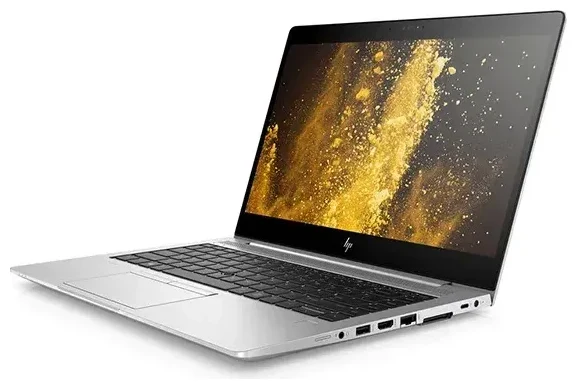
Unterstützt das HP Elitebook G5 eSIM?
Nein, das HP Elitebook G5 unterstützt keine eSIM. Diese Business-Laptop-Serie aus dem Jahr 2018 wurde nicht mit integrierter eSIM-Technologie ausgestattet. Die HP Elitebook G5-Reihe umfasst Modelle wie das 830 G5, 840 G5 und 850 G5 – keines dieser Varianten bietet eSIM-Funktionalität, unabhängig von Region oder Konfiguration.
HP Elitebook G5 eSIM-Kompatibilität
Zwar verfügen einige HP Elitebook G5-Modelle über optionale WWAN-Module (mobile Breitband), diese nutzen jedoch herkömmliche Nano-SIM-Kartensteckplätze anstelle von eSIM-Profilen. Wenn Sie eine Konfiguration mit 4G-LTE-Konnektivität erworben haben, finden Sie ein physisches SIM-Kartenfach – typischerweise an der Seite oder unter dem Akkufach, je nach Ihrem spezifischen Modell. Das Gerät unterstützt in keiner Form Dual-SIM, da es keinerlei eSIM-Funktionalität besitzt.
HP führte eSIM-Unterstützung erst in späteren Generationen von Business-Laptops ein, die G5-Generation wurde noch vor diesem Feature entwickelt. Falls eSIM-Kompatibilität für Ihren Arbeitsablauf essentiell ist, sollten Sie neuere HP-Modelle oder alternative Konnektivitätslösungen in Betracht ziehen.
Ihre Verbindungsoptionen ohne eSIM auf dem HP Elitebook G5
Da das HP Elitebook G5 keine eSIM unterstützt, haben Sie zwei Hauptwege für mobile Konnektivität: die Nutzung des physischen SIM-Kartensteckplatzes (sofern Ihr Modell WWAN beinhaltet) oder das Nutzen des Hotspots Ihres Smartphones bzw. eines portablen WLAN-Geräts.
HP Elitebook SIM-Karte einlegen bei WWAN-fähigen Modellen
Wenn Ihr HP Elitebook G5 mit dem optionalen 4G-LTE-Modul ausgeliefert wurde, können Sie eine Nano-SIM-Karte für mobile Daten einsetzen. So richten Sie es ein:
- Lokalisieren Sie den SIM-Kartensteckplatz an Ihrem Laptop – prüfen Sie die Seitenkanten oder konsultieren Sie Ihr Benutzerhandbuch, falls Sie Hilfe beim Auffinden benötigen.
- Schalten Sie Ihren Laptop vollständig aus, bevor Sie die SIM-Karte einsetzen oder entfernen, um Hardware-Probleme zu vermeiden.
- Setzen Sie Ihre Nano-SIM-Karte in das Fach ein, mit den goldenen Kontakten nach unten zeigend, gemäß dem Diagramm, das normalerweise in der Nähe des Steckplatzes aufgedruckt ist.
- Schalten Sie Ihren Laptop ein und öffnen Sie die Windows-Einstellungen, navigieren Sie dann zu Netzwerk und Internet > Mobilfunk.
- Windows sollte Ihre SIM-Karte automatisch erkennen – wählen Sie die APN-Einstellungen Ihres Anbieters aus, falls Sie dazu aufgefordert werden, oder geben Sie diese manuell ein.
- Aktivieren Sie die Mobilfunkverbindung und wählen Sie, ob Sie Roaming unter den Mobilfunkeinstellungen zulassen möchten.
Für internationale Reisen können Sie eine lokale Nano-SIM-Karte an Ihrem Zielort kaufen oder vor der Abreise eine Reise-SIM-Karte bestellen. So erhalten Sie mobile Daten ohne eSIM-Profil-Downloads.
Alternative Konnektivitätslösungen
Falls Ihr HP Elitebook G5 nur über WLAN verfügt (kein WWAN-Modul), können Sie dennoch unterwegs verbunden bleiben, indem Sie sich mit dem mobilen Hotspot Ihres Smartphones verbinden oder einen portablen WLAN-Router mit SIM-Kartensteckplatz mitführen. Viele Reisende stellen fest, dass die Nutzung eines eSIM-fähigen Smartphones für Hotspot-Konnektivität Flexibilität bietet, ohne dass Laptop-Hardware-Upgrades erforderlich sind.
Im Ausland verbunden bleiben mit dem HP Elitebook G5
Wenn Sie international mit Ihrem HP Elitebook G5 reisen, hängt Ihre Konnektivitätsstrategie davon ab, ob Ihr Laptop über einen physischen SIM-Kartensteckplatz verfügt. Bei WWAN-fähigen Modellen bietet der Kauf einer lokalen Nano-SIM-Karte am Zielort oft die kostengünstigsten Datentarife im Vergleich zu internationalen Roaming-Plänen.
Reise-SIM-Karten und Datentarife
Recherchieren Sie vor Ihrem Flug, welche Anbieter in Ihrem Zielland operieren und ob diese Prepaid-SIM-Karten für Touristen anbieten. Viele Flughäfen haben Kioske, die diese direkt nach dem Zoll verkaufen. Alternativ können Sie internationale Reise-SIM-Karten online bestellen, die in mehreren Ländern funktionieren – praktisch, wenn Sie auf einer Reise mehrere Destinationen besuchen.
Falls Sie Ihren Laptop lieber online halten möchten, ohne SIM-Karten zu wechseln, nutzen Sie Ihr eSIM-fähiges Smartphone als Hotspot. Sie können eSIM-Tarife für Ihr Smartphone durchsuchen und diese Verbindung über WLAN-Tethering mit Ihrem HP Elitebook G5 teilen. Dieser Ansatz funktioniert bei jedem Laptop-Modell, unabhängig von der integrierten Konnektivität.
Welche HP-Laptops unterstützen eSIM?
Falls Sie einen zukünftigen Laptop-Kauf planen und eSIM-Kompatibilität für Sie wichtig ist, schauen Sie sich neuere HP-Business-Modelle an. Das HP Elite Dragonfly G2 und neuer, HP Elite Folio sowie aktuelle EliteBook 800 Serie G9 und neuer beinhalten oft eSIM neben physischen SIM-Kartensteckplätzen. Überprüfen Sie stets die spezifische Konfiguration, die Sie bestellen, da eSIM möglicherweise Teil eines optionalen WWAN-Upgrade-Pakets ist und nicht zur Standardausstattung gehört.
Tipps und Fehlerbehebung
Auch ohne eSIM-Funktionalität können Sie Ihr HP Elitebook G5 für zuverlässige mobile Konnektivität mit physischen SIM-Karten optimieren. Hier sind praktische Tipps für die beste Nutzungserfahrung.
HP Elitebook Mobilfunk wird nicht angezeigt – WWAN-Konfiguration prüfen
Nicht alle HP Elitebook G5-Geräte wurden mit Mobile-Broadband-Hardware ausgeliefert. Um zu bestätigen, ob Ihres über ein WWAN-Modul verfügt, öffnen Sie den Geräte-Manager in Windows und suchen Sie unter „Netzwerkadapter" nach Einträgen wie „HP LTE Module" oder Markennamen wie „Intel XMM" oder „Sierra Wireless". Wenn Sie nur WLAN- und Ethernet-Adapter sehen, verfügt Ihr Laptop ausschließlich über WLAN und kann keine SIM-Karte verwenden – weder physisch noch eingebettet.
Sie können auch die Unterseite Ihres Laptops nach einem FCC-ID-Etikett überprüfen oder in Windows-Einstellungen > Netzwerk und Internet nachsehen, ob eine „Mobilfunk"-Option erscheint. Falls Mobilfunkeinstellungen fehlen, besitzt Ihr Modell nicht die erforderliche Hardware.
Korrekte APN-Einstellungen sicherstellen
Bei Verwendung einer physischen SIM-Karte stammen Verbindungsprobleme oft von fehlerhaften oder fehlenden APN-Einstellungen (Access Point Name). Die Website Ihres Anbieters listet normalerweise diese Details auf, oder Sie können deren Support-Hotline anrufen. In Windows gehen Sie zu Netzwerk und Internet > Mobilfunk > Erweiterte Optionen > APN hinzufügen, um die korrekten Informationen manuell einzugeben. Speichern Sie die Einstellungen und starten Sie Ihren Laptop neu, um die Änderungen zu übernehmen.
Konnektivität über Geräte hinweg verwalten
Wenn Sie häufigen mobilen Zugang benötigen und Ihr HP Elitebook G5 kein WWAN besitzt, bleibt die Nutzung Ihres Smartphones als Hotspot die praktischste Lösung. Um den Akku Ihres Telefons zu schonen, halten Sie es während des Tetherings an eine Powerbank angeschlossen und deaktivieren Sie den Hotspot, wenn er nicht aktiv benötigt wird. Bei Kompatibilitätsfragen zu Ihrem Smartphone können Sie die eSIM-Kompatibilität eines anderen Geräts prüfen, um zu sehen, ob es Reise-eSIM-Tarife unterstützt.
Wenn physische SIM-Karten nicht aktiviert werden
Falls Ihre Nano-SIM-Karte nicht erkannt wird, entfernen Sie sie und überprüfen Sie die goldenen Kontakte auf Staub oder Beschädigung. Testen Sie die SIM in einem entsperrten Smartphone, um zu verifizieren, dass sie aktiv und korrekt bereitgestellt ist. Manche Anbieter-SIMs erfordern eine Aktivierung vor der ersten Nutzung oder eine Konto-Einrichtung online. Wenn die SIM in einem Telefon funktioniert, aber nicht in Ihrem Laptop, benötigt das WWAN-Modul möglicherweise ein Treiber-Update – prüfen Sie die HP-Support-Website für Ihre spezifische Elitebook G5-Modellnummer.








