 WhatsApp +44 7367 063273
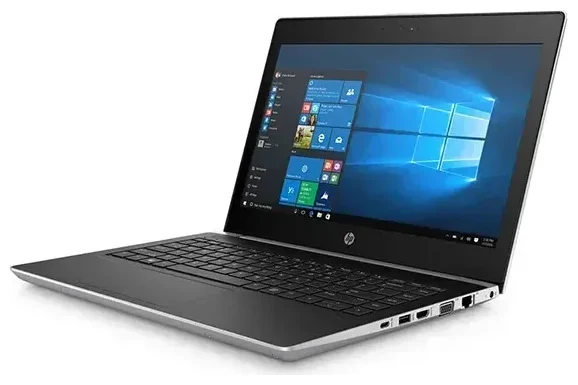
Unterstützt das HP Probook G5 eSIM?
HP Probook G5 eSIM-Kompatibilität
Nein, das HP Probook G5 unterstützt keine eSIM. Diese Business-Notebook-Serie wurde hauptsächlich für WLAN-Konnektivität konzipiert und verfügt über keine integrierten Mobilfunkmodem-Optionen. Die HP ProBook G5-Reihe – dazu gehören Modelle wie das ProBook 440 G5, 450 G5 und 650 G5 – setzt auf herkömmliche kabelgebundene Ethernet- und WLAN-Verbindungen für den Netzwerkzugriff.
Falls du Mobilfunkanbindung auf einem HP-Laptop benötigst, musst du dir andere Produktlinien ansehen. HPs EliteBook-Serie und die HP Elite Dragonfly-Reihe bieten Modelle mit integrierten LTE- oder 5G-Modems, die eSIM unterstützen. Das HP EliteBook G5 und spätere Generationen verfügen über optionale WWAN-Konfigurationen (Wireless Wide Area Network) mit eSIM-Unterstützung, diese unterscheiden sich jedoch grundlegend von der ProBook-Serie.
HP-Laptops mit eSIM-Unterstützung
Auch wenn das HP Probook G5 keine eSIM bietet, stellt HP durchaus mehrere Notebook-Modelle mit integrierter Mobilfunkanbindung her. Das HP Elite Dragonfly G2, G3 und G4 verfügen über eSIM-fähige 4G LTE- und 5G-Modems. Auch die HP EliteBook 800-Serie (G8 und neuer) sowie HP EliteBook x360-Modelle bieten optionales WWAN mit eSIM. Wenn du nach einem HP-Laptop mit 5G-SIM-Kartensteckplatz oder eSIM-Funktion suchst, achte in den technischen Daten auf die Optionen „WWAN" oder „5G" – diese Konfigurationen beinhalten in der Regel eSIM-Unterstützung.
Deine Verbindungsoptionen ohne eSIM beim HP Probook G5
Mit dem HP Probook G5 verbunden bleiben
Da das HP Probook G5 keine Mobilfunkanbindung besitzt, stehen dir mehrere Alternativen für den Internetzugang zur Verfügung, wenn du unterwegs bist oder außerhalb deines Büro- oder Heimnetzwerks arbeitest:
- Verbinde dich mit verfügbaren WLAN-Netzwerken in Hotels, Cafés, Flughäfen oder Coworking-Spaces, wo du auf Reisen bist oder remote arbeitest.
- Nutze einen mobilen Hotspot von deinem Smartphone, indem du Tethering in den Telefoneinstellungen aktivierst und dein Notebook mit diesem WLAN-Netzwerk verbindest.
- Kaufe ein tragbares WLAN-Hotspot-Gerät (manchmal MiFi genannt), das eine physische SIM-Karte akzeptiert und ein WLAN-Netzwerk für dein Notebook erstellt.
- Verwende einen USB-Mobilfunk-Stick, der an den USB-Port deines Laptops angeschlossen wird und eine Standard-Nano-SIM-Karte für mobile Daten akzeptiert.
- Ziehe ein Upgrade auf ein HP-Notebook mit integriertem WWAN und eSIM-Unterstützung in Betracht, falls du häufig unterwegs Mobilfunkverbindung benötigst.
Smartphone als Hotspot nutzen
Die praktischste Lösung für die meisten Nutzer ist Smartphone-Tethering. Wenn dein Smartphone eSIM unterstützt und du nach günstigen internationalen Datentarifen suchst, kannst du eSIM-Tarife durchstöbern für dein Telefon und diese Verbindung dann mit deinem HP Probook G5 teilen. Dieser Ansatz gibt dir die Flexibilität von eSIM-Reisedaten, ohne dass dein Laptop native eSIM-Unterstützung benötigt.
Ins Ausland reisen mit dem HP Probook G5
Internetzugang auf Reisen
Wenn du international mit deinem HP Probook G5 reist, musst du deine Konnektivitätsstrategie vorausplanen, da das Notebook keine Mobilfunkfähigkeit besitzt. Deine besten Optionen sind, dich auf Hotel- und Café-WLAN zu verlassen, dein Smartphone als mobilen Hotspot zu nutzen oder ein lokales tragbares Hotspot-Gerät an deinem Reiseziel zu kaufen.
Für zuverlässige mobile Daten im Ausland solltest du vor der Abreise eine Reise-eSIM auf deinem Smartphone einrichten. Installiere das eSIM-Profil, solange du noch WLAN zu Hause hast, und es wird aktiviert, sobald du landest. Du kannst diese Verbindung dann über die Hotspot-Funktion deines Telefons mit deinem HP Probook G5 teilen. Das vermeidet teure Roaming-Gebühren und verschafft deinem Laptop Internetzugang, wo immer dein Telefon Empfang hat.
Welche HP-Notebooks bieten eSIM für Reisen
Falls du häufig reist und direkte Laptop-Konnektivität brauchst, ohne dich auf dein Telefon zu verlassen, solltest du HPs Business-Notebooks mit integrierter eSIM in Betracht ziehen. Die HP Elite Dragonfly-Serie und HP EliteBook-Modelle mit WWAN-Optionen ermöglichen es dir, eine Reise-eSIM direkt auf dem Laptop zu installieren. Diese HP-5G-Laptops und LTE-fähigen Modelle verbinden sich eigenständig mit Mobilfunknetzen, was praktisch ist, wenn du in Gegenden ohne verlässliches WLAN arbeiten musst oder die Akkubelastung durch einen ganztägig laufenden Telefon-Hotspot vermeiden möchtest.
Tipps und Problemlösungen
Ist mein Notebook eSIM-fähig?
Wenn du ein neues Notebook kaufst oder prüfen möchtest, ob dein aktuelles Gerät eSIM unterstützt, achte in den technischen Spezifikationen auf „WWAN", „LTE", „5G" oder „Mobilfunk". Nicht alle Konfigurationen eines Notebook-Modells beinhalten Mobilfunkfähigkeit – oft ist das ein optionales Upgrade beim Kauf. Vergleiche die spezifische SKU oder Modellnummer mit dem Datenblatt des Herstellers. Falls du die eSIM-Kompatibilität eines anderen Geräts prüfen musst, stelle sicher, dass das Gerät sowohl ein Mobilfunkmodem besitzt als auch speziell eSIM unterstützt und nicht nur physische SIM-Karten.
Hotspot-Performance maximieren
Wenn du dein Telefon als Hotspot für dein HP Probook G5 nutzt, halte die Geräte nah beieinander für das stärkste WLAN-Signal. Aktiviere Datensparfunktionen im Betriebssystem und Browser deines Laptops, um den Bandbreitenverbrauch zu reduzieren. Schließe unnötige Anwendungen und deaktiviere automatische Updates während des Tetherings. Falls dein Telefon den 5-GHz-WLAN-Hotspot-Modus unterstützt, aktiviere ihn für höhere Geschwindigkeiten im Vergleich zu 2,4 GHz. Überwache den Akkustand deines Telefons – Tethering verbraucht schnell Energie, hab also ein Ladegerät griffbereit.
USB-Mobilfunksticks als Alternative
Falls du eine dedizierte Mobilfunkverbindung für dein HP Probook G5 benötigst, bieten USB-Mobilfunksticks eine praktische Lösung. Diese Dongles akzeptieren eine Standard-Nano-SIM-Karte (keine eSIM) und werden direkt an den USB-Port deines Laptops angeschlossen. Sie bieten je nach Modell 4G LTE- oder 5G-Geschwindigkeiten. Sie mögen nicht die Eleganz integrierter eSIM bieten, funktionieren aber mit jedem Laptop und entleeren deinen Telefonakku nicht wie Tethering. Auf Reisen kannst du lokale SIM-Karten für günstige Datentarife einlegen.








