 WhatsApp +44 7367 063273
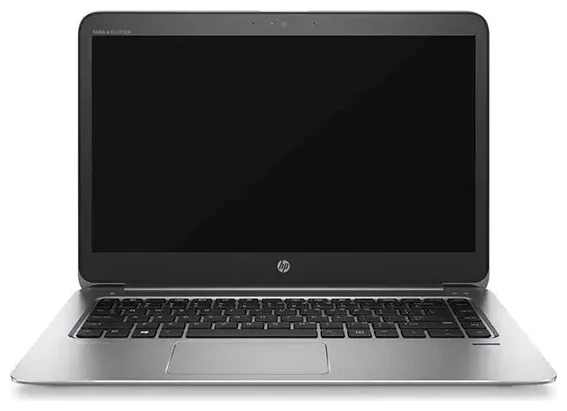
Unterstützt der HP Spectre Folio 13 eSIM?
HP Spectre Folio 13 eSIM-Kompatibilität
Ja, der HP Spectre Folio 13 unterstützt eSIM, allerdings nur bei Modellen mit LTE-Mobilfunk. Der Spectre Folio 13 wurde mit optionalen Always-Connected-LTE-Varianten ausgeliefert, die das Intel XMM 7360 LTE-Advanced-Modem verwenden. Wenn Ihr Modell über integrierte Mobilfunkverbindung verfügt, besitzt es eSIM-Fähigkeit. Reine WLAN-Konfigurationen unterstützen keine eSIM, da ihnen die erforderliche Mobilfunk-Hardware fehlt.
Um zu prüfen, ob Ihr konkretes Modell eSIM unterstützt, schauen Sie in Ihre ursprüngliche Kaufkonfiguration oder öffnen Sie die Windows-Einstellungen unter Netzwerk und Internet > Mobilfunk. Wenn Sie Mobilfunkoptionen sehen, verfügt Ihr HP Spectre Folio 13 über das LTE-Modem und unterstützt eSIM. Das Gerät besitzt keinen physischen Nano-SIM-Steckplatz, sodass eSIM die einzige Möglichkeit ist, mobile Daten auf LTE-Modellen zu aktivieren.
Unterstützung für eine einzelne eSIM
Der HP Spectre Folio 13 unterstützt jeweils ein aktives eSIM-Profil. Sie können mehrere eSIM-Profile auf dem Gerät speichern und in den Einstellungen zwischen ihnen wechseln, aber nur eines kann zu einem bestimmten Zeitpunkt für die Datenverbindung aktiv sein. Diese Einrichtung eignet sich gut für Reisen, wenn Sie eine lokale Daten-eSIM installieren möchten, während Sie Ihr Heimanbieter-Profil für die spätere Reaktivierung gespeichert lassen.
So richten Sie eine eSIM auf dem HP Spectre Folio 13 ein
eSIM in den Einstellungen einrichten
Die Einrichtung einer eSIM auf Ihrem HP Spectre Folio 13 dauert etwa eine Minute, sobald Sie Ihren QR-Code von Ihrem Anbieter oder eSIM-Provider haben. Der Vorgang erfolgt vollständig in den Windows-Einstellungen und erfordert während der Installation eine Internetverbindung – verbinden Sie sich vor Beginn mit einem WLAN.
- Verbinden Sie Ihren HP Spectre Folio 13 mit einem WLAN-Netzwerk.
- Öffnen Sie die Einstellungen, indem Sie Windows-Taste + I drücken, und wählen Sie dann Netzwerk und Internet.
- Klicken Sie in der linken Seitenleiste auf Mobilfunk.
- Wählen Sie „QR-Code meines Mobilfunkanbieters verwenden" oder „Mobilfunktarif hinzufügen", je nach Ihrer Windows-Version.
- Scannen Sie auf Aufforderung den QR-Code Ihres eSIM-Anbieters mit der Kamera Ihres Smartphones, oder geben Sie den Aktivierungscode manuell ein, wenn Sie die SM-DP+-Adresse und den Aktivierungscode haben.
- Windows lädt das eSIM-Profil herunter und installiert es automatisch, was normalerweise 30 bis 60 Sekunden dauert.
- Beschriften Sie nach der Installation Ihren eSIM-Tarif mit einem erkennbaren Namen wie „Reisedaten" oder Ihrem Anbieternamen, um ihn leicht zu identifizieren.
- Schalten Sie die Mobilfunkverbindung ein, und Ihr HP Spectre Folio 13 verbindet sich mit dem Mobilfunknetz.
Installation Ihres eSIM-Profils
Nach Abschluss der Installation können Sie Ihre eSIM auf der Mobilfunk-Einstellungsseite verwalten. Wenn Sie mehrere eSIM-Profile für verschiedene Reisen oder Anbieter installieren, wechseln Sie zwischen ihnen, indem Sie das gewünschte Profil auswählen und aktivieren, während Sie die anderen deaktivieren. Der HP Spectre Folio 13 merkt sich Ihre gespeicherten Profile, sodass Sie sie nicht jedes Mal neu installieren müssen, wenn Sie wechseln.
Reise-eSIM auf dem HP Spectre Folio 13 nutzen
Im Ausland vernetzt bleiben ohne Roaming-Gebühren
Eine Reise-eSIM verwandelt Ihren HP Spectre Folio 13 im Ausland in eine wirklich mobile Workstation. Anstatt hohe Roaming-Gebühren zu zahlen oder nach WLAN-Hotspots zu suchen, können Sie eSIM-Tarife für Ihr Reiseziel durchsuchen und einen lokalen Datentarif direkt auf Ihrem Laptop installieren. Sie erhalten lokale Datentarife, ohne ein Geschäft aufsuchen oder physische SIM-Karten tauschen zu müssen.
Installieren Sie Ihre Reise-eSIM vor der Abreise. Die meisten eSIM-Tarife aktivieren sich, wenn Sie im Zielland ankommen und sich mit einem lokalen Netz verbinden, aber Sie benötigen eine Internetverbindung, um die erste Installation abzuschließen. Laden Sie das eSIM-Profil herunter, während Sie noch in Ihrem Heim-WLAN oder Hotelnetzwerk sind, dann ist es sofort nach der Landung verbindungsbereit.
Überall arbeiten mit Laptop-Konnektivität
Der HP Spectre Folio 13 wurde für mobile Berufstätige entwickelt, die Konnektivität jenseits von Cafés und Flughafen-Lounges benötigen. Mit einer aktiven Reise-eSIM können Sie in Zügen, Mitfahrgelegenheiten, Parks oder an abgelegenen Orten arbeiten, ohne Ihr Smartphone als Hotspot zu nutzen. Ihr Laptop verbindet sich direkt mit dem Mobilfunknetz und schont damit Akku und Datenvolumen Ihres Smartphones für Anrufe und Nachrichten.
Viele Reisende installieren eine Reise-eSIM speziell für ihren Laptop und behalten ihr Smartphone auf einem separaten Tarif. Diese Trennung bedeutet, dass Sie Ihren HP Spectre Folio 13 für datenintensive Aufgaben wie Videoanrufe, Cloud-Uploads und Dateiübertragungen nutzen können, während Ihr Smartphone bei Bedarf für Navigation und Kommunikation in einem anderen Netz verfügbar bleibt.
Tipps und Fehlerbehebung
Daten-Roaming für Ihre eSIM-Leitung aktivieren
Überprüfen Sie nach der Installation Ihrer eSIM, ob Daten-Roaming in den Windows-Einstellungen unter Mobilfunk aktiviert ist. Selbst mit einer lokalen Reise-eSIM verlangt Windows manchmal, dass der Roaming-Schalter eingeschaltet ist, damit die Verbindung funktioniert. Gehen Sie zu Netzwerk und Internet > Mobilfunk, wählen Sie Ihr eSIM-Profil, klicken Sie auf Eigenschaften und bestätigen Sie, dass „Roamingoptionen" Daten-Roaming zulassen. Dies löst keine Roaming-Gebühren bei einem lokalen eSIM-Tarif aus – es ermöglicht lediglich das Funktionieren des Mobilfunkmoduls.
Wenn Ihr HP Spectre Folio 13 sich nach der eSIM-Installation nicht verbindet, starten Sie das Gerät neu. Windows benötigt gelegentlich einen Neustart, um ein neues Mobilfunkprofil vollständig zu erkennen. Sie können auch den Flugmodus ein- und ausschalten, um die Mobilfunkverbindung zurückzusetzen.
Eine eSIM beheben, die sich nicht aktiviert
Wenn der QR-Code sich während der Einrichtung nicht richtig scannen lässt, achten Sie darauf, dass die Kamera Ihres Smartphones ruhig gehalten wird und gut beleuchtet ist, wenn Sie den Code von Ihrem Bildschirm oder Ausdruck scannen. Alternativ enthalten die meisten eSIM-Anbieter einen manuellen Aktivierungscode (die SM-DP+-Adresse und den Aktivierungscode) in Ihrer Bestätigungs-E-Mail. Sie können diesen manuell in den Windows-Mobilfunk-Einstellungen eingeben, indem Sie „Aktivierungscode eingeben" statt Scannen wählen.
Wenn Sie Geräte vergleichen oder die Kompatibilität vor dem Kauf überprüfen möchten, können Sie die eSIM-Kompatibilität eines anderen Geräts prüfen in unserer Datenbank. Für schrittweise Aktivierungshilfe mit Ihrem spezifischen eSIM-Tarif steht Ihnen Hilfe zur eSIM-Einrichtung zur Verfügung, um Sie durch eventuelle Installationsprobleme zu führen.
Windows im Vergleich zu anderen Laptop-Plattformen
Der HP Spectre Folio 13 läuft mit Windows 10 oder Windows 11, das eSIM anders handhabt als Chromebooks mit Mobilfunk oder iPads. Windows speichert eSIM-Profile direkt im eUICC-Chip des Geräts und lässt Sie diese über die Einstellungs-App verwalten. Wenn Sie eSIM auf einem HP EliteBook oder einem ähnlichen Windows-Laptop mit Mobilfunk verwendet haben, ist der Vorgang auf dem Spectre Folio 13 identisch.
Weitere HP-Modelle mit eSIM-Unterstützung umfassen bestimmte Konfigurationen des HP EliteBook 865 G11, ausgewählte HP EliteBook 830-Varianten und das HP OmniBook X. Nicht alle HP-Laptops bieten Mobilfunkverbindung – die meisten HP Envy Notebook-Modelle sind beispielsweise reine WLAN-Geräte. Das HP EliteBook Folio 1040 G3, ein älteres Business-Convertible, stammt aus der Zeit vor der breiten eSIM-Einführung und verwendet bei LTE-Varianten typischerweise eine physische Nano-SIM, sofern Mobilfunk überhaupt verfügbar ist.








