 WhatsApp +44 7367 063273
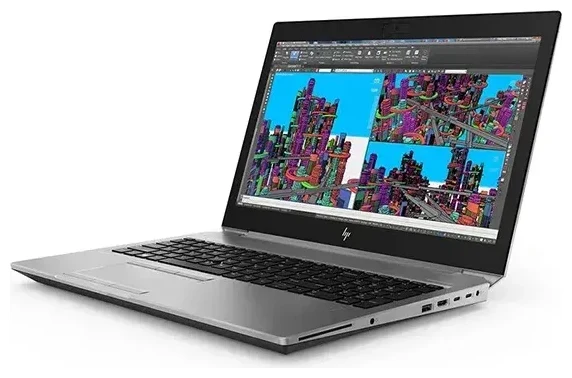
Unterstützt das HP Zbook G5 eSIM?
HP Zbook G5 eSIM-Kompatibilität
Das HP Zbook G5 unterstützt eSIM, aber nur in bestimmten Konfigurationen. Wenn dein Zbook G5 ein optionales WWAN-Modul (Wireless Wide Area Network) enthält – typischerweise das Intel XMM 7360 LTE-Advanced oder Qualcomm Snapdragon X7 LTE-Modem – kannst du eSIM für mobile Daten nutzen. Basis-Modelle mit reinem WLAN unterstützen keine eSIM.
HP bot die Zbook G5-Familie (einschließlich Zbook 15 G5 und Zbook 17 G5) mit WWAN als Build-to-Order-Option an, daher verfügt nicht jedes verkaufte Gerät über Mobilfunk-Fähigkeit. Prüfe deine Gerätespezifikationen: Öffne den Geräte-Manager in Windows, erweitere Netzwerkadapter und suche nach einem LTE- oder WWAN-Modem. Wenn du eines siehst, unterstützt dein Laptop wahrscheinlich eSIM.
Dual-SIM und physischer Nano-SIM-Slot
WWAN-fähige Zbook G5-Modelle verfügen über einen Nano-SIM-Kartenslot (meist seitlich oder unter dem Akku zugänglich) und eine eingebettete eSIM. Du kannst eine physische SIM oder eine eSIM verwenden, aber in der Regel nicht beide gleichzeitig – die meisten HP WWAN-Module unterstützen jeweils ein aktives Profil. Du kannst in den Windows-Einstellungen zwischen SIM-Profilen wechseln, was den Umstieg zwischen deinem Heimanbieter und einer Reise-eSIM erleichtert.
So richtest du eine eSIM auf dem HP Zbook G5 ein
eSIM-Profil installieren in den Windows-Einstellungen
Wenn dein Zbook G5 über WWAN verfügt, dauert die eSIM-Einrichtung etwa 60 Sekunden. Du erhältst von deinem eSIM-Anbieter einen QR-Code – halte ihn auf deinem Smartphone bereit oder drucke ihn aus.
- Öffne die Einstellungen und gehe zu Netzwerk und Internet.
- Wähle Mobilfunk im linken Menü. (Falls Mobilfunk nicht angezeigt wird, ist kein WWAN-Modul installiert.)
- Klicke auf eSIM-Profile verwalten oder SIM-Karte eines Mobilfunkanbieters verwenden.
- Wähle Profil hinzufügen, dann QR-Code verwenden.
- Scanne den QR-Code mit der Webcam deines Laptops oder gib den Aktivierungscode manuell ein, falls vorhanden.
- Windows lädt das eSIM-Profil herunter und installiert es. Warte, bis die Verbindung abgeschlossen ist.
- Benenne das Profil (z. B. „Reise-eSIM" oder den Anbieternamen), damit du es später identifizieren kannst.
- Schalte das eSIM-Profil auf Ein, um mobile Daten zu aktivieren.
eSIM verbinden und zwischen Profilen wechseln
Nach der Installation erscheint deine eSIM im Mobilfunk-Bereich der Einstellungen. Du kannst zwischen physischer SIM und eSIM wechseln, alte Profile löschen oder auf Reisen neue hinzufügen. Die WWAN-Antenne im Zbook G5 ist für den Einsatz in mehreren Regionen ausgelegt, sodass eine für Europa, Asien oder Nordamerika gekaufte eSIM funktionieren sollte, sofern die Frequenzbänder mit deinem Zielort übereinstimmen.
Reise-eSIM auf dem HP Zbook G5 nutzen
Im Ausland verbunden bleiben ohne Roaming-Gebühren
Eine Reise-eSIM ermöglicht dir die Verbindung zu lokalen Mobilfunknetzen in über 200 Ländern, ohne die Roaming-Tarife deines Heimanbieters zu zahlen. Statt am Flughafen nach SIM-Kiosken zu suchen oder auf Hotel-WLAN angewiesen zu sein, installierst du die eSIM vor der Abreise und aktivierst sie nach der Landung. Daten stehen sofort zur Verfügung, und du kannst arbeiten, E-Mails abrufen oder von überall mit LTE-Empfang an Videocalls teilnehmen.
Da das Zbook G5 eine mobile Workstation ist, ist eine Reise-eSIM besonders nützlich, wenn du zwischen Arbeitsstätten wechselst, Konferenzen besuchst oder unterwegs remote arbeitest. Installiere das Profil zu Hause, solange du WLAN hast, und schalte es am Zielort ein. Du kannst eSIM-Tarife nach Region durchsuchen und Datenvolumen auswählen, die zu deiner Reisedauer und Nutzung passen.
eSIM vor dem Abflug installieren
Die meisten Reise-eSIM-Anbieter senden den QR-Code sofort nach dem Kauf per E-Mail. Füge das Profil zu deinem Zbook G5 hinzu, während du noch zu Hause bist – Windows lädt es herunter, aber die eSIM beginnt erst dann Daten zu nutzen, wenn du sie in den Mobilfunk-Einstellungen aktivierst. Wenn du im Ausland ankommst, schalte das eSIM-Profil ein, bestätige, dass Daten-Roaming aktiviert ist, und du bist online.
Tipps & Fehlerbehebung
Daten-Roaming für die eSIM-Leitung aktivieren
Auch wenn du eine lokale eSIM nutzt, behandelt Windows sie als Roaming-Verbindung. Öffne Einstellungen → Netzwerk und Internet → Mobilfunk, wähle dein eSIM-Profil aus und schalte Roamingoptionen auf Ein. Ohne diese Einstellung stellt dein Laptop keine Verbindung zu Mobilfunknetzen her. Diese Einstellung ist sicher – dein eSIM-Anbieter kontrolliert die Datenobergrenze und Abrechnung, nicht dein Heimanbieter.
Heimat-SIM für Anrufe und Zwei-Faktor-Codes behalten
Falls du auch ein Smartphone nutzt, belasse deine primäre SIM im Telefon, damit du SMS-Verifizierungscodes und Sprachanrufe empfangen kannst. Das Zbook G5 ist ein reines Datengerät – WWAN-Module in Laptops unterstützen keine Sprache oder SMS, nur mobiles Breitband. Nutze die Laptop-eSIM ausschließlich für Internetzugang und deine Telefon-SIM für alles andere.
eSIM lässt sich nicht aktivieren – Lösung
Wenn der QR-Code nicht scannt, prüfe, ob deine Webcam in den Windows-Datenschutzeinstellungen Berechtigungen hat. Alternativ wähle Aktivierungscode manuell eingeben und tippe die Zeichenfolge ein, die dein Anbieter gesendet hat (üblicherweise als SM-DP+-Adresse und Aktivierungscode gekennzeichnet). Falls die eSIM sich installieren lässt, aber keine Verbindung herstellt, starte deinen Laptop neu, bestätige, dass der Flugmodus aus ist, und überprüfe, dass das eSIM-Profil in den Mobilfunk-Einstellungen auf Ein steht. Du kannst die eSIM-Kompatibilität eines anderen Geräts prüfen, falls du einen Backup-Plan brauchst, oder Hilfe bei der eSIM-Einrichtung anfordern, wenn Windows das WWAN-Modul überhaupt nicht erkennt.
WWAN-Modul im BIOS aktivieren
Manche Unternehmens-IT-Abteilungen deaktivieren WWAN im HP BIOS, um unerlaubte Mobilfunk-Nutzung zu verhindern. Starte das Zbook G5 neu, drücke F10 (oder Esc dann F10), um das BIOS-Setup aufzurufen, navigiere zu Erweitert → Gerätekonfigurationen und stelle sicher, dass WWAN auf Aktiviert steht. Speichern und beenden. Windows sollte dann das Modem erkennen und das Mobilfunk-Einstellungsmenü anzeigen.








