 WhatsApp +44 7367 063273
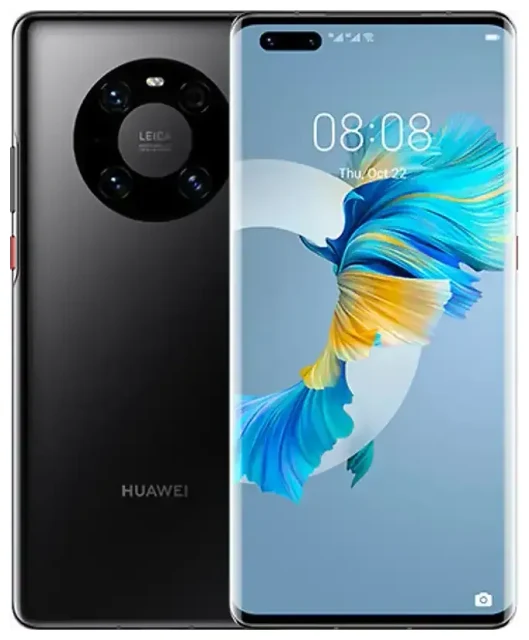
Ist das Huawei Mate 40 Pro eSIM-kompatibel?
Huawei Mate 40 Pro eSIM-Kompatibilität
Das Huawei Mate 40 Pro unterstützt eSIM bei bestimmten Regionsvarianten, jedoch nicht flächendeckend. Einige Modelle, die in Europa und ausgewählten asiatischen Märkten verkauft wurden, verfügen über eSIM-Funktionalität, während viele Varianten – insbesondere die in China und anderen Regionen vertriebenen – ausschließlich auf physische Nano-SIM-Karten setzen. Diese Fragmentierung bedeutet, dass du dein konkretes Modell prüfen musst, bevor du eSIM-Fähigkeit voraussetzt.
Falls dein Huawei Mate 40 Pro eSIM unterstützt, ermöglicht es Dual-SIM-Betrieb: eine eSIM plus ein physischer Nano-SIM-Slot, sodass du zwei Nummern gleichzeitig nutzen kannst. Das ist praktisch, um geschäftliche und private Leitungen zu trennen oder auf Reisen einen lokalen Datentarif hinzuzufügen. Da Huaweis eSIM-Einführung beim Mate 40 Pro jedoch begrenzt und regionsabhängig war, solltest du die Kompatibilität bestätigen, indem du das Datenblatt deines Geräts prüfst oder unter Einstellungen > Mobilfunknetz > SIM-Verwaltung nachsiehst. Wenn du dort eine Option zum Hinzufügen einer eSIM oder eines Mobilfunktarifs findest, unterstützt deine Variante die Funktion. Falls nicht, ist dein Modell auf physische SIMs beschränkt.
Welche Huawei Mate 40 Pro Modelle sind eSIM-fähig
Huawei hat keine umfassende öffentliche Liste veröffentlicht, welche Mate 40 Pro SKUs genau eSIM bieten, und die Verfügbarkeit hing von Carrier-Partnerschaften und lokalen Regulierungen ab. Europäische Geräte sowie einige über bestimmte Mobilfunkanbieter im Nahen Osten und Asien-Pazifik verkaufte Modelle wurden mit eSIM-Unterstützung bestätigt. Wenn du dein Huawei Mate 40 Pro unlocked oder über einen Anbieter außerhalb dieser Regionen gekauft hast, prüfe die offizielle Spezifikationsseite des Herstellers oder kontaktiere den Huawei-Support zur Bestätigung. Gehe nicht allein aufgrund des Namens „Mate 40 Pro" von eSIM aus – überprüfe dein individuelles Gerät.
eSIM auf dem Huawei Mate 40 Pro einrichten
eSIM in den Einstellungen aktivieren
Falls deine Huawei Mate 40 Pro Variante eSIM unterstützt, dauert die Aktivierung in der Regel etwa 60 Sekunden. Du erhältst einen QR-Code von deinem eSIM-Anbieter – entweder per E-Mail oder in deinem Kundenkonto – und scannst ihn direkt auf dem Gerät. So gehst du Schritt für Schritt vor:
- Öffne die Einstellungen und tippe auf Mobilfunknetz.
- Tippe auf SIM-Verwaltung und wähle dann eSIM hinzufügen oder Mobilfunktarif hinzufügen.
- Tippe auf QR-Code scannen, wenn du dazu aufgefordert wirst, und richte die Kamera auf den QR-Code deines eSIM-Anbieters.
- Das Mate 40 Pro lädt das eSIM-Profil herunter und fordert dich auf, die Leitung zu benennen (zum Beispiel „Reise" oder „Geschäft").
- Wähle im SIM-Verwaltungsmenü aus, welche SIM für mobile Daten, Anrufe und Nachrichten verwendet werden soll.
- Aktiviere Mobile Daten und, falls du auf Reisen bist, Daten-Roaming für die eSIM-Leitung.
Die eSIM wird sofort aktiviert, sobald das Profil heruntergeladen ist. Du kannst jederzeit in der SIM-Verwaltung zwischen deiner physischen SIM und der eSIM für Daten wechseln, sodass du einfach steuern kannst, welche Leitung deine Internetverbindung übernimmt.
Reise-eSIM auf dem Huawei Mate 40 Pro nutzen
Roaming-freie Daten im Ausland nutzen
Eine Reise-eSIM ist der einfachste Weg, um international verbunden zu bleiben, ohne Roaming-Gebühren zu zahlen. Statt am Flughafen nach einer physischen SIM-Karte zu suchen oder die teuren Roaming-Tarife deines Heimatanbieters zu nutzen, installierst du vor dem Abflug eine datenbasierte eSIM. Sobald du landest, verbindet sich die eSIM automatisch mit einem lokalen Netz und versorgt dich mit günstigen Daten für Karten, Messaging und E-Mails.
Installiere die Reise-eSIM noch zu Hause, während du mit WLAN verbunden bist – so ist das Profil sofort einsatzbereit, wenn du ankommst. Du kannst deine primäre physische SIM für eingehende Anrufe und SMS (einschließlich Zwei-Faktor-Authentifizierungscodes) aktiv lassen und alle Daten über die eSIM leiten. Dieses Dual-SIM-Setup bedeutet, dass du unter deiner gewohnten Nummer erreichbar bleibst und gleichzeitig Überraschungskosten vermeidest. Durchsuche eSIM-Tarife, um Abdeckung und Datenpakete für dein Reiseziel zu vergleichen.
Tipps und Fehlerbehebung
Daten-Roaming für die eSIM-Leitung aktivieren
Auch wenn du eine lokale eSIM nutzt, behandelt das Huawei Mate 40 Pro sie als sekundäre Leitung, daher musst du Daten-Roaming unter Einstellungen > Mobilfunknetz > Mobile Daten > Daten-Roaming aktivieren. Ohne diese Einstellung verbindet sich die eSIM nicht. Das klingt widersprüchlich – „Roaming" bedeutet normalerweise zusätzliche Kosten –, aber da die eSIM ein lokaler Tarif ist, fallen keine Roaming-Gebühren an.
Lasse deine Heimat-SIM für Anrufe und SMS aktiviert, aber deaktiviere mobile Daten für diese Leitung, um versehentliche Roaming-Kosten zu verhindern. Lege in der SIM-Verwaltung die eSIM als Standard-Datenleitung fest. So erreichen dich Zwei-Faktor-Codes und Anrufe weiterhin, aber der gesamte Internet-Traffic läuft über die Reise-eSIM.
Wie du prüfst, ob dein Handy eSIM-fähig ist
Wenn sich der QR-Code nicht scannen lässt, prüfe, ob deine Kameralinse sauber ist und du dich in guter Beleuchtung befindest. Du kannst den Aktivierungscode auch manuell eingeben: Tippe auf Aktivierungscode eingeben statt zu scannen und gib dann die SM-DP+-Adresse sowie den Aktivierungscode ein, den dein Anbieter gesendet hat. Starte das Gerät nach der Installation neu, falls die eSIM nicht in der SIM-Verwaltung erscheint – dies zwingt das System, das neue Profil zu erkennen.
Falls weiterhin Fehler auftreten, bestätige, dass deine Huawei Mate 40 Pro Variante tatsächlich eSIM unterstützt, indem du nach der Option „eSIM hinzufügen" in den Einstellungen suchst. Wenn sie fehlt, ist dein Modell auf physische SIMs beschränkt. Für weitere Hilfe bei der Installation oder anbieter-spezifischen Einrichtung besuche eSIM-Einrichtungshilfe. Du kannst auch die eSIM-Kompatibilität eines anderen Geräts prüfen, falls du ein anderes Smartphone oder Tablet für deine Reisen in Betracht ziehst.








