 WhatsApp +44 7367 063273
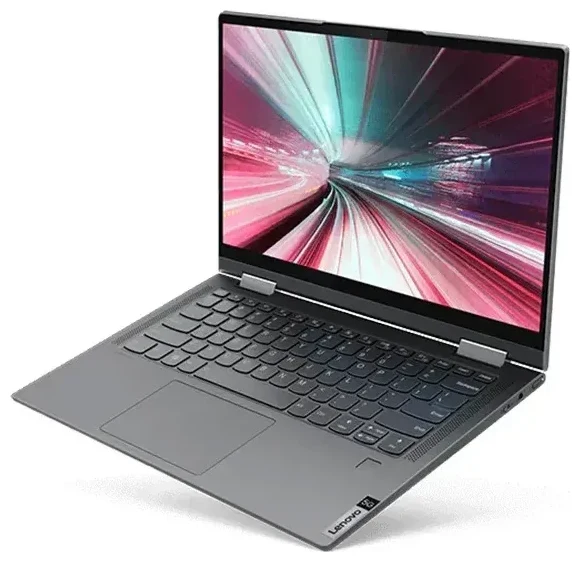
Unterstützt das Lenovo Flex 5g eSIM?
Ja, das Lenovo Flex 5g unterstützt eSIM. Dieses 2-in-1-Windows-Laptop – offiziell Lenovo Flex 5g genannt – verfügt über eine integrierte eSIM sowie einen nano-SIM-Slot und bietet dir damit flexible Möglichkeiten für die mobile Datenverbindung. Angetrieben vom Qualcomm Snapdragon 8cx Gen 2 5G, sind alle Modelle des Flex 5g ab Werk mit einem physischen nano-SIM-Einschub und eSIM-Funktion ausgestattet.
eSIM-Kompatibilität beim Lenovo Flex 5g
Das Flex 5g wurde als Always-Connected-PC konzipiert – sowohl die eSIM als auch der physische SIM-Slot funktionieren in allen weltweit verkauften Geräten. Du kannst die eSIM für einen Datentarif nutzen und den nano-SIM-Slot freihalten, oder beide gleichzeitig aktivieren (Dual-SIM) – ideal, wenn du einen Heimtarif auf der physischen SIM und eine Reise-eSIM im Ausland verwenden möchtest. Das Gerät unterstützt 5G (Sub-6 GHz) und 4G LTE auf beiden SIM-Slots, sodass du unabhängig von der gewählten Option schnelles mobiles Internet erhältst.
Dual-SIM-Optionen beim Lenovo Flex 5g
Du kannst ein eSIM-Profil und eine physische nano-SIM gleichzeitig nutzen. Das Flex 5g unterstützt allerdings nicht mehrere aktive eSIM-Profile zur selben Zeit – du kannst zwar mehrere eSIM-Profile installieren und speichern, aber nur eine eSIM ist neben der physischen SIM aktiv. In den Windows-Einstellungen kannst du jederzeit zwischen gespeicherten Profilen wechseln, wenn du einen anderen Datentarif benötigst.
So richtest du eine eSIM auf dem Lenovo Flex 5g ein
Die Einrichtung einer eSIM auf dem Lenovo Flex 5g dauert etwa eine Minute, sobald du deinen QR-Code von deinem Mobilfunkanbieter oder Reise-eSIM-Anbieter erhalten hast. Windows 11 übernimmt die Installation über die Mobilfunk-Einstellungen. Stelle sicher, dass du eine stabile WLAN-Verbindung hast, bevor du beginnst – das Laptop benötigt Internetzugang, um das eSIM-Profil herunterzuladen.
eSIM-Installation Schritt für Schritt
- Öffne die Einstellungen und gehe zu Netzwerk und Internet, wähle dann Mobilfunk.
- Klicke auf Dieses eSIM-Profil verwenden oder Neuen Mobilfunktarif hinzufügen (die genaue Bezeichnung variiert je nach Windows-Version).
- Wähle QR-Code verwenden, wenn du dazu aufgefordert wirst.
- Halte deinen eSIM-QR-Code vor die Webcam des Laptops oder gib den Aktivierungscode manuell ein, falls das Scannen nicht funktioniert.
- Warte 30–60 Sekunden, während Windows das Profil herunterlädt und installiert.
- Benenne den neuen Datentarif mit einem erkennbaren Namen – zum Beispiel „Reise-Daten" –, damit du ihn später identifizieren kannst.
- Aktiviere die eSIM-Leitung und lege sie als bevorzugte Datenverbindung fest, wenn du sie sofort nutzen möchtest.
Mehrere Profile verwalten
Nach der Installation erscheint dein eSIM-Profil in den Mobilfunk-Einstellungen. Du kannst es deaktivieren, löschen oder jederzeit zu einem anderen gespeicherten Profil wechseln. Wenn du eine zweite eSIM für eine zukünftige Reise installierst, musst du das erste Profil deaktivieren, bevor du das neue aktivierst – auf dem Flex 5g kann immer nur eine eSIM gleichzeitig aktiv sein.
Reise-eSIM auf dem Lenovo Flex 5g nutzen
Mit einer Reise-eSIM erhältst du im Ausland mobiles Internet, ohne Roaming-Gebühren für deinen Heimtarif zu zahlen. Da das Flex 5g ein Always-Connected-Laptop ist, verwandelt eine Reise-eSIM es in eine mobile Workstation ohne WLAN-Zwang – du kannst im Café, im Zug oder auf einer Parkbank mit deiner eigenen 5G-Verbindung arbeiten. Installiere deine Reise-eSIM vor der Abreise, damit das Profil sofort nach der Landung einsatzbereit ist.
Warum sich eine Reise-eSIM für das Flex 5g lohnt
Herkömmliches Roaming mit einem Laptop-Datentarif kann teuer werden, und die Suche nach öffentlichem WLAN kostet Zeit und birgt Sicherheitsrisiken. Eine Reise-eSIM bietet dir Prepaid-Daten zu lokalen Preisen in über 200 Reisezielen. Du bestimmst, wie viel Datenvolumen du kaufst, und erlebst keine bösen Überraschungen auf der Rechnung. Durchstöbere eSIM-Tarife nach Land oder Region, wähle das Datenpaket, das zu deiner Reise passt, und erhalte den QR-Code per E-Mail – meist innerhalb weniger Minuten.
Vor der Abreise einrichten
Installiere das Reise-eSIM-Profil, während du noch zu Hause im WLAN bist. Das Profil bleibt inaktiv, bis du in deinem Zielland ankommst und es aktivierst. Lass deine physische SIM aktiv, wenn du Anrufe oder SMS auf einer Telefonnummer empfangen musst, oder deaktiviere sie komplett, falls das Flex 5g dein einziges verbundenes Gerät ist und du keine Sprachdienste nutzt.
Tipps und Fehlerbehebung
Die meisten eSIM-Einrichtungen auf dem Lenovo Flex 5g verlaufen reibungslos, aber ein paar Einstellungen und häufige Probleme solltest du kennen, bevor du verreist oder den Anbieter wechselst.
Daten-Roaming für deine eSIM-Leitung aktivieren
Obwohl eine eSIM ein lokaler oder regionaler Datentarif ist, klassifiziert Windows sie trotzdem als „Roaming", wenn das Profil nicht deine Standardverbindung ist. Gehe zu Einstellungen > Netzwerk und Internet > Mobilfunk, wähle deine eSIM-Leitung und schalte die Roaming-Optionen auf Ein. Ohne diese Einstellung verbindet sich das Flex 5g im Ausland nicht mit Mobilfunknetzen.
Heimat-SIM für Anrufe und Zwei-Faktor-Authentifizierung aktiv lassen
Wenn du den physischen nano-SIM-Slot für deine Hauptrufnummer nutzt, lass sie aktiviert, damit du SMS-Codes und Anrufe empfangen kannst. Lege die eSIM als Datenleitung und die physische SIM für Sprache und SMS fest. So erhältst du günstige Reise-Daten und bleibst trotzdem unter deiner regulären Nummer erreichbar.
Was tun, wenn der QR-Code nicht gescannt wird?
Die Webcam des Flex 5g hat manchmal Schwierigkeiten mit kleinen oder kontrastarmen QR-Codes. Falls das Scannen fehlschlägt, suche nach einem manuellen Aktivierungscode – auch SM-DP+-Adresse genannt – in der E-Mail oder im Konto-Portal deines eSIM-Anbieters. Wähle in den Mobilfunk-Einstellungen Aktivierungscode manuell eingeben und füge die Zeichenfolge ein. Das Profil wird auf die gleiche Weise installiert. Falls weiterhin Probleme auftreten, kann dir die eSIM-Einrichtungshilfe mit gerätespezifischen Schritten weiterhelfen.
Kompatibilität deines Anbieters mit eSIM prüfen
Nicht jeder Mobilfunkanbieter unterstützt eSIM auf Laptops – manche beschränken eSIM-Profile auf Smartphones und Tablets. Bevor du einen Datentarif bestellst, bestätige, dass dein Anbieter oder Reise-eSIM-Provider Windows-PCs oder „Laptops" in der Liste kompatibler Geräte aufführt. Falls du nach einem neuen Tarif suchst, kannst du die eSIM-Kompatibilität anderer Geräte prüfen, um Optionen für Smartphones, Tablets und Laptops zu vergleichen.








