 WhatsApp +44 7367 063273
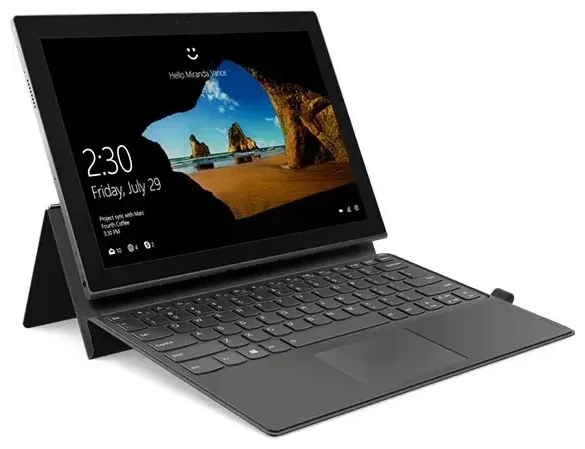
Unterstützt das Lenovo Miix 630 eSIM?
Lenovo Miix 630 eSIM-Kompatibilität
Ja, das Lenovo Miix 630 unterstützt eSIM – allerdings nur die LTE-Modelle. Dieser Windows 10 Always Connected PC war eines der ersten Snapdragon-Geräte mit integrierter eSIM-Technologie und bietet dir mobile Konnektivität ganz ohne physischen SIM-Kartenschacht.
Das Miix 630 arbeitet mit einem Qualcomm Snapdragon 835 Prozessor und integriertem X16 LTE-Modem. Alle LTE-Varianten dieses Geräts verfügen über eine fest auf der Platine verbaute eSIM. Reine WLAN-Versionen gibt es bei diesem Modell nicht – Lenovo hat das Miix 630 gezielt als Always Connected Device konzipiert. Wenn du also ein Miix 630 besitzt, ist es eSIM-fähig.
Welche Lenovo-Geräte sind eSIM-fähig?
Das Lenovo Miix 630 arbeitet ausschließlich mit eSIM – es gibt keinen physischen Nano-SIM-Slot. Du kannst mehrere eSIM-Profile auf dem Gerät speichern und in den Windows-Einstellungen zwischen ihnen wechseln, aber eine gleichzeitige Nutzung zweier Profile (Dual-SIM) ist nicht möglich. Du musst dich also jeweils für ein aktives Anbieterprofil entscheiden.
Das Gerät unterstützt LTE-Bänder, die in Nordamerika, Europa und Teilen Asiens üblich sind. Bevor du einen Reise-eSIM-Tarif buchst, prüfe, ob die Netzfrequenzen deines Ziellandes mit den unterstützten Frequenzen des Miix 630 übereinstimmen, um eine zuverlässige Datenverbindung sicherzustellen.
So richtest du eine eSIM auf dem Lenovo Miix 630 ein
eSIM-Profil unter Windows 10 installieren
Die Einrichtung einer eSIM auf dem Lenovo Miix 630 dauert etwa 60 Sekunden, sobald du deinen QR-Code oder die Aktivierungsdaten von deinem Anbieter erhalten hast. Der gesamte Vorgang läuft über die Windows 10 Einstellungen:
- Verbinde dich mit einem WLAN-Netzwerk, damit du das eSIM-Profil während der Einrichtung herunterladen kannst.
- Öffne die Einstellungen und navigiere zu Netzwerk und Internet.
- Wähle in der linken Seitenleiste Mobilfunk.
- Klicke auf eSIM-Profile verwalten oder Mobilfunktarif hinzufügen.
- Scanne bei Aufforderung den QR-Code deines Anbieters mit der Kamera des Miix 630 oder gib den Aktivierungscode manuell ein, falls das Scannen nicht möglich ist.
- Warte, bis Windows das Profil heruntergeladen und installiert hat – das dauert in der Regel 30–60 Sekunden.
- Vergib für die neue Verbindung einen aussagekräftigen Namen wie „Reise-Daten" oder den Anbieternamen, damit du sie leicht wiederfindest.
- Lege die neue eSIM als aktive Mobilfunkverbindung fest, wenn du sie sofort nutzen möchtest.
Kann ich die eSIM auf zwei Geräten gleichzeitig nutzen?
Du kannst mehrere eSIM-Profile auf deinem Miix 630 speichern und bei Bedarf zwischen ihnen wechseln. Gehe dazu zurück zu Einstellungen > Netzwerk und Internet > Mobilfunk > eSIM-Profile verwalten, um alle installierten Profile anzuzeigen, ein anderes zu aktivieren oder nicht mehr benötigte Profile zu löschen. Auf diesem Gerät kann immer nur ein Profil gleichzeitig aktiv sein.
Reise-eSIM auf dem Lenovo Miix 630 verwenden
Reise-eSIMs bieten dir in über 200 Ländern lokale Datentarife ohne die teuren Roaming-Gebühren deines Heimatanbieters. Du bleibst für Navigation, Videoanrufe und Arbeit verbunden, sobald du landest – ohne am Flughafen nach einem SIM-Verkäufer suchen oder Sprachbarrieren überwinden zu müssen.
Installiere deine Reise-eSIM bereits zu Hause. Lade das Profil herunter, während du noch im WLAN bist, und aktiviere es dann, wenn dein Flugzeug landet. Dein Miix 630 verbindet sich automatisch mit einem lokalen Netz und du hast sofort Datenvolumen. Du kannst das Profil deines Heimatanbieters auf dem Gerät gespeichert lassen, aber da das Miix 630 keine Dual-SIM-Nutzung unterstützt, wirst du im Ausland komplett zur Reise-eSIM wechseln.
Wähle einen Tarif, der zu deiner Reisedauer und deinem Datenverbrauch passt. Durchsuche eSIM-Tarife für dein Reiseziel und vergleiche Netzabdeckung, Gültigkeitsdauer und Datenvolumen. Viele Reise-eSIMs bieten regionale Tarife für mehrere Länder – praktisch, wenn du auf einer Reise mehrere Länder in Europa oder Südostasien besuchst.
Tipps & Fehlerbehebung
Daten-Roaming für deine eSIM aktivieren
Auch wenn du eine lokale eSIM verwendest, kann Windows dennoch verlangen, dass Daten-Roaming aktiviert ist, damit das Profil funktioniert. Gehe zu Einstellungen > Netzwerk und Internet > Mobilfunk, wähle dein aktives eSIM-Profil und schalte Daten-Roaming auf Ein. Das ist kein „Roaming" im teuren Sinne – du verbindest dich mit dem Anbieter, dessen eSIM du installiert hast.
Wenn sich dein Miix 630 nach der eSIM-Aktivierung nicht verbindet, starte das Gerät neu. Windows benötigt manchmal einen Neustart, um das neue Mobilfunkprofil zu erkennen und eine Netzverbindung herzustellen.
Probleme beim Scannen des QR-Codes
Wenn die integrierte Kamera Schwierigkeiten beim Scannen deines QR-Codes hat, versuche die Beleuchtung oder den Abstand anzupassen. QR-Codes auf Smartphone-Displays können manchmal spiegeln – ein Ausdruck oder ein mattes Display funktioniert oft besser. Wenn das Scannen weiterhin fehlschlägt, suche nach dem manuellen Aktivierungscode (eine lange Zeichenfolge aus Buchstaben und Zahlen), der deinem QR-Code beiliegt. Gib diesen Code direkt im Windows-Einrichtungsdialog ein, statt zu scannen.
Kompatibilität vor dem Kauf prüfen
Die meisten modernen Reise-eSIM-Anbieter veröffentlichen, welche Netze sie in jedem Land nutzen. Vergleiche diese mit den unterstützten LTE-Bändern des Miix 630 (findest du in Lenovos technischen Spezifikationen), um eine Netzabdeckung zu gewährleisten. Wenn du unsicher bist, ob ein anderes Gerät eSIM unterstützt, kannst du die eSIM-Kompatibilität eines anderen Geräts prüfen, bevor du einen Tarif kaufst.
Manche Nutzer suchen nach „Lenovo ThinkPad X13 eSIM", „Lenovo ThinkPad T14 eSIM" oder „Lenovo P11 eSIM", wenn sie Lenovo-Geräte mit eSIM-Funktion vergleichen. Rezensionen loben beim Miix 630 generell die Always-on-Konnektivität, wobei die Akkulaufzeit je nach Signalstärke und Nutzung variiert. Tarifkosten hängen vollständig von deinem Reiseziel und Datenverbrauch ab, also vergleiche Anbieter für die beste Lösung. Bei Aktivierungsproblemen hilft dir unsere eSIM-Einrichtungshilfe bei anbieterspezifischen Besonderheiten oder Windows-Konfigurationsfragen.








