 WhatsApp +44 7367 063273
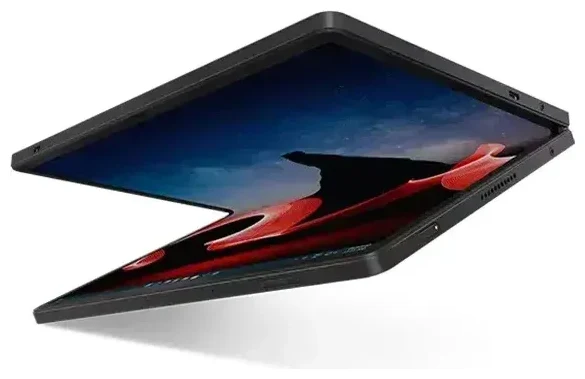
Hat das Lenovo Thinkpad X1 Fold eSIM?
Die Antwort hängt davon ab, welche Generation und Konfiguration du besitzt. Das Lenovo Thinkpad X1 Fold Gen 2 mit 5G-Konnektivität unterstützt eSIM. Das ursprüngliche Lenovo X1 Fold Gen 1 kam nur mit WLAN auf den Markt – ohne Mobilfunkmodem und ohne eSIM-Funktion.
Lenovo Thinkpad X1 Fold eSIM-Kompatibilität nach Modell
Wenn du ein Thinkpad X1 Fold Gen 2 mit dem optionalen 5G-WWAN-Modul gekauft hast (in der Regel ein Qualcomm Snapdragon X55 oder vergleichbar), verfügt dein Gerät über eine integrierte eSIM sowie einen Nano-SIM-Slot. Das gibt dir Dual-SIM-Flexibilität: Du kannst eine physische Nano-SIM und ein eSIM-Profil gleichzeitig nutzen oder zwei eSIM-Profile verwenden, sofern dein Anbieter und die Windows-Konfiguration das erlauben.
Die reinen WLAN-Varianten von Gen 1 und Gen 2 haben kein Mobilfunkmodul und daher keine eSIM. Prüfe deine ursprüngliche Bestellspezifikation oder schau unter Einstellungen > Netzwerk und Internet > Mobilfunk in Windows nach – fehlt der Mobilfunk-Bereich komplett, unterstützt dein Gerät weder eSIM noch mobile Daten.
Welche Lenovo-Geräte sind eSIM-fähig?
Lenovos Datenblätter listen „WWAN" oder „5G" als optionales Upgrade auf. Wenn du unsicher bist, welche Variante du hast, öffne den Geräte-Manager und suche unter Netzwerkadapter nach einem WWAN- oder LTE-Modem-Eintrag. Du kannst auch die eSIM-Kompatibilität anderer Geräte prüfen, wenn du Tablets oder Smartphones in deinem Haushalt vergleichen möchtest. Viele Lenovo ThinkPad-Modelle mit WWAN-Option – wie Lenovo Thinkpad X13 eSIM, Lenovo Thinkpad T14 eSIM oder X1 Carbon mit 5G – bieten eSIM neben dem Nano-SIM-Slot. Lenovo L15 eSIM und andere T-Serie-Varianten mit Mobilfunk gehören ebenfalls dazu. Auch Lenovo Tablets wie Lenovo Tab 12 eSIM, Lenovo P11 eSIM oder Lenovo M11 eSIM können eSIM unterstützen, sofern mit Mobilfunk bestellt. Bei Lenovo M9 eSIM ist je nach Modell zu prüfen, ob WWAN verbaut ist.
So richtest du eine eSIM auf dem Lenovo Thinkpad X1 Fold ein
Wenn du bestätigt hast, dass dein Thinkpad X1 Fold 5G und eSIM unterstützt, dauert die Aktivierung eines Reise- oder Anbieter-eSIM-Profils etwa sechzig Sekunden. Du erhältst einen QR-Code von deinem eSIM-Anbieter; Windows scannt ihn und lädt das Profil über WLAN oder Ethernet herunter.
eSIM in den Einstellungen aktivieren
- Verbinde dich mit einem WLAN oder schließe einen Ethernet-Adapter an, damit Windows den Aktivierungsserver des Anbieters erreichen kann.
- Öffne Einstellungen > Netzwerk und Internet > Mobilfunk.
- Klicke auf eSIM verwenden oder Mobilfunktarif hinzufügen (die genaue Bezeichnung variiert je nach Windows-Version).
- Wähle QR-Code verwenden und halte den gedruckten oder auf dem Bildschirm angezeigten QR-Code vor die Webcam deines Geräts, oder gib den Aktivierungscode manuell ein, falls die Kamera nicht fokussiert.
- Windows lädt das Profil herunter und fordert dich möglicherweise zum Neustart auf. Nach dem Neustart erscheint deine neue eSIM unter Mobilfunktarife.
- Benenne die Leitung – zum Beispiel „Reisedaten" oder „Work SIM" –, damit du sie einfach ein- und ausschalten kannst.
Checkliste für die Lenovo eSIM-Aktivierung
Stelle sicher, dass deine Geräte-Firmware und Windows aktuell sind; veraltete Modemtreiber können den Profil-Download blockieren. Falls sich das Profil nicht installieren lässt, starte neu und versuche es erneut – Mobilfunk-Stacks brauchen manchmal einen Neuanfang.
Reise-eSIM auf dem Lenovo Thinkpad X1 Fold nutzen
Eine Reise-eSIM verwandelt deinen faltbaren Laptop in einen tragbaren Hotspot mit lokalen Datentarifen und ohne Roaming-Gebühren. Statt am Flughafen nach SIM-Karten-Kiosken zu suchen oder die internationalen Tarife deines Heimatanbieters zu zahlen, kaufst du online einen regionalen oder länderspezifischen Datentarif, installierst die eSIM vor der Abreise und aktivierst sie, sobald du landest.
Warum du vor dem Abflug installieren solltest
Lade das eSIM-Profil herunter, solange du noch zuverlässiges WLAN zu Hause hast. Der Aktivierungsserver benötigt eine Internetverbindung, um das Profil auf dein Gerät zu übertragen; Flughafen-WLAN kann langsam sein oder einen Login erfordern, der ohne bestehende Verbindung schwer zu bewältigen ist. Einmal installiert, bleibt das Profil inaktiv, bis du es in den Einstellungen aktivierst und Daten-Roaming für diese Leitung einschaltest.
Durchsuche Datentarife nach Region und Laufzeit – eSIM-Tarife vergleichen, um Netzabdeckung und Datenvolumen für dein Reiseziel zu prüfen.
Tipps & Fehlerbehebung
Daten-Roaming für die eSIM-Leitung aktivieren
Windows blockiert Roaming standardmäßig, um dich vor unerwarteten Kosten zu schützen. Öffne Einstellungen > Netzwerk und Internet > Mobilfunk, wähle deine Reise-eSIM aus, klicke auf Erweiterte Optionen und schalte Daten-Roaming ein. Dein Thinkpad verbindet sich nun im Ausland mit lokalen Netzen.
Heimat-SIM für Anrufe und Zwei-Faktor-Authentifizierung aktiv halten
Wenn du zusätzlich eine physische Nano-SIM für deinen regulären Anbieter eingelegt hast, lasse sie aktiviert, aber schalte Daten-Roaming für diese Leitung aus. Du empfängst weiterhin SMS-Codes und Sprachanrufe (abhängig von den Roaming-Tarifen deines Anbieters), während der gesamte Internetverkehr über die günstigere Reise-eSIM läuft.
eSIM lässt sich nicht aktivieren – so behebst du das Problem
Wenn der QR-Code nicht gescannt wird, versuche Folgendes: Erhöhe die Bildschirmhelligkeit, falls du von einem zweiten Gerät scannst, stelle sicher, dass der QR-Code nicht abgeschnitten oder verzerrt ist, oder tippe den unter dem QR-Code angezeigten Aktivierungscode manuell ein. Meldet Windows „Mobilfunktarif kann nicht hinzugefügt werden", prüfe im Geräte-Manager, ob dein WWAN-Modemtreiber aktuell ist, starte neu und versuche den Download erneut. Bei anhaltenden Problemen wende dich an unseren eSIM-Support oder kontaktiere deinen eSIM-Anbieter, um den QR-Code neu generieren zu lassen.
Ist mein Laptop mit eSIM kompatibel?
Neben dem Thinkpad X1 Fold Gen 2 bieten viele Lenovo ThinkPad-Modelle mit WWAN-Optionen – wie X1 Carbon, X1 Yoga und T-Serie mit 5G – eine eSIM neben dem Nano-SIM-Slot. Prüfe immer die genaue SKU, da Lenovo reine WLAN- und Mobilfunk-Varianten desselben Modellnamens verkauft.








