 WhatsApp +44 7367 063273
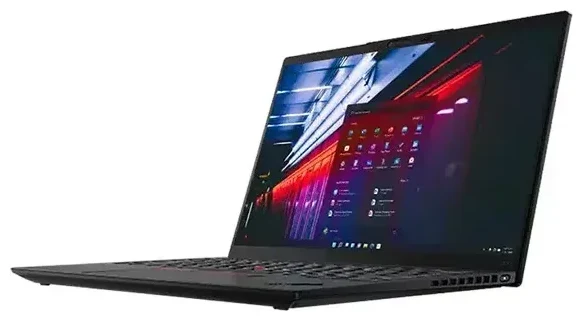
Ist das Lenovo ThinkPad X1 Nano eSIM-fähig?
Einige Modelle des Lenovo ThinkPad X1 Nano unterstützen eSIM, aber nicht alle Konfigurationen verfügen über diese Funktion. Konkret: Das ThinkPad X1 Nano Gen 2 und Gen 3 mit optionalem WWAN-Modul (Mobilfunk) haben eine integrierte eSIM-Funktion. Die Gen-1-Version unterstützt keine eSIM. Wenn du dein ThinkPad X1 Nano konfigurierst, musst du das WWAN-Upgrade beim Kauf auswählen — die Standard-Wi-Fi-Modelle haben die nötige Hardware schlicht nicht eingebaut.
Lenovo ThinkPad X1 Nano eSIM-Kompatibilität nach Generation
Sowohl Gen 2 (erschienen 2022) als auch Gen 3 (erschienen 2023) bieten Fibocom- oder Quectel-WWAN-Module mit eSIM-Unterstützung, meist in Verbindung mit CAT16- oder 5G-Konnektivität. In der Konfiguration siehst du SKU-Optionen mit dem Zusatz „WWAN" oder „4G LTE" / „5G" — das sind die Modelle mit eSIM. Die reinen Wi-Fi-Konfigurationen haben weder das Mobilfunk-Modul noch den eSIM-Chip, also prüfe deine exakte SKU, bevor du von Kompatibilität ausgehst. Wenn du bei Amazon oder anderen Händlern kaufst, sieh dir das vollständige Datenblatt an, um zu bestätigen, dass WWAN enthalten ist.
Das ThinkPad X1 Nano unterstützt immer nur ein aktives eSIM-Profil gleichzeitig — es gibt keinen physischen Nano-SIM-Slot und keine Dual-SIM-Funktion. Du kannst mehrere eSIM-Profile in Windows speichern und zwischen ihnen wechseln, aber nur eins kann zu einem bestimmten Zeitpunkt für Daten aktiv sein.
Lenovo ThinkPad eSIM aktivieren — So richtest du die eSIM ein
Die Einrichtung eines eSIM-Profils auf deinem ThinkPad X1 Nano dauert etwa eine Minute, sobald du deinen QR-Code oder die Aktivierungsdaten von deinem Anbieter oder Reise-eSIM-Provider hast. Windows 11 (und Windows 10 ab Version 1903) hat eine native eSIM-Verwaltung integriert, du brauchst also keine Drittanbieter-Software.
eSIM über die Windows-Einstellungen einrichten
- Öffne die Einstellungen und gehe zu Netzwerk und Internet, dann wähle Mobilfunk.
- Klicke auf Mobilfunktarif hinzufügen oder QR-Code meines Mobilfunkanbieters verwenden.
- Halte deinen QR-Code vor die Webcam deines Laptops oder gib den Aktivierungscode manuell ein (SM-DP+-Adresse und Aktivierungscode), falls dein Anbieter diese Details liefert.
- Windows lädt das eSIM-Profil herunter und installiert es — das dauert in der Regel 30 bis 60 Sekunden.
- Sobald installiert, vergib eine Bezeichnung für das Profil (zum Beispiel „Reisedaten" oder „Arbeits-SIM"), damit du es später wiederfindest.
- Aktiviere Windows soll mich verbunden halten, wenn du automatisches Umschalten zwischen WLAN und Mobilfunkdaten möchtest.
Dein ThinkPad X1 Nano zeigt jetzt Signalbalken in der Taskleiste an, wenn die eSIM aktiv ist. Du kannst eSIM-Profile jederzeit unter den Mobilfunk-Einstellungen verwalten, umbenennen oder löschen.
Reise-eSIM auf dem Lenovo ThinkPad X1 Nano nutzen
Eine Reise-eSIM ist der einfachste Weg, im Ausland mobile Daten zu bekommen, ohne Roaming-Gebühren bei deinem Heimatanbieter zu zahlen. Du kaufst einen Datentarif für dein Zielland oder deine Region, installierst das eSIM-Profil vor der Abreise und aktivierst es, wenn du landest. Dein Laptop verbindet sich sofort mit einem lokalen Netz — kein Suchen nach SIM-Kiosken am Flughafen und kein Kartentausch.
Installiere deine Reise-eSIM vor dem Abflug
Die meisten eSIM-Anbieter schicken dir per E-Mail einen QR-Code, sobald du deine Bestellung abgeschlossen hast. Installiere das Profil, solange du noch WLAN zu Hause oder in der Airport-Lounge hast, und lass es inaktiv, bis du ankommst. Wenn du bereit bist, es zu nutzen, schaltest du das Profil einfach in den Einstellungen ein und aktivierst Datenroaming für diese Leitung. Du kannst eSIM-Tarife durchsuchen, die über 200 Länder abdecken, und das Datenvolumen wählen, das zu deiner Reisedauer passt.
Weil das ThinkPad X1 Nano immer nur eine aktive eSIM gleichzeitig verwaltet, wechselst du zwischen Profilen, wenn du sowohl eine Heimat- als auch eine Reise-eSIM installiert hast. Windows macht das unkompliziert: Öffne die Mobilfunk-Einstellungen, wähle das gewünschte Profil und klicke auf Verbinden. Das inaktive Profil bleibt gespeichert und ist jederzeit wieder einsatzbereit.
Tipps & Fehlerbehebung
Die meisten eSIM-Aktivierungen auf dem ThinkPad X1 Nano funktionieren beim ersten Versuch, aber ein paar Einstellungen können dir Ärger ersparen, falls etwas schiefläuft.
Datenroaming für deine eSIM-Leitung einschalten
Auch wenn du eine lokale eSIM verwendest, verlangt Windows manchmal, dass der Datenroaming-Schalter für das Profil auf „Ein" steht, damit die Verbindung klappt. Gehe zu Einstellungen > Netzwerk und Internet > Mobilfunk, wähle deine eSIM und stelle den Roaming-Schalter auf Ein. Das löst keine Roaming-Gebühren bei einer Prepaid-Reise-eSIM aus — es sagt Windows nur, dass die Verbindung erlaubt ist.
Wenn dein ThinkPad den QR-Code nicht erkennt, achte darauf, dass deine Webcam genug Licht hat und der Code flach und scharf im Bild liegt. Alternativ kannst du deinen Anbieter nach der manuellen Aktivierungszeichenfolge fragen (SM-DP+-Adresse und Aktivierungscode) und sie in das Feld Aktivierungscode eingeben eintippen. Wenn du weiterhin Probleme hast, hilft dir die eSIM-Einrichtungshilfe mit erweiterten Diagnosen weiter.
Behalte deine Heimat-SIM woanders verfügbar
Weil das X1 Nano keinen physischen SIM-Slot hat, kannst du keine Heimat-SIM auf dem Laptop selbst aktiv halten. Wenn du auf Reisen Zwei-Faktor-Codes oder Anrufe auf deiner Heimatnummer empfangen musst, lass diese SIM in deinem Smartphone. Dein Laptop kümmert sich um Daten über die Reise-eSIM, und dein Telefon übernimmt Telefonie und SMS auf der Heimatleitung — diese Aufteilung deckt die Bedürfnisse der meisten Reisenden ab, ohne dass du mehrere Profile auf einem Gerät jonglieren musst.
Wenn du unsicher bist, ob deine spezifische ThinkPad-Konfiguration WWAN und eSIM enthält, schau auf das Produktetikett auf der Unterseite des Laptops oder öffne den Geräte-Manager > Netzwerkadapter in Windows und suche nach einem WWAN- oder LTE/5G-Modem-Eintrag. Du kannst auch die eSIM-Kompatibilität eines anderen Geräts prüfen, wenn du Laptops vergleichst oder ein anderes Modell in Betracht ziehst.








