 WhatsApp +44 7367 063273
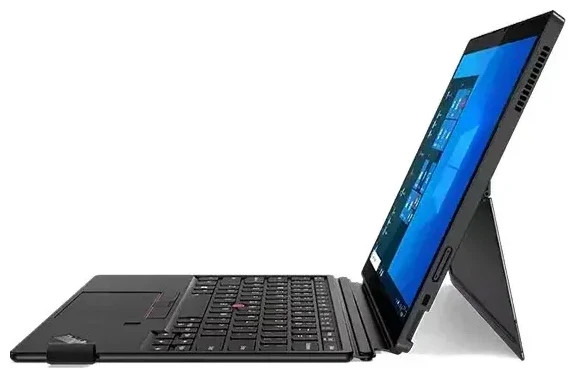
Unterstützt das Lenovo Thinkpad X12 Detachable eSIM?
Das Lenovo Thinkpad X12 Detachable unterstützt eSIM, allerdings nur, wenn du eine Konfiguration mit dem optionalen WWAN-Mobilfunkmodul (Wireless Wide-Area Network) gekauft hast. Die Basis-Modelle mit reinem WLAN enthalten keine eSIM-Funktion. Wenn du das X12 Detachable mit WWAN bestellst, erhältst du eine integrierte eSIM sowie einen Nano-SIM-Kartensteckplatz – damit hast du Dual-SIM-Fähigkeit und kannst gleichzeitig eine physische Nano-SIM und ein eSIM-Profil nutzen.
Lenovo Thinkpad X12 Detachable eSIM-Kompatibilität nach Modell
Sowohl das Lenovo Thinkpad X12 Detachable der ersten Generation (Gen 1) als auch die Gen-2-Version bieten eSIM-Unterstützung in ihren WWAN-Konfigurationen. Die Mobilfunkmodule umfassten je nach Generation und Region Qualcomm Snapdragon X55 5G oder Fibocom L860-GL-16 LTE-Modems. Falls du unsicher bist, ob dein Gerät WWAN enthält, prüfe das ursprüngliche Bestelldatenblatt oder suche nach einem SIM-Fach am Gehäuse. Wenn du nur ein WLAN-Modell gekauft hast, ist die eSIM-Hardware nicht vorhanden und du kannst sie nachträglich nicht hinzufügen – das WWAN-Modul muss werkseitig verbaut sein.
So richtest du eine eSIM auf dem Lenovo Thinkpad X12 Detachable ein
Die Einrichtung einer eSIM auf dem Lenovo Thinkpad X12 Detachable dauert etwa 60 Sekunden, sobald du deinen eSIM-QR-Code von deinem Mobilfunkanbieter oder Reise-eSIM-Provider hast. Du schließt den Vorgang in den Windows-Einstellungen ab.
eSIM in den Windows-Einstellungen einrichten
- Öffne die Einstellungen über das Startmenü und navigiere zu Netzwerk und Internet.
- Wähle in der linken Seitenleiste Mobilfunk aus. Falls diese Option nicht angezeigt wird, ist das WWAN-Modul in deinem Gerät nicht installiert.
- Klicke auf eSIM-Profile verwalten oder eSIM hinzufügen.
- Wähle QR-Code verwenden und scanne den QR-Code, den du von deinem Anbieter oder Reise-eSIM-Provider erhalten hast. Alternativ gibst du den Aktivierungscode manuell ein, falls keine Kamera oder kein Scanner verfügbar ist.
- Windows lädt das eSIM-Profil herunter und installiert es. Das dauert normalerweise 30 bis 60 Sekunden.
- Benenne das eSIM-Profil nach der Installation (z. B. „Reisedaten" oder „Arbeit SIM"), damit du es beim Wechseln zwischen Profilen leicht identifizieren kannst.
- Aktiviere das eSIM-Profil, indem du es in den Mobilfunk-Einstellungen einschaltest, und richte es bei Bedarf als Standard-Datenverbindung ein.
Wenn du eine physische Nano-SIM für deinen Heimatanbieter im Steckplatz behalten möchtest, kannst du festlegen, welche Leitung Daten und welche Sprache oder SMS verarbeitet – die meisten Nutzer eines Windows-Laptops verwenden die Mobilfunkverbindung allerdings ausschließlich für Daten.
Reise-eSIM auf dem Lenovo Thinkpad X12 Detachable nutzen
Eine Reise-eSIM ist eine effiziente Möglichkeit, im Ausland mobiles Internet auf deinem Lenovo Thinkpad X12 Detachable zu nutzen, ohne Roaming-Gebühren an deinen Heimatanbieter zu zahlen. Statt am Flughafen nach einer lokalen SIM-Karte zu suchen oder dich auf unzuverlässiges öffentliches WLAN zu verlassen, kannst du ein Reise-eSIM-Profil vor der Abreise installieren und es nach der Landung aktivieren.
Vor dem Abflug installieren
Lade das Reise-eSIM-Profil herunter und installiere es, während du noch zu Hause bist und mit WLAN verbunden bist. Das Profil bleibt inaktiv, bis du es aktivierst, sodass dir keine Kosten entstehen, bis du es an deinem Zielort einschaltest. Nach der Ankunft öffnest du die Windows-Einstellungen, wechselst dein aktives Mobilfunkprofil zur Reise-eSIM und hast innerhalb von Sekunden lokale Datentarife. Diese Einrichtung funktioniert gut für Geschäftsreisende, die zuverlässige Konnektivität in Hotels, Co-Working-Spaces oder unterwegs benötigen. Du kannst eSIM-Tarife nach Reiseziel durchsuchen, um vor deiner Reise Datenpakete zu vergleichen.
Behalte deine Heimat-SIM (egal ob physisch oder eSIM) installiert, aber schalte sie für Daten auf „aus", wenn du Roaming-Gebühren vermeiden möchtest, während du weiterhin Anrufe oder SMS für die Zwei-Faktor-Authentifizierung empfängst. Du kannst in den Mobilfunk-Einstellungen jederzeit zwischen den Profilen wechseln.
Tipps und Problemlösung
Die meisten eSIM-Installationen auf dem Lenovo Thinkpad X12 Detachable verlaufen unkompliziert, aber einige Einstellungen und häufige Probleme sind wissenswert.
Daten-Roaming für die eSIM-Leitung aktivieren
Stelle nach der Aktivierung einer Reise-eSIM sicher, dass Daten-Roaming für dieses spezifische Profil in den Windows-Einstellungen unter Mobilfunk aktiviert ist. Obwohl du eine lokale eSIM verwendest, kennzeichnet Windows die Verbindung manchmal als „Roaming", weil das Profil nicht mit der Heimatregion deines Geräts verknüpft ist. Schalte Roaming für die Reise-eSIM-Leitung ein, sonst erhältst du keine Datenverbindung.
eSIM-Aktivierungsprobleme beheben
Wenn der QR-Code nicht gescannt werden kann, prüfe, ob die Webcam oder externe Kamera deines Geräts Zugriff auf Windows hat. Du kannst den Aktivierungscode (normalerweise als SM-DP+-Adresse und Aktivierungscode bezeichnet) auch manuell im eSIM-Einrichtungsassistenten eingeben. Wenn das Profil heruntergeladen wird, aber keine Verbindung herstellt, starte dein Thinkpad X12 Detachable neu und schalte den Flugmodus ein und aus, um das Mobilfunkmodul zu aktualisieren. In seltenen Fällen beheben ein Windows-Update oder WWAN-Firmware-Update Verbindungsprobleme – prüfe die Support-Seite von Lenovo oder Windows Update auf die neuesten Treiber. Bei anhaltenden Problemen kannst du eSIM-Einrichtungshilfe erhalten oder deinen eSIM-Anbieter kontaktieren, um zu bestätigen, dass das Profil korrekt bereitgestellt wurde.
Beachte, dass Dual-SIM-Betrieb bedeutet, dass du auswählen musst, welches Profil zu einem bestimmten Zeitpunkt für Daten aktiv ist. Wenn du sowohl eine physische SIM als auch eine eSIM installiert hast, überprüfe unter Netzwerk und Internet > Mobilfunk, welche Leitung als Standard für mobile Daten festgelegt ist. Du kannst beliebig oft zwischen ihnen wechseln, ohne Profile neu zu installieren.
Falls du andere Geräte prüfst oder die Kompatibilität für einen anderen Laptop oder ein Tablet bestätigen möchtest, kannst du vor dem Kauf eines Reiseplans die eSIM-Kompatibilität eines anderen Geräts überprüfen.








