 WhatsApp +44 7367 063273
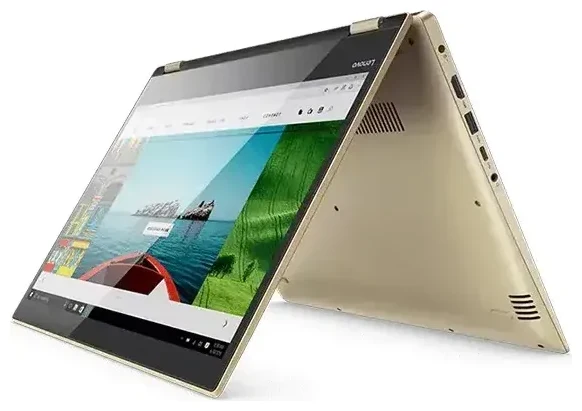
Unterstützt das Lenovo Yoga 520 eSIM?
Nein, das Lenovo Yoga 520 unterstützt keine eSIM. Dieses 2-in-1 Convertible-Notebook wurde als reines WLAN-Gerät konzipiert und verfügt über keinerlei Mobilfunk-Hardware – weder eSIM noch physischen SIM-Kartenslot und auch kein LTE/5G-Modem.
Lenovo Yoga 520 eSIM-Kompatibilität
Das Lenovo Yoga 520 ist ein Consumer-Laptop für den Einsatz zu Hause, im Büro und in der Schule mit WLAN 802.11ac als einziger Option für drahtlose Datenverbindungen. Lenovo hat keine Mobilfunkvarianten des Yoga 520 für irgendeine Region oder irgendeinen Markt produziert. Alle Konfigurationen – egal ob du die 14-Zoll- oder 15-Zoll-Version mit Intel Core i3-, i5- oder i7-Prozessor besitzt – verfügen nicht über die erforderlichen Modem- und Antennensysteme für Mobilfunknetzverbindungen.
Falls du in Foren wie Reddit auf Erwähnungen von „Yoga 520 eSIM" gestoßen bist, handelt es sich dabei wahrscheinlich um Verwechslungen mit anderen Lenovo-Modellen oder um Wunschdenken bezüglich nachträglicher Mobilfunkfähigkeit. Die Hardware ist schlicht nicht vorhanden, sodass Softwareupdates oder Treiber keine eSIM-Funktionalität auf dem Lenovo Yoga 520 aktivieren können.
Welche Lenovo-Geräte sind eSIM-fähig?
Lenovo stellt durchaus Tablets und einige ThinkPad Business-Laptops mit Mobilfunkanbindung und eSIM-Unterstützung her, aber die Consumer-Linie Yoga 520 gehört nicht dazu. Wenn du ein Lenovo-Gerät mit integriertem mobilen Datenzugang benötigst, solltest du nach Modellen Ausschau halten, die ausdrücklich mit „LTE" oder „5G" in ihren Spezifikationen beworben werden – beispielsweise das Lenovo ThinkPad X13 eSIM, ThinkPad T14 eSIM oder L15 eSIM bei den Business-Notebooks. Bei Tablets unterstützen ausgewählte Varianten des Lenovo Tab P11, Tab P12 und neuere Modelle teilweise eSIM. Du kannst auch die eSIM-Kompatibilität eines anderen Geräts prüfen, bevor du es kaufst.
Deine Möglichkeiten ohne eSIM beim Lenovo Yoga 520
Da das Lenovo Yoga 520 sich nicht direkt mit Mobilfunknetzen verbinden kann, brauchst du alternative Methoden, um online zu gehen, wenn kein WLAN verfügbar ist. Hier sind deine praktischen Optionen, um mit diesem Laptop verbunden zu bleiben.
Verbindung über den Smartphone-Hotspot herstellen
- Aktiviere die mobile Hotspot-Funktion auf deinem Smartphone (zu finden in den Einstellungen unter Netzwerk, Verbindungen oder Persönlicher Hotspot, je nach Gerät).
- Lege ein sicheres Passwort für deinen Hotspot fest, falls noch nicht geschehen.
- Öffne auf deinem Lenovo Yoga 520 die WLAN-Einstellungen und suche den Namen deines Smartphone-Hotspots in der Liste verfügbarer Netzwerke.
- Stelle die Verbindung mit dem von dir erstellten Passwort her – dein Laptop nutzt nun die mobile Datenverbindung deines Smartphones.
- Behalte deinen Datenverbrauch im Auge, insbesondere beim Streaming oder beim Download großer Dateien, um die Limits deines Mobilfunktarifs nicht zu überschreiten.
Einen mobilen WLAN-Hotspot verwenden
Ein dedizierter mobiler Hotspot (manchmal auch MiFi-Gerät genannt) bietet deinem Lenovo Yoga 520 Internetzugang überall dort, wo Mobilfunkempfang vorhanden ist. Diese handlichen Geräte akzeptieren entweder eine physische SIM-Karte oder unterstützen zunehmend selbst eSIM. Diese Lösung eignet sich besonders gut auf Reisen, da du denselben Hotspot gleichzeitig mit mehreren Geräten nutzen kannst – deinem Laptop, Tablet und Smartphone.
Viele Reisende finden mobile Hotspots zuverlässiger als Smartphone-Tethering, weil die Akkuentladung ein separates Gerät betrifft und dein Smartphone für Anrufe, Navigation und Zwei-Faktor-Authentifizierung verfügbar bleibt.
Mit dem Lenovo Yoga 520 im Ausland verbunden bleiben
Wenn du mit deinem Lenovo Yoga 520 international reist, hast du mehrere Möglichkeiten, online zu gehen, ohne teure Hotel-WLAN-Gebühren oder unsichere öffentliche Netzwerke in Kauf nehmen zu müssen.
Mit Smartphone-eSIM und Tethering reisen
Wenn dein Smartphone eSIM unterstützt, kannst du vor der Abreise einen Reisedatentarif installieren und diese Verbindung per Hotspot mit deinem Lenovo Yoga 520 teilen. Dieser Ansatz ermöglicht es dir, eSIM-Tarife zu durchsuchen für dein Reiseziel, innerhalb von Minuten einen auf deinem Smartphone zu installieren und bei der Ankunft sofort günstige Daten für deinen Laptop verfügbar zu haben. Dein Smartphone wird zum Mobilfunk-Gateway, und dein Yoga 520 verbindet sich einfach damit wie mit jedem WLAN-Netzwerk.
Installiere deine Reise-eSIM auf deinem Smartphone, solange du noch WLAN zu Hause oder am Flughafen vor dem Boarding hast. Nach der Aktivierung im Zielland aktivierst du die Hotspot-Freigabe und verbindest deinen Laptop. Diese Methode funktioniert gut für moderaten Datenbedarf wie E-Mail, Webbrowsing und Videoanrufe.
Lenovo eSIM einrichten: eSIM-fähige Alternativen für häufige Reisen erwägen
Wenn du regelmäßig unterwegs Internetzugang benötigst und Smartphone-Tethering umständlich findest, solltest du bei deinem nächsten Geräte-Upgrade einen Laptop oder Tablet mit integrierter Mobilfunkunterstützung in Betracht ziehen. Modelle mit eSIM-Fähigkeit ermöglichen den Wechsel zwischen Datentarifen ohne physische SIM-Karten, was internationales Reisen deutlich einfacher macht. Viele moderne Business-Laptops wie das Lenovo ThinkPad X13 eSIM oder ThinkPad T14 eSIM sowie Premium-Tablets bieten diese Funktion mittlerweile als Standard- oder Optionsausstattung.
Tipps und Problemlösungen
Um die Konnektivität deines Lenovo Yoga 520 optimal zu nutzen, musst du seine Grenzen verstehen und deine Workarounds optimieren.
Akkulaufzeit beim Tethering maximieren
Die Nutzung deines Smartphones als Hotspot entleert beide Geräte schneller als normal. Schließe dein Smartphone an eine Powerbank an, wenn du über längere Zeit Internet für dein Lenovo Yoga 520 bereitstellst. Reduziere auf deinem Laptop die Bildschirmhelligkeit, schließe unnötige Anwendungen und deaktiviere die automatische Cloud-Synchronisierung, um den Akku bei der Arbeit über getetherte Mobilfunkdaten zu schonen.
Datenverbrauch sorgfältig verwalten
Laptops verbrauchen normalerweise mehr Daten als Smartphones, weil sie Desktop-Websites laden, größere Dateien synchronisieren und Hintergrund-Updates durchführen. Deaktiviere automatische Windows-Updates, pausiere Cloud-Speicher-Synchronisierungsdienste wie OneDrive oder Google Drive und vermeide Video-Streaming bei der Nutzung einer getakteten Mobilfunkverbindung über den Hotspot deines Smartphones. Windows 10 und 11 ermöglichen es dir, eine WLAN-Verbindung als „getaktet" zu markieren, um den Hintergrunddatenverbrauch automatisch einzuschränken.
Sicherheitsaspekte bei öffentlichem WLAN
Wenn dein Lenovo Yoga 520 auf öffentliches WLAN an Flughäfen, in Cafés oder Hotels angewiesen ist, nutze einen VPN-Dienst zur Verschlüsselung deiner Verbindung. Öffentliche Netzwerke bergen Sicherheitsrisiken, die Mobilfunkverbindungen normalerweise vermeiden, sodass der Schutz deiner Daten essenziell wird. Greife niemals auf Bankdaten zu und gib keine Passwörter in ungesicherten öffentlichen WLANs ohne VPN-Schutz ein.
Kompatibilität vor dem Kauf von Mobilfunklösungen prüfen
Wenn du einen mobilen Hotspot kaufst oder ein neues Gerät mit integrierter Konnektivität in Erwägung ziehst, überprüfe die eSIM-Unterstützung und Netzkompatibilität für die Länder, die du besuchst. Nicht alle Geräte funktionieren auf allen Frequenzbändern der Anbieter. Du findest detaillierte Kompatibilitätsinformationen und Hilfe zur eSIM-Einrichtung für bestimmte Geräte, um vor dem Kauf fundierte Entscheidungen zu treffen.








