 WhatsApp +44 7367 063273
Unterstützt das Lenovo Yoga C630 eSIM?
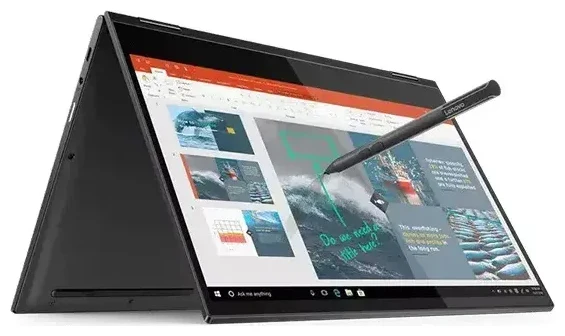
Ja, das Lenovo Yoga C630 unterstützt eSIM, allerdings nur in Modellen mit LTE-Mobilfunkanbindung. Das Lenovo Yoga C630 WOS (Windows on Snapdragon) wurde als Always Connected PC mit Qualcomm Snapdragon 850 Prozessor und integriertem LTE-Modem veröffentlicht. Wenn du die Wi-Fi+Cellular-Variante erworben hast, verfügt dein Gerät über eine ins Windows-Betriebssystem integrierte eSIM-Funktionalität. Reine Wi-Fi-Modelle besitzen keine Mobilfunk-Hardware und können eSIM nicht nutzen.
Lenovo Yoga C630 eSIM-Kompatibilität nach Modell
Das mobilfunkfähige Yoga C630 wurde hauptsächlich in Nordamerika und ausgewählten internationalen Märkten verkauft. Prüfe deine Gerätespezifikationen unter Einstellungen > System > Info, um zu bestätigen, dass du ein LTE-Modell besitzt. Suche nach einem SIM-Kartenschacht an der Gerätekante – wenn vorhanden, hast du die Mobilfunk-Variante. Das Lenovo Yoga C630 unterstützt keine zwei physischen SIM-Karten gleichzeitig, bietet aber eSIM plus physische Nano-SIM-Funktionalität, sodass du zwischen zwei Anbietern wechseln oder einen für Daten und einen anderen als Backup-Verbindung nutzen kannst.
eSIM- und physische SIM-Optionen
Dein Lenovo Yoga C630 kann jeweils eine aktive Verbindung nutzen: entweder die eSIM oder die physische Nano-SIM-Karte. Du kannst mehrere eSIM-Profile auf dem Gerät installieren und in den Windows-Einstellungen zwischen ihnen wechseln, was besonders praktisch für Vielreisende ist, die in verschiedenen Ländern lokale Datentarife benötigen. Der physische SIM-Steckplatz akzeptiert eine Standard-Nano-SIM-Karte, falls du einen klassischen Mobilfunktarif bevorzugst.
So richtest du eine eSIM auf dem Lenovo Yoga C630 ein
Die Einrichtung einer eSIM auf deinem Lenovo Yoga C630 dauert etwa eine Minute, sobald du deinen QR-Code von deinem Mobilfunkanbieter oder Reise-eSIM-Provider hast. Windows 10 und Windows 11 verwalten die eSIM-Aktivierung über die Mobilfunkeinstellungen. Stelle sicher, dass du mit einem WLAN verbunden bist, bevor du beginnst, da das Gerät Internetzugang benötigt, um das eSIM-Profil herunterzuladen und zu aktivieren.
eSIM-Installation Schritt für Schritt
- Öffne die Einstellungen und navigiere zu Netzwerk und Internet, wähle dann Mobilfunk aus.
- Klicke auf „QR-Code meines Mobilfunkanbieters verwenden" oder „Mobilfunktarif hinzufügen", je nach deiner Windows-Version.
- Halte deinen eSIM-QR-Code vor die Kamera deines Geräts oder gib den Aktivierungscode manuell ein, falls das Scannen nicht funktioniert.
- Windows lädt das eSIM-Profil herunter – dies dauert normalerweise 30 bis 60 Sekunden und erfordert eine aktive Internetverbindung.
- Gib deinem eSIM-Profil nach der Installation eine aussagekräftige Bezeichnung wie „Reisedaten" oder „Lokaler Anbieter", damit du es leicht identifizieren kannst.
- Aktiviere die Mobilfunkverbindung und prüfe, ob Signalbalken in der Taskleiste angezeigt werden.
Verwaltung mehrerer eSIM-Profile
Nach der Installation kannst du unter Einstellungen > Netzwerk und Internet > Mobilfunk zwischen eSIM-Profilen wechseln. Auf dem Lenovo Yoga C630 kann jeweils nur ein Profil aktiv sein, aber du kannst mehrere speichern und je nach Bedarf aktivieren. Diese Flexibilität ist besonders nützlich, wenn du regelmäßig reist und eSIMs für verschiedene Regionen nutzt.
Reise-eSIM auf dem Lenovo Yoga C630 verwenden
Eine Reise-eSIM ermöglicht dir lokale Datentarife in über 200 Ländern, ohne physische SIM-Karten zu tauschen oder teure Roaming-Gebühren deines Heimatanbieters zu zahlen. Du installierst das eSIM-Profil vor deiner Abreise, und es aktiviert sich automatisch, wenn du landest und mobile Daten einschaltest. Dein Lenovo Yoga C630 wird zur echten mobilen Workstation und gibt dir Internetzugang an Flughäfen, in Hotels, Cafés und überall dort, wo du unterwegs arbeiten musst.
Warum vor dem Abflug installieren
Richte deine Reise-eSIM ein, während du noch zuverlässiges WLAN zu Hause oder im Büro hast. Der Installationsprozess erfordert eine Internetverbindung, um das Profil herunterzuladen, und Flughafen-WLAN kann langsam sein oder eine Authentifizierung erfordern, die auf einem Laptop schwierig abzuschließen ist. Mit bereits installiertem Profil aktivierst du einfach die mobilen Daten, wenn du an deinem Ziel ankommst. Du kannst eSIM-Tarife für dein Reiseziel durchsuchen und direkt von deinem Laptop oder Smartphone aus kaufen.
Die Always Connected PC-Fähigkeiten des Lenovo Yoga C630 kommen in Kombination mit einer Reise-eSIM voll zur Geltung. Du erhältst echtes mobiles Breitband auf einem vollwertigen Windows-Laptop, sodass du von überall arbeiten kannst, ohne nach WLAN-Netzwerken suchen oder einen mobilen Hotspot von deinem Smartphone erstellen zu müssen. Die Akkulaufzeit bleibt stark, da der Snapdragon-Prozessor für effiziente Mobilfunkverbindungen konzipiert wurde.
Tipps und Fehlerbehebung
Die meisten eSIM-Aktivierungen auf dem Lenovo Yoga C630 verlaufen problemlos, aber einige häufige Situationen können Verwirrung stiften. Zu verstehen, wie Mobilfunkeinstellungen auf Windows-Laptops funktionieren, hilft dir, verbunden zu bleiben und Probleme schnell zu lösen.
Datenroaming für internationale eSIMs aktivieren
Reise-eSIM-Tarife erfordern aktiviertes Datenroaming, auch wenn du einen lokalen Datenanbieter nutzt. Gehe zu Einstellungen > Netzwerk und Internet > Mobilfunk > Datenroaming-Optionen und wähle „Roaming in allen Netzwerken" oder „Roaming in Partnernetzwerken". Ohne diese aktivierte Einstellung verbindet sich deine eSIM nicht, obwohl das Profil korrekt installiert ist. Dies verwirrt viele Nutzer, die Roaming mit teuren Gebühren assoziieren, aber mit einer Reise-eSIM hast du bereits für das Datenvolumen bezahlt.
Was tun, wenn der QR-Code nicht gescannt werden kann
Wenn Windows deinen eSIM-QR-Code nicht lesen kann, wähle die manuelle Eingabeoption und tippe den Aktivierungscode (SM-DP+-Adresse und Aktivierungscode) ein, den dein Anbieter bereitgestellt hat. Achte darauf, den Code exakt so einzugeben, wie angegeben, einschließlich Bindestrichen und Dollarzeichen. Du kannst auch versuchen, den QR-Code auf einem anderen Gerätedisplay mit höherer Helligkeit anzuzeigen oder ihn auszudrucken und die Papierkopie zu scannen. Falls weiterhin Probleme auftreten, kann dir die eSIM-Einrichtungshilfe alternative Aktivierungsmethoden zeigen.
Primäre Leitung für Anrufe und Textnachrichten behalten
Wenn du eine physische Nano-SIM-Karte deines Heimatanbieters im Lenovo Yoga C630 hast, kannst du je nach Bedarf zwischen ihr und deiner Reise-eSIM wechseln. Nutze die Reise-eSIM für Daten im Ausland und wechsle zu deiner physischen SIM, wenn du Verifizierungscodes oder SMS von deiner Bank empfangen musst. Das Gerät kann nur eine Verbindung gleichzeitig nutzen, aber das Wechseln dauert in den Einstellungen nur wenige Sekunden. Du kannst auch die eSIM-Kompatibilität eines anderen Geräts prüfen, falls du einen neueren Laptop oder Tablet mit erweiterten Dual-Konnektivitätsfunktionen in Betracht ziehst.
Netlock-Status überprüfen
Einige über Mobilfunkanbieter verkaufte mobilfunkfähige Lenovo Yoga C630-Geräte waren ursprünglich möglicherweise an dieses Netz gebunden. Wenn dein Gerät Provider-gesperrt war und du deinen Vertrag erfüllt hast, kontaktiere den ursprünglichen Anbieter, um eine Entsperrung anzufordern. Nach der Entsperrung akzeptiert das Gerät eSIM-Profile und physische SIM-Karten von jedem kompatiblen Anbieter weltweit.








