 WhatsApp +44 7367 063273
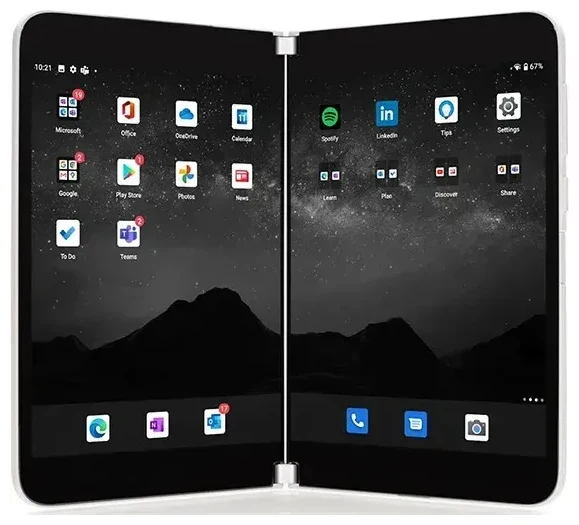
Unterstützt das Microsoft Surface Duo 2 eSIM?
Ja, das Microsoft Surface Duo 2 unterstützt eSIM. Alle US-Modelle – sowohl die entsperrte Version als auch die AT&T-Variante – verfügen über eSIM-Funktionalität zusätzlich zu einem physischen Nano-SIM-Slot.
eSIM-Kompatibilität beim Microsoft Surface Duo 2
Dein Surface Duo 2 läuft mit Android 11 (auf Android 12L aufrüstbar) und bietet Dual-SIM-Funktionalität: ein physischer Nano-SIM-Slot plus ein eSIM-Profil. Du kannst beide gleichzeitig nutzen, das heißt, du behältst deine Hauptnummer auf der physischen SIM und fügst eine zweite Leitung per eSIM hinzu – ideal, um berufliche und private Anrufe zu trennen oder auf Reisen einen lokalen Datentarif zu ergänzen.
Das Dual-Screen-Gerät kam im Oktober 2021 exklusiv in den USA auf den Markt, und Microsoft bestätigte die eSIM-Unterstützung für alle Konfigurationen. Anders als manche Geräte, die eSIM auf bestimmte Regionen oder Anbieter beschränken, funktioniert die eSIM des Surface Duo 2 mit jedem kompatiblen Mobilfunkanbieter weltweit – vorausgesetzt, das Gerät ist entsperrt.
Dual-SIM auf dem Surface Duo 2
Das Microsoft Surface Duo 2 unterstützt keine zwei eSIMs gleichzeitig – es ist nur ein eSIM-Profil aktiv nutzbar, zusätzlich zur physischen SIM. Wenn du zwischen mehreren eSIM-Profilen wechseln möchtest (zum Beispiel verschiedene Reise-Tarife), musst du eines deaktivieren, bevor du ein anderes in den Einstellungen aktivierst.
So richtest du eine eSIM auf dem Microsoft Surface Duo 2 ein
Die Einrichtung einer eSIM auf deinem Microsoft Surface Duo 2 dauert etwa sechzig Sekunden, sobald du deinen QR-Code von deinem Anbieter oder eSIM-Provider hast. Stelle sicher, dass du mit einem WLAN verbunden bist, bevor du beginnst.
eSIM-Einrichtung Schritt für Schritt
- Öffne die Einstellungen und tippe auf Netzwerk & Internet.
- Tippe auf das +-Symbol neben Mobilfunknetz (oder auf SIMs, dann Mobilfunktarif hinzufügen).
- Wähle unten auf dem Bildschirm Stattdessen eine SIM herunterladen?
- Tippe auf Weiter und halte dein Gerät ruhig, um den eSIM-QR-Code deines Anbieters zu scannen.
- Warte, während Android das eSIM-Profil herunterlädt und installiert – das dauert normalerweise 30–60 Sekunden.
- Sobald die Installation abgeschlossen ist, gib deiner eSIM eine Bezeichnung (etwa „Reise" oder „Arbeit"), damit du sie leicht identifizieren kannst.
- Lege fest, welche SIM für mobile Daten, Anrufe und SMS genutzt werden soll, unter Netzwerk & Internet > SIMs.
Falls dein Anbieter einen Aktivierungscode statt eines QR-Codes geschickt hat, tippe in Schritt 4 auf Manuell eingeben und füge den Code ein. Das Surface Duo 2 lädt das Profil dann automatisch herunter.
Zwei SIMs auf dem Surface Duo 2 verwalten
Nach der Aktivierung werden sowohl deine physische SIM als auch die eSIM in den Einstellungen unter SIMs angezeigt. Du kannst jede einzeln ein- oder ausschalten, eine Standardeinstellung für Daten festlegen und auswählen, welche Leitung für ausgehende Anrufe genutzt wird. Android kennzeichnet eingehende Anrufe und Nachrichten mit dem Namen der Leitung, sodass du immer weißt, über welche Nummer dich jemand erreicht.
Eine Reise-eSIM auf dem Microsoft Surface Duo 2 nutzen
Eine Reise-eSIM ist der einfachste Weg, um im Ausland mobile Daten zu bekommen, ohne Roaming-Gebühren zu zahlen. Statt am Flughafen nach einer lokalen SIM-Karte zu suchen oder teure internationale Zusatzoptionen deines Heimatanbieters zu buchen, installierst du einen eSIM-Tarif vor der Abreise und landest mit bereits funktionierenden Daten.
Warum du die Reise-eSIM vor dem Abflug installieren solltest
Lade deine Reise-eSIM herunter und aktiviere sie, während du noch zu Hause im WLAN bist. Das Profil bleibt auf deinem Surface Duo 2 inaktiv, bis es das Zielnetz erkennt. Bei der Ankunft schaltest du Daten-Roaming für die eSIM-Leitung ein (siehe Abschnitt zur Fehlerbehebung weiter unten), und innerhalb von Sekunden bist du verbunden. Deine Heimat-SIM bleibt im Slot für Anrufe und SMS-Verifizierungscodes – du schaltest auf dieser Leitung einfach das Daten-Roaming aus, um unerwartete Kosten zu vermeiden.
Du kannst eSIM-Tarife durchstöbern für mehr als 190 Länder und Regionen, mit Abdeckung von einigen Tagen bis zu einem Monat. Kaufe nur die Daten, die du brauchst, installiere den QR-Code in den Einstellungen, und du kannst navigieren, Nachrichten verschicken und posten, sobald du gelandet bist.
Surface Duo 2 eSIM für Android-Flexibilität
Da das Surface Duo 2 auf Standard-Android läuft, ist die Verwaltung mehrerer eSIM-Profile unkompliziert. Du kannst mehrere inaktive Profile speichern und zwischen ihnen wechseln, indem du Leitungen unter Netzwerk & Internet > SIMs ein- und ausschaltest – praktisch, wenn du häufig in dieselben Länder reist und einen Tarif mit langer Gültigkeit wiederverwenden möchtest.
Tipps & Fehlerbehebung
Die meisten eSIM-Aktivierungen auf dem Microsoft Surface Duo 2 verlaufen problemlos, aber ein paar Einstellungen und häufige Probleme bereiten manchmal Schwierigkeiten.
Daten-Roaming für die eSIM-Leitung aktivieren
Android deaktiviert Daten-Roaming standardmäßig bei neuen SIM-Profilen. Gehe nach der Installation einer Reise-eSIM zu Einstellungen > Netzwerk & Internet > SIMs, tippe auf deine eSIM und schalte Roaming ein. Ohne dies verbindet sich die eSIM nicht mit dem lokalen Netz, obwohl das Profil aktiv ist. Schalte gleichzeitig das Roaming auf deiner physischen Heimat-SIM aus, um versehentliche Kosten zu verhindern.
Deine Heimat-SIM für Anrufe und Zwei-Faktor-Codes aktiv lassen
Lass deine physische SIM aktiviert (nur die Daten deaktiviert), damit du weiterhin Anrufe und SMS-Authentifizierungscodes auf deiner Heimatnummer empfangen kannst. Lege die eSIM als Standard für mobile Daten unter SIMs > Bevorzugte SIM für mobile Daten fest, und Anrufe werden weiterhin über deine Hauptleitung geleitet, sofern du nicht für jedes Gespräch etwas anderes wählst.
Was tun, wenn der QR-Code nicht gescannt wird
Falls die Kamera Schwierigkeiten hat zu fokussieren oder den QR-Code zu erkennen, tippe auf Manuell eingeben und tippe (oder füge ein) den Aktivierungscode ein, den dein Anbieter mitgeliefert hat. Stelle sicher, dass deine Bildschirmhelligkeit hoch genug ist, wenn du von einem anderen Gerät scannst. Du kannst den QR-Code auch als Bild speichern und im Vollbild anzeigen, dann von einem Ausdruck oder zweiten Monitor scannen.
Wenn das eSIM-Profil heruntergeladen wird, aber „Nicht aktiviert" anzeigt, starte dein Surface Duo 2 neu und prüfe, ob du eine stabile WLAN- oder Mobilfunkverbindung hast. Manche Anbieter verlangen einen zusätzlichen Verifizierungsschritt in ihrer App oder auf ihrer Website. Bei anhaltenden Problemen kann Hilfe zur eSIM-Einrichtung dich durch anbieterspezifische Besonderheiten führen.
eSIM-Kompatibilität für andere Geräte prüfen
Planst du ein Upgrade oder einen Gerätewechsel? Nicht jedes Smartphone oder Tablet unterstützt eSIM, und manche beschränken sie auf bestimmte Modelle oder Regionen. Du kannst die eSIM-Kompatibilität eines anderen Geräts prüfen, bevor du es kaufst, um zu bestätigen, dass es mit deinen bevorzugten Anbietern und Reise-Tarifen funktioniert.








