 WhatsApp +44 7367 063273
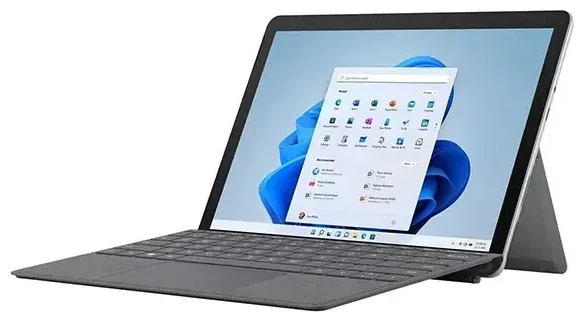
Unterstützt das Microsoft Surface Go 3 eSIM?
Microsoft Surface Go 3 eSIM-Kompatibilität
Ja, das Microsoft Surface Go 3 unterstützt eSIM – allerdings nur, wenn Sie das Wi-Fi + Cellular (LTE Advanced)-Modell besitzen. Die Standard-Variante mit reinem WLAN verfügt weder über Mobilfunkanbindung noch über eSIM-Funktionalität. Microsoft hat das Surface Go 3 Ende 2021 mit Intel Pentium Gold- oder Core i3-Prozessoren auf den Markt gebracht. Das Mobilfunk-Modell bietet einen Nano-SIM-Kartenslot sowie eine integrierte eSIM.
Sie können entweder den physischen Nano-SIM-Slot oder die eSIM verwenden, aber nicht beide gleichzeitig. Das Microsoft Surface Go 3 unterstützt kein Dual-SIM – Sie müssen sich für eine der beiden Optionen entscheiden. Das ist typisch für Windows-Tablets und -Laptops mit Mobilfunkmodul. Wenn Sie zwischen Anbietern oder Tarifen wechseln möchten, müssen Sie Ihre aktive Leitung manuell in den Windows-Einstellungen ändern.
Welche Surface Go 3-Modelle sind eSIM-fähig
Prüfen Sie Ihre Kaufunterlagen oder die Gerätespezifikationen, um sicherzustellen, dass Sie das LTE Advanced-Modell besitzen. Die Wi-Fi+Cellular-Version ist in der Regel an einem etwas höheren Preis und dem Vorhandensein eines SIM-Kartenschachts an der Gerätekante erkennbar. Falls Ihr Surface Go 3 über keinen SIM-Slot verfügt, unterstützt es weder mobile Daten noch eSIM.
eSIM auf dem Microsoft Surface Go 3 einrichten
eSIM Windows 11 einrichten – Schritt für Schritt
Die Aktivierung einer eSIM auf Ihrem Microsoft Surface Go 3 dauert etwa sechzig Sekunden, sobald Sie Ihren QR-Code von Ihrem Mobilfunkanbieter oder Reise-eSIM-Provider erhalten haben. Windows 11 (und Windows 10 mit aktuellen Updates) bietet native eSIM-Unterstützung – Sie müssen also keine separate eSIM-Software oder Treiber herunterladen. Das Betriebssystem verwaltet eSIM-Profile über die integrierten Mobilfunkeinstellungen.
- Öffnen Sie die Einstellungen und gehen Sie zu Netzwerk und Internet.
- Wählen Sie in der linken Seitenleiste Mobilfunk.
- Klicken Sie auf eSIM-Profile verwalten oder Mobilfunktarif hinzufügen.
- Wählen Sie Neuen Tarif hinzufügen und dann QR-Code verwenden.
- Halten Sie Ihr Smartphone oder den gedruckten QR-Code vor die Kamera des Surface Go 3 oder geben Sie den Aktivierungscode manuell ein, falls dieser bereitgestellt wurde.
- Windows lädt das eSIM-Profil herunter und installiert es. Das dauert normalerweise dreißig bis neunzig Sekunden.
- Benennen Sie Ihren eSIM-Tarif mit einem aussagekräftigen Namen, zum Beispiel „Reisedaten" oder dem Land, das Sie besuchen.
- Legen Sie Ihre Dateneinstellungen fest: Wählen Sie aus, welche Leitung für mobile Daten verwendet werden soll, falls Sie auch eine physische SIM eingelegt haben (obwohl das Surface Go 3 nicht beide gleichzeitig unterstützt).
- Aktivieren Sie Datenroaming für die eSIM-Leitung, wenn Sie eine Reise-eSIM im Ausland nutzen.
eSIM vor der Abreise installieren
Die meisten Reise-eSIM-Tarife aktivieren sich erst, wenn Sie sich mit dem Zielnetzwerk verbinden. Sie können das Profil also schon zu Hause vor Ihrem Flug installieren. So vermeiden Sie es, am Flughafen nach WLAN suchen oder sich bei der Ankunft mit Verbindungsproblemen herumschlagen zu müssen.
Reise-eSIM auf dem Microsoft Surface Go 3 verwenden
Eine Reise-eSIM ist der einfachste Weg, mobile Daten auf Ihrem Microsoft Surface Go 3 zu nutzen, wenn Sie international unterwegs sind. Statt Roaming-Gebühren zu zahlen oder nach einem Laden für lokale SIM-Karten zu suchen, können Sie eSIM-Tarife nach Reiseziel durchstöbern, ein Datenpaket kaufen und die eSIM schon zu Hause vor Ihrer Reise installieren. Ihr Tablet verbindet sich sofort nach der Landung mit einem lokalen Netzwerk und verschafft Ihnen direkten Zugang zu Karten, E-Mail, Videoanrufen und Produktivitätstools – ganz ohne WLAN-Suche.
Da das Surface Go 3 mit vollwertigem Windows läuft, können Sie Ihr Tablet genauso nutzen wie zu Hause: auf Cloud-Dateien zugreifen, Desktop-Anwendungen ausführen und unterwegs produktiv bleiben. Eine Reise-eSIM mit großzügigem Datenvolumen macht das Surface Go 3 zu einem wirklich mobilen Arbeitsgerät und nicht nur zu einem WLAN-abhängigen Tablet. Viele Reisende installieren für jedes Ziel ein eSIM-Profil und bewahren die Profile in Windows auf, um sie beim nächsten Besuch einfach wieder zu aktivieren.
Bedenken Sie, dass das Surface Go 3 kein Dual-SIM unterstützt. Falls Sie eine physische SIM Ihres Heimatanbieters eingelegt haben, müssen Sie diese entfernen oder in den Windows-Einstellungen zur eSIM als aktiver Leitung wechseln. Die meisten Nutzer entfernen die physische SIM auf Reisen vollständig und verlassen sich für Daten auf die eSIM, während sie VoIP-Apps oder ihr Smartphone für Anrufe und Zwei-Faktor-Authentifizierung verwenden.
Tipps & Fehlerbehebung
Datenroaming für die eSIM-Leitung aktivieren
Auch wenn Sie eine lokale oder regionale Reise-eSIM gekauft haben, behandelt Windows diese als „Roaming"-Verbindung, sofern das Profil aus einem anderen Land stammt. Gehen Sie zu Einstellungen > Netzwerk und Internet > Mobilfunk und aktivieren Sie Datenroaming für Ihr eSIM-Profil. Ohne diese Einstellung stellt Ihr Surface Go 3 keine Verbindung zu mobilen Daten her.
eSIM lässt sich nicht aktivieren – was tun?
Falls sich Ihr QR-Code nicht scannen lässt, prüfen Sie in den Windows-Einstellungen, ob Ihr Surface Go 3 die Berechtigung hat, auf die Kamera zuzugreifen. Alternativ bieten die meisten eSIM-Anbieter einen manuellen Aktivierungscode an, den Sie eintippen können. Wenn das eSIM-Profil installiert wird, aber „Kein Internet" anzeigt, starten Sie Ihr Tablet neu und überprüfen Sie, ob die korrekten APN-Einstellungen konfiguriert sind – die meisten Reise-eSIM-Anbieter stellen dies automatisch ein, aber die APN-Details finden Sie in Ihrer Kaufbestätigungs-E-Mail.
Falls weiterhin Probleme auftreten, steht Ihnen Hilfe bei der eSIM-Einrichtung zur Verfügung. Stellen Sie sicher, dass Ihre Windows-Installation auf dem neuesten Stand ist, da frühe Windows 10-Versionen nur eingeschränkte eSIM-Funktionalität boten. Windows 11 bietet die zuverlässigste eSIM-Erfahrung auf Surface-Geräten.
Wenn Sie die eSIM-Kompatibilität anderer Geräte recherchieren, können Sie die eSIM-Kompatibilität eines anderen Geräts überprüfen, um Optionen vor Ihrem nächsten Kauf zu vergleichen. Einige Laptop- und Tablet-Modelle unterstützen Dual-eSIM oder eSIM plus physische SIM gleichzeitig – das Surface Go 3 jedoch nicht.








