 WhatsApp +44 7367 063273
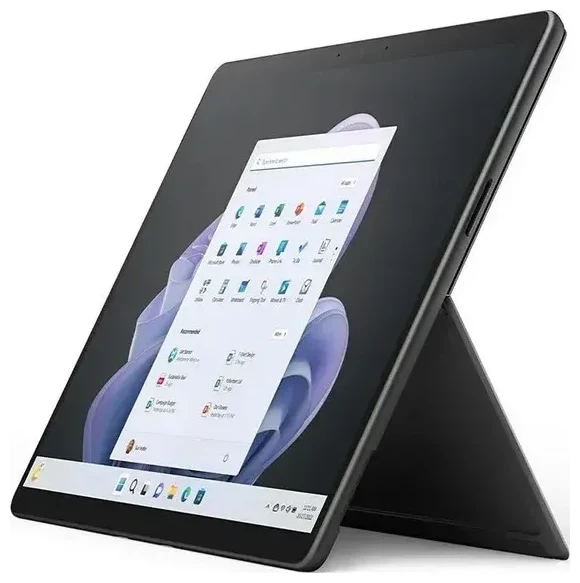
Unterstützt das Microsoft Surface Pro 9 eSIM?
Ja, aber nur bei bestimmten Modellen. Das Microsoft Surface Pro 9 unterstützt eSIM, wenn du die 5G-Mobilfunkvariante (Modellnummer 2038) besitzt. Dazu gehören Konfigurationen wie das Microsoft Surface Pro 9 i7 16GB 512GB und das Microsoft Surface Pro 9 i7 16GB 256GB, sofern sie mit 5G-Fähigkeit verkauft werden. Die reinen WLAN-Modelle unterstützen keine eSIM und keinerlei Mobilfunkverbindung.
Welches Surface hat eSIM? Microsoft Surface Pro 9 nach Modell
Das 5G-Mobilfunkmodell verfügt über eine integrierte eSIM und ein Nano-SIM-Fach, sodass du Dual-SIM-Funktionalität erhältst. Du kannst eine physische Nano-SIM und eine eSIM gleichzeitig verwenden oder dich ausschließlich auf die eSIM verlassen. Das macht es flexibel für Reisende, die einen lokalen Datentarif hinzufügen möchten, ohne ihre Haupt-SIM-Karte zu tauschen.
Bevor du eine eSIM einrichtest oder dein Gerät kaufst, bestätige, dass dein Surface Pro 9 das 5G-Modell ist. Prüfe die Verpackung, deinen Kaufbeleg oder gehe zu Einstellungen > System > Info und suche nach „Modell 2038" und Mobilfunk-/5G-Hinweisen in den Microsoft Surface Pro 9 2038 Spezifikationen. Wenn dort nur WLAN-Spezifikationen stehen, unterstützt dein Gerät keine eSIM.
eSIM oder physische SIM beim Surface Pro 9
Das Mobilfunkmodell des Surface Pro 9 enthält sowohl einen Nano-SIM-Slot als auch eine eSIM. Du kannst das physische Fach für deinen Hauptanbieter nutzen und die eSIM für einen Reisetarif reservieren – oder deinen Hauptanbieter auf der eSIM aktivieren, falls dieser das unterstützt. In jedem Fall gewinnst du Flexibilität, um Anbieter zu wechseln oder Datentarife hinzuzufügen, ohne jedes Mal eine physische Karte zu benötigen.
So richtest du eine eSIM auf dem Microsoft Surface Pro 9 ein
Die Einrichtung einer eSIM auf dem Microsoft Surface Pro 9 ist unkompliziert und dauert etwa eine Minute. Du benötigst einen QR-Code von deinem eSIM-Anbieter (per E-Mail oder im Kundenkonto) und eine aktive Internetverbindung – WLAN reicht für den ersten Download aus.
eSIM in den Windows-Einstellungen einrichten
- Verbinde dich mit WLAN, damit Windows das eSIM-Profil herunterladen kann.
- Öffne Einstellungen, gehe dann zu Netzwerk und Internet > Mobilfunk.
- Klicke auf eSIM-Profil hinzufügen oder QR-Code meines Mobilfunkanbieters verwenden.
- Scanne den QR-Code deines eSIM-Anbieters mit der integrierten Kamera deines Surface oder gib den Aktivierungscode manuell ein, falls kein QR-Code verfügbar ist.
- Windows lädt das Profil herunter und installiert es. Das dauert normalerweise 30–60 Sekunden.
- Sobald die Installation abgeschlossen ist, benenne die Leitung (zum Beispiel „Reise" oder „Arbeit"), damit du sie leicht identifizieren kannst, falls du mehrere Profile hast.
- Aktiviere Datenroaming für die neue eSIM-Leitung, wenn du international unterwegs bist.
eSIM aktivieren und verwalten
Nach der Installation erscheint die eSIM unter Mobilfunk in den Einstellungen. Du kannst zwischen deiner physischen SIM und der eSIM für Daten wechseln, jede Leitung aktivieren oder deaktivieren und das eSIM-Profil löschen, wenn du es nicht mehr benötigst. Beachte, dass die meisten eSIMs nur einmalig verwendbar sind – wenn du ein Profil löschst, benötigst du in der Regel einen neuen QR-Code, um es erneut zu installieren.
Reise-eSIM auf dem Microsoft Surface Pro 9 nutzen
Eine Reise-eSIM ist der einfachste Weg, mobiles Internet im Ausland auf deinem Surface Pro 9 zu erhalten, ohne Roaming-Gebühren zu zahlen oder ein lokales SIM-Karten-Geschäft suchen zu müssen. Du kaufst einen Datentarif online, erhältst einen QR-Code per E-Mail und installierst das Profil vor dem Abflug. Sobald du landest, verbindet sich die eSIM automatisch mit einem lokalen Netz.
Vor der Reise installieren
Richte deine Reise-eSIM ein, während du noch zu Hause bist und mit WLAN verbunden. So ist das Profil bereit zur Aktivierung, sobald dein Flugzeug landet. Du kannst eSIM-Tarife für dein Reiseziel durchsuchen, Datenvolumen vergleichen und den QR-Code in Sekunden installieren. Die meisten Tarife aktivieren sich entweder bei Ankunft im Land oder zu einem von dir gewählten Datum.
Lass deine Heim-SIM im physischen Slot aktiv, damit du weiterhin Anrufe und SMS für die Zwei-Faktor-Authentifizierung empfangen kannst. Nutze die eSIM ausschließlich für Daten – schalte Datenroaming bei deiner Heim-SIM aus, um unerwartete Kosten zu vermeiden – und du bleibst günstig in Dutzenden Ländern verbunden.
Tipps & Fehlerbehebung
Die meisten eSIM-Aktivierungen auf dem Microsoft Surface Pro 9 verlaufen reibungslos, aber ein paar häufige Probleme können auftreten. So behebst du sie und holst das Beste aus deinem Gerät heraus.
Datenroaming für deine eSIM-Leitung aktivieren
Windows behandelt die eSIM als separate Mobilfunkleitung. Selbst wenn du das Profil installiert hast, musst du Datenroaming unter Einstellungen > Netzwerk und Internet > Mobilfunk > [eSIM-Leitung] aktivieren. Ohne diesen Schalter verbindet sich die eSIM nicht mit ausländischen Netzen. Deaktiviere gleichzeitig Datenroaming bei deiner Heim-SIM, um versehentliche Gebühren zu verhindern.
Was tun, wenn der QR-Code nicht scannt
Wenn die integrierte Kamera den QR-Code nicht lesen kann, versuche, ihn auf dem Bildschirm eines anderen Geräts in voller Helligkeit anzuzeigen oder auf Papier auszudrucken. Alternativ wähle Aktivierungscode manuell eingeben in den Mobilfunk-Einstellungen und tippe die lange Zeichenfolge ein, die dein Anbieter bereitgestellt hat. Stelle sicher, dass dein Surface Pro 9 während der Einrichtung mit WLAN verbunden ist – das Profil muss vom Server des Anbieters heruntergeladen werden.
Heim-SIM für Anrufe und 2FA behalten
Lass deine Haupt-SIM im physischen Slot und lege fest, dass sie Sprachanrufe und SMS verarbeitet. So empfängst du Codes für die Zwei-Faktor-Authentifizierung und Anrufe auf deiner gewohnten Nummer, während die eSIM Daten bereitstellt. Du kannst in den Mobilfunk-Einstellungen verwalten, welche Leitung Daten übernimmt, und jederzeit wechseln, wenn sich deine Anforderungen ändern.
Wenn du auf anhaltende Aktivierungsprobleme stößt oder Schritt-für-Schritt-Hilfe benötigst, kannst du Hilfe bei der eSIM-Einrichtung erhalten oder die eSIM-Kompatibilität eines anderen Geräts prüfen, falls du ein anderes Tablet oder Laptop in Betracht ziehst.








