 WhatsApp +44 7367 063273
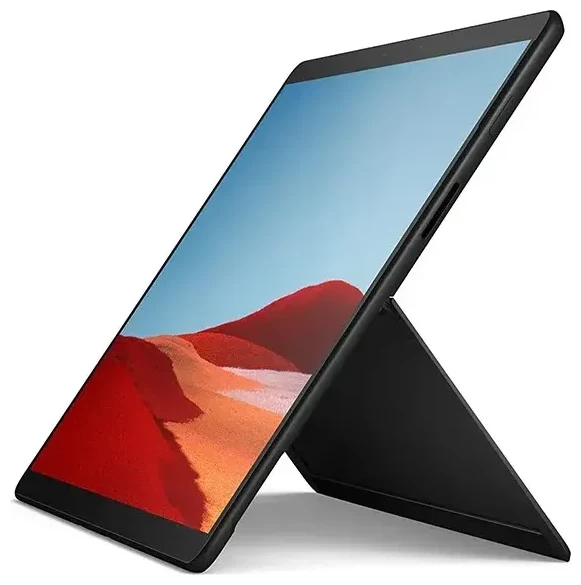
Unterstützt das Microsoft Surface Pro X eSIM?
Microsoft Surface Pro X eSIM-Kompatibilität
Ja, das Microsoft Surface Pro X unterstützt eSIM, allerdings nur in der LTE Advanced Pro Variante. Die reine WLAN-Konfiguration bietet keinerlei Mobilfunkanbindung. Microsoft hat die LTE-Variante sowohl mit einem physischen Nano-SIM-Steckplatz als auch mit integrierter eSIM-Unterstützung ausgestattet – für flexible Konnektivität im Arbeitsalltag und auf Reisen.
Das Surface Pro X wurde in zwei Hauptvarianten angeboten: nur WLAN sowie WLAN + LTE Advanced Pro. Nur die LTE-Version unterstützt eSIM. Prüfen Sie Ihre Gerätespezifikationen unter Einstellungen > System > Info, um zu sehen, ob Ihr Surface Pro X LTE-Funktionalität besitzt. Wenn dort „Qualcomm Snapdragon 8cx" oder „Microsoft SQ1/SQ2" als Prozessor zusammen mit LTE-Informationen aufgeführt ist, haben Sie das Mobilfunkmodell.
Dual-SIM-Funktion beim Surface Pro X
Das Microsoft Surface Pro X LTE-Modell bietet Dual-SIM: Sie können gleichzeitig eine physische Nano-SIM und ein eSIM-Profil nutzen oder nach Bedarf zwischen mehreren eSIM-Profilen und der physischen SIM wechseln. Das ist praktisch, um Geschäfts- und Privattarife zu trennen, oder um auf Reisen eine lokale Daten-eSIM hinzuzufügen, während Ihre Haupt-SIM im Smartphone für Anrufe und Nachrichten aktiv bleibt.
So richten Sie eine eSIM auf dem Microsoft Surface Pro X ein
eSIM unter Windows 11 einrichten
Die Einrichtung einer eSIM auf Ihrem Microsoft Surface Pro X dauert etwa sechzig Sekunden, sobald Sie den QR-Code von Ihrem Anbieter oder eSIM-Provider haben. Sowohl Windows 11 als auch Windows 10 unterstützen die eSIM-Aktivierung über das Mobilfunk-Menü in den Einstellungen.
- Öffnen Sie die Einstellungen und navigieren Sie zu Netzwerk und Internet, dann wählen Sie Mobilfunk.
- Klicken Sie auf eSIM-Profile verwalten oder eSIM verwenden, falls dies Ihr erstes Profil ist.
- Wählen Sie Profil hinzufügen und dann QR-Code verwenden.
- Halten Sie den QR-Code vor die Kamera Ihres Surface Pro X oder geben Sie den Aktivierungscode manuell ein, falls das Scannen nicht verfügbar ist.
- Warten Sie, während Windows Ihr eSIM-Profil herunterlädt und installiert – das dauert normalerweise 30 bis 60 Sekunden.
- Geben Sie Ihrer neuen Leitung einen aussagekräftigen Namen wie „Reisedaten" oder „Geschäft", um sie von anderen Profilen zu unterscheiden.
- Wählen Sie in den Mobilfunk-Einstellungen aus, welche Leitung für mobile Daten verwendet werden soll.
eSIM-Profile wechseln
Sie können mehrere eSIM-Profile auf Ihrem Surface Pro X speichern und zwischen ihnen wechseln, ohne sie erneut herunterladen zu müssen. Gehen Sie dafür zu Einstellungen > Netzwerk und Internet > Mobilfunk > eSIM-Profile verwalten, um bestimmte Profile zu aktivieren oder zu deaktivieren. Nur eine eSIM kann gleichzeitig mit dem physischen SIM-Steckplatz aktiv sein.
Reise-eSIM auf dem Microsoft Surface Pro X nutzen
Eine Reise-eSIM macht Ihr Surface Pro X zu einer echten mobilen Workstation im Ausland. Statt nach WLAN-Hotspots zu suchen oder hohe internationale Roaming-Gebühren zu zahlen, können Sie eSIM-Tarife für Ihr Reiseziel durchsuchen und einen lokalen Datentarif direkt auf Ihrem Tablet installieren, noch bevor Sie abfliegen. Die eSIM wird aktiv, sobald Sie landen – Sie haben sofort Internetzugang für E-Mails, Videoanrufe und Cloud-Synchronisation.
Reise-eSIM vor der Abreise installieren
Laden und installieren Sie Ihr Reise-eSIM-Profil, während Sie noch zu Hause sind und mit WLAN verbunden sind. Das Profil bleibt auf Ihrem Surface Pro X inaktiv, bis Sie im Zielland ankommen und Daten-Roaming für diese eSIM-Leitung aktivieren. So vermeiden Sie Last-Minute-Verbindungsprobleme am Flughafen oder Unsicherheiten, ob das Profil korrekt installiert wurde.
Behalten Sie Ihre Haupt-SIM aktiv, falls Sie ein Smartphone nutzen, das dasselbe Konto teilt – Sie erhalten weiterhin Anrufe und SMS für Zwei-Faktor-Authentifizierung, während Ihr Surface Pro X die Reise-eSIM für Daten verwendet. Diese Zwei-Geräte-Strategie bietet Ihnen zuverlässige Konnektivität, ohne SIM-Karten jonglieren oder sich auf unsichere öffentliche WLAN-Netze verlassen zu müssen.
Tipps und Problemlösung
Daten-Roaming für Ihre eSIM-Leitung aktivieren
Ihr Microsoft Surface Pro X verbindet sich nicht mit mobilen Daten über eine eSIM, solange Daten-Roaming für diese bestimmte Leitung nicht aktiviert ist. Gehen Sie zu Einstellungen > Netzwerk und Internet > Mobilfunk, wählen Sie Ihr eSIM-Profil aus und schalten Sie Datenroaming auf Ein. Reise-eSIMs benötigen diese Einstellung, weil sie sich mit Partnernetzen in den besuchten Ländern verbinden, was Windows als Roaming behandelt – obwohl keine Roaming-Gebühren anfallen.
eSIM-Aktivierung schlägt fehl – was tun?
Wenn Ihr QR-Code nicht gescannt werden kann, versuchen Sie die manuelle Eingabe des Aktivierungscodes – suchen Sie nach der alphanumerischen Zeichenfolge unter dem QR-Code oder in der E-Mail Ihres Anbieters. Stellen Sie sicher, dass Ihr Surface Pro X während der Installation eine stabile Internetverbindung hat; das Gerät lädt das eSIM-Profil vom Server Ihres Anbieters herunter. Starten Sie Ihr Tablet neu, falls das Profil als installiert angezeigt wird, aber keine Verbindung herstellt, und prüfen Sie dann, ob die richtige Leitung für mobile Daten in Ihren Netzwerkeinstellungen ausgewählt ist.
Einige Nutzer berichten in Surface Pro X eSIM-Foren, dass sie Windows auf die neueste Version aktualisieren mussten, bevor die eSIM-Aktivierung zuverlässig funktionierte. Überprüfen Sie unter Einstellungen > Update und Sicherheit > Windows Update, ob Sie die aktuelle Software verwenden. Falls weiterhin Probleme auftreten, kann Ihnen die eSIM-Einrichtungshilfe mit anbieterspezifischen Aktivierungsschritten oder alternativen Installationsmethoden weiterhelfen.
Kompatibilität anderer Geräte prüfen
Falls Sie mehrere Geräte besitzen oder recherchieren, welches Laptop oder Tablet Sie kaufen sollen, können Sie die eSIM-Kompatibilität anderer Geräte prüfen, um Optionen zu vergleichen. Das Surface Pro X war eines von Microsofts ersten Endkundengeräten mit integrierter eSIM, aber neuere Surface-Modelle wie das Surface Pro 11 und viele Windows-Laptops wie das Surface Laptop 7 bieten mittlerweile eSIM-Unterstützung, da Mobilfunkanbindung für mobile Berufstätige zum Standard wird.








