 WhatsApp +44 7367 063273
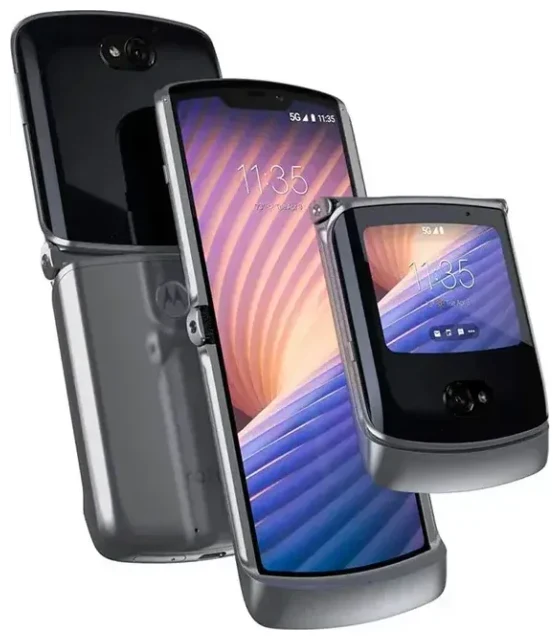
Unterstützt das Motorola Razr 5G eSIM?
Motorola Razr 5G eSIM-Kompatibilität
Ja, das Motorola Razr 5G unterstützt eSIM, allerdings nur bei bestimmten Regionalversionen. Die Funktion ist nicht bei allen Modellen weltweit verfügbar. Ob dein Razr 5G eSIM-fähig ist, hängt davon ab, wo und wann dein Gerät hergestellt und verkauft wurde. Einige in Nordamerika und ausgewählten europäischen Märkten verkaufte Geräte verfügen über eSIM-Funktionalität, andere nicht.
Um zu prüfen, ob dein spezifisches Motorola Razr 5G eSIM unterstützt, schau dir die Gerätespezifikationen auf der Originalverpackung an oder konsultiere das offizielle Datenblatt von Motorola für deine Region. Wenn du dein Gerät über einen Mobilfunkanbieter gekauft hast, kontaktiere diesen direkt, um die eSIM-Verfügbarkeit für dein Modell zu bestätigen.
Dual-SIM-Funktionen beim Razr 5G
Wenn dein Motorola Razr 5G eSIM unterstützt, kannst du diese zusammen mit dem physischen Nano-SIM-Slot für Dual-SIM-Funktionalität nutzen. Das bedeutet, du kannst eine Leitung auf der physischen SIM-Karte behalten (normalerweise deine Hauptnummer) und eine zweite Leitung per eSIM hinzufügen. Das Gerät unterstützt keine duale eSIM-Nutzung – du kannst nicht zwei eSIM-Profile gleichzeitig ohne physische SIM betreiben.
Diese Dual-SIM-Konfiguration ermöglicht es dir, Geschäfts- und Privatnummern zu trennen oder deinen Heimatanbieter aktiv zu halten, während du auf Reisen einen lokalen Datentarif hinzufügst.
eSIM auf dem Motorola Razr 5G einrichten
eSIM-Profil aktivieren
Bevor du beginnst, benötigst du einen eSIM-QR-Code von deinem Mobilfunkanbieter oder eSIM-Provider. Stelle sicher, dass dein Razr 5G mit einem WLAN verbunden ist und ausreichend Akku hat. Der Aktivierungsprozess dauert in der Regel etwa 60 Sekunden, sobald du startest.
- Öffne die Einstellungen auf deinem Motorola Razr 5G.
- Tippe auf Netzwerk & Internet.
- Wähle Mobilfunknetz oder SIM-Karten.
- Tippe auf das +-Symbol oder Anbieter hinzufügen, um eine neue Leitung hinzuzufügen.
- Wähle Stattdessen eine SIM herunterladen? oder die Option zur Nutzung eines QR-Codes.
- Scanne den von deinem eSIM-Anbieter bereitgestellten QR-Code mit der Kamera deines Geräts.
- Bestätige den Download und warte, während das eSIM-Profil installiert wird.
- Benenne deine neue eSIM-Leitung (z. B. „Reise" oder „Arbeit"), um sie von deiner physischen SIM zu unterscheiden.
- Wähle aus, welche Leitung für mobile Daten, Anrufe und SMS genutzt werden soll – das machst du im SIM-Einstellungsmenü.
eSIM in den Einstellungen konfigurieren
Sobald das eSIM-Profil heruntergeladen ist, musst du es aktivieren und festlegen, wie dein Razr 5G beide SIM-Leitungen nutzt. Gehe zurück zu Netzwerk & Internet > SIM-Karten, um jede Leitung ein- oder auszuschalten, deine bevorzugte Leitung für mobile Daten festzulegen und Standardleitungen für Anrufe und Nachrichten zuzuweisen. Du kannst jederzeit zwischen den Leitungen wechseln, ohne das Gerät neu zu starten.
Reise-eSIM auf dem Motorola Razr 5G nutzen
Eine Reise-eSIM bietet dir lokale Datentarife im Ausland – ohne die Kosten für internationales Roaming und ohne den Aufwand, vor Ort eine physische SIM-Karte zu suchen. Installiere deine Reise-eSIM vor deinem Flug, solange du noch WLAN-Zugang zu Hause oder am Flughafen hast.
Deine bestehende physische SIM bleibt im Gerät, sodass du weiterhin Anrufe und SMS auf deiner Hauptnummer empfangen kannst. Die eSIM übernimmt währenddessen die mobilen Daten über einen günstigen lokalen oder regionalen Tarif. So vermeidest du böse Überraschungen auf der Rechnung und bleibst ab der Landung verbunden.
Du kannst eSIM-Tarife für dein Reiseziel durchstöbern, Datenpakete vergleichen und einen Tarif kaufen, der zu deiner Reisedauer passt. Die meisten Reise-eSIMs aktivieren sich automatisch, sobald du im Abdeckungsgebiet ankommst, manche erfordern jedoch eine manuelle Aktivierung in deinen Geräteeinstellungen.
Denk daran, Daten-Roaming speziell für deine eSIM-Leitung zu aktivieren (wird im nächsten Abschnitt behandelt) und die eSIM vor dem Abflug als Standard-Datenleitung festzulegen.
Tipps & Problemlösung
Daten-Roaming für deine eSIM-Leitung aktivieren
Dein Motorola Razr 5G behandelt die eSIM als separate Leitung, daher musst du Daten-Roaming für dieses spezifische Profil aktivieren, wenn du reist. Gehe zu Einstellungen > Netzwerk & Internet > SIM-Karten, wähle deine eSIM-Leitung aus und schalte Roaming ein. Deine physische SIM kann Roaming deaktiviert lassen, um versehentliche Gebühren von deinem Heimatanbieter zu vermeiden.
Halte deine Heimat-SIM für eingehende Anrufe und Zwei-Faktor-Authentifizierungscodes aktiv. Viele Banking-Apps und Dienste senden Bestätigungs-SMS an deine Hauptnummer, daher sollte diese Leitung verfügbar sein, auch wenn sie keine Daten überträgt.
eSIM lässt sich nicht aktivieren – was tun?
Wenn der QR-Code nicht gescannt werden kann, prüfe, ob deine Kameralinse sauber ist und du den Code ruhig bei guter Beleuchtung hältst. Alternativ bieten die meisten eSIM-Provider manuelle Eingabe an: Du gibst dann einen Aktivierungscode ein, statt zu scannen. Die Option zur manuellen Aktivierung findest du im gleichen Anbieter hinzufügen-Menü.
Wenn die eSIM heruntergeladen wird, sich aber nicht mit dem Netz verbindet, starte dein Razr 5G neu und bestätige, dass die eSIM-Leitung aktiviert und als bevorzugte Datenleitung eingestellt ist. Überprüfe, dass mobile Daten generell in deinen Schnelleinstellungen eingeschaltet sind.
Bei anhaltenden Problemen oder wenn du unsicher bist, ob deine Variante eSIM unterstützt, hilft dir unsere eSIM-Einrichtungshilfe mit gerätespezifischer Problemlösung weiter. Du kannst auch die eSIM-Kompatibilität eines anderen Geräts prüfen, falls du ein anderes Smartphone in Betracht ziehst.








