 WhatsApp +44 7367 063273
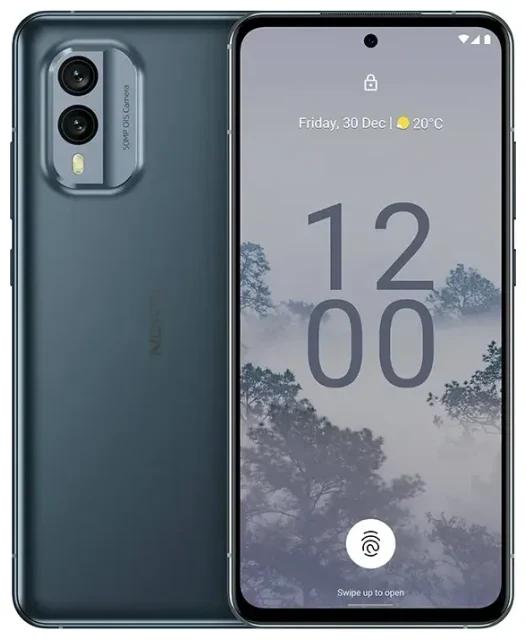
Unterstützt das Nokia X30 eSIM?
Ja, das Nokia X30 unterstützt eSIM. Alle weltweit verkauften Varianten des Nokia X30 verfügen über eSIM-Funktionalität, sodass du einen Mobilfunktarif digital aktivieren kannst – ganz ohne physische SIM-Karte.
Nokia X30 eSIM-Kompatibilität
Das Nokia X30 bietet Dual-SIM-Funktionalität: einen physischen Nano-SIM-Slot und eine eSIM. Du kannst beide gleichzeitig nutzen, was bedeutet, dass du deine Hauptnummer auf der physischen SIM behalten und über die eSIM eine zweite Leitung hinzufügen kannst – ideal, um Geschäftliches und Privates zu trennen oder auf Reisen einen lokalen Datentarif zu nutzen.
Diese Dual-SIM-Konfiguration gilt für alle regionalen Varianten des Nokia X30, egal ob in Europa, Asien oder anderen Märkten gekauft. Es gibt keine reinen WLAN-Versionen oder eSIM-freie Varianten dieses Geräts.
eSIM vs. physische SIM beim Nokia X30
Das Nokia X30 unterstützt keine doppelte eSIM. Du kannst eine eSIM und eine physische Nano-SIM gleichzeitig aktiv haben, aber nicht zwei eSIMs parallel nutzen. Wenn du zwischen mehreren eSIM-Profilen wechseln möchtest, musst du diese über die Geräteeinstellungen aktivieren und deaktivieren.
Wie kann man die eSIM auf dem Nokia X30 aktivieren?
Die Einrichtung einer eSIM auf deinem Nokia X30 dauert etwa eine Minute. Du erhältst einen QR-Code von deinem Anbieter oder eSIM-Provider – halte ihn bereit, bevor du beginnst.
Nokia X30 eSIM aktivieren – Schritt für Schritt
- Öffne die Einstellungen auf deinem Nokia X30.
- Tippe auf Netzwerk & Internet.
- Wähle SIMs oder Mobilfunknetz.
- Tippe auf Hinzufügen oder das +-Symbol, um eine neue SIM hinzuzufügen.
- Wähle Stattdessen eine SIM herunterladen? oder eSIM hinzufügen.
- Scanne den QR-Code deines Anbieters mit der Kamera deines Handys.
- Bestätige den Download und warte, während das eSIM-Profil installiert wird (normalerweise 30–60 Sekunden).
- Benenne deine neue eSIM-Leitung (z. B. „Reise" oder „Arbeit"), damit du sie leicht identifizieren kannst.
- Wähle in den SIM-Einstellungen aus, welche SIM für mobile Daten, Anrufe und SMS verwendet werden soll.
eSIM in den Einstellungen verwalten
Nach der Installation kannst du deine eSIM neben deiner physischen SIM verwalten. Gehe zu Einstellungen > Netzwerk & Internet > SIMs, um jede Leitung ein- oder auszuschalten, Standardeinstellungen für Daten und Anrufe festzulegen und die SIM-Bezeichnungen zur besseren Übersicht umzubenennen.
Wenn dein eSIM-Anbieter einen Aktivierungscode statt eines QR-Codes sendet, kannst du ihn bei Schritt 6 manuell eingeben, indem du Aktivierungscode eingeben oder Manuell eingeben auswählst.
Reise-eSIM auf dem Nokia X30 nutzen
Eine Reise-eSIM ist der einfachste Weg, um im Ausland mobile Daten zu nutzen, ohne teure Roaming-Gebühren zu zahlen. Anstatt am Flughafen nach einer lokalen SIM-Karte zu suchen oder die Roaming-Tarife deines Heimatanbieters zu akzeptieren, installierst du eine Reise-eSIM vor dem Abflug und landest mit sofort einsatzbereiten Daten.
Vor dem Abflug installieren
Lade deine Reise-eSIM herunter und installiere sie, solange du noch zu Hause oder am Flughafen mit WLAN verbunden bist. Die eSIM bleibt inaktiv, bis du dein Ziel erreichst und Daten-Roaming für diese Leitung aktivierst. So kannst du dir für die Einrichtung Zeit lassen, die eSIM eindeutig benennen (z. B. „Japan Daten" oder „Europa-Reise") und vermeidest Last-Minute-Stress nach der Landung.
Deine physische SIM im Nokia X30 kann für Anrufe und SMS unter deiner Hauptnummer aktiv bleiben, während die eSIM die Datenverbindung übernimmt. Du steuerst in den SIM-Einstellungen, welche Leitung wofür verwendet wird. Wenn du bereit bist, dich zu verbinden, durchsuche eSIM-Tarife für dein Reiseziel und wähle ein Datenpaket, das zu deiner Reise passt.
Beide Leitungen aktiv halten
Da das Nokia X30 Dual-SIM unterstützt, musst du dich nicht zwischen deiner Hauptnummer und Reisedaten entscheiden. Halte deine physische SIM für eingehende Anrufe und Zwei-Faktor-Authentifizierungs-Codes aktiv und leite alle mobilen Daten über die Reise-eSIM. Diese Konfiguration hält dich unter deiner gewohnten Nummer erreichbar und vermeidet gleichzeitig Roaming-Gebühren für Daten.
Tipps & Fehlerbehebung
Die meisten eSIM-Einrichtungen auf dem Nokia X30 verlaufen problemlos, aber ein paar häufige Fragen tauchen auf. Hier erfährst du, was du überprüfen solltest, wenn etwas nicht wie erwartet funktioniert.
Daten-Roaming für die eSIM-Leitung aktivieren
Wenn deine eSIM keine Verbindung zu mobilen Daten herstellt, stelle sicher, dass Daten-Roaming für diese spezifische Leitung aktiviert ist. Gehe zu Einstellungen > Netzwerk & Internet > SIMs, wähle deine eSIM aus und schalte Roaming ein. Reise-eSIMs benötigen aktives Roaming, da du technisch gesehen ein ausländisches Netz nutzt.
Bestätige außerdem, dass die eSIM-Leitung als Standard für mobile Daten festgelegt ist. Im selben SIM-Einstellungsmenü kannst du prüfen, welche Leitung für Mobile Daten zugewiesen ist, und bei Bedarf auf deine eSIM umschalten.
Was tun, wenn der QR-Code nicht scannt?
Wenn deine Kamera nicht auf den QR-Code fokussiert, versuche die Bildschirmhelligkeit auf dem Gerät, das den Code anzeigt, zu erhöhen, oder drucke ihn aus, falls du von einem anderen Handy scannst. Du kannst die Aktivierungsdetails auch manuell eingeben: Wähle während der eSIM-Einrichtung Aktivierungscode eingeben und tippe die SM-DP+-Adresse und den Aktivierungscode ein, den dein Anbieter gesendet hat.
Wenn der eSIM-Download hängt oder fehlschlägt, starte dein Nokia X30 neu und versuche es erneut. Stelle sicher, dass du während der Installation eine stabile WLAN- oder mobile Datenverbindung hast.
Wie erkenne ich, ob mein Nokia X30 eSIM-fähig ist?
Um die eSIM-Unterstützung auf deinem spezifischen Gerät zu bestätigen, wähle *#06# auf deinem Nokia X30. Wenn eine EID (eine 32-stellige Nummer, die mit 89 beginnt) erscheint, verfügt dein Gerät über einen eSIM-Chip. Du kannst auch unter Einstellungen > Über das Telefon > SIM-Status deine EID einsehen.
Wenn du unsicher bist, ob ein anderes Gerät eSIM unterstützt, kannst du die eSIM-Kompatibilität eines anderen Geräts prüfen, bevor du einen Tarif kaufst. Bei weiteren Fragen zur Einrichtung besuche die Hilfe zur eSIM-Einrichtung für Schritt-für-Schritt-Anleitungen zur Fehlerbehebung.








