 WhatsApp +44 7367 063273
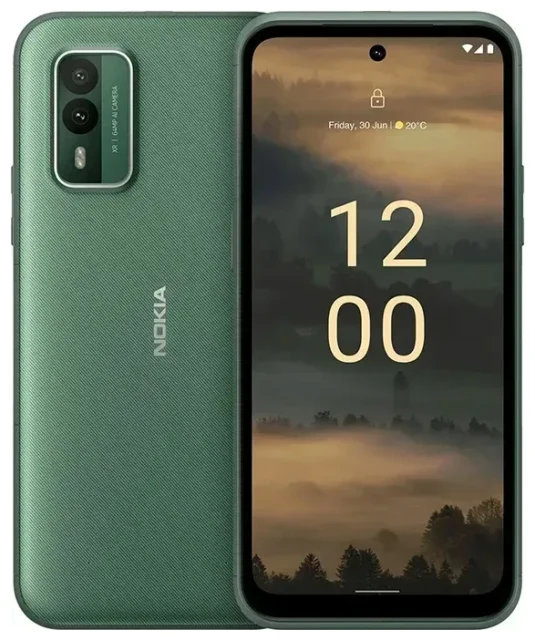
Unterstützt das Nokia Xr21 eSIM?
Ja, das Nokia Xr21 unterstützt eSIM. Alle Modelle des robusten Smartphones sind ab Werk eSIM-fähig – unabhängig davon, wo du es gekauft hast. Du kannst die eSIM parallel zum physischen Nano-SIM-Slot verwenden und so echte Dual-SIM-Funktionalität nutzen.
Nokia Xr21 eSIM-Kompatibilität
Das Nokia Xr21 bietet Dual-SIM-Unterstützung: einen physischen Nano-SIM-Schacht und eine eSIM. Beide können gleichzeitig aktiv sein, sodass du deine Hauptnummer auf der physischen SIM behalten und eine zweite Leitung per eSIM hinzufügen kannst – ideal, um berufliche und private Anrufe zu trennen oder auf Reisen einen lokalen Datentarif zu nutzen. Das Gerät unterstützt keine zwei eSIMs gleichzeitig; es funktioniert ausschließlich mit einer physischen SIM plus einer eSIM.
Das robuste Outdoor-Handy läuft mit Android und folgt den Standard-eSIM-Protokollen, weshalb es mit den meisten großen Mobilfunkanbietern und Drittanbieter-eSIM-Diensten weltweit funktioniert. Wenn du nach einem widerstandsfähigen Smartphone suchst, das eSIM für internationale Reisen oder Backup-Konnektivität beherrscht, liefert das Nokia Xr21 das von Haus aus.
eSIM auf dem Nokia Xr21 einrichten
Die Einrichtung deiner Nokia Xr21 eSIM dauert etwa eine Minute, sobald du deinen QR-Code von deinem Anbieter oder eSIM-Provider hast. Stelle sicher, dass du mit WLAN verbunden bist, bevor du beginnst – das Gerät muss während der Aktivierung dein eSIM-Profil herunterladen.
eSIM in den Einstellungen aktivieren
- Öffne Einstellungen und tippe auf Netzwerk & Internet.
- Tippe auf SIMs (oder Mobilfunknetz, je nach Android-Version).
- Wähle Mobilfunktarif hinzufügen oder das Plus-Symbol, um eine neue eSIM hinzuzufügen.
- Wenn du dazu aufgefordert wirst, tippe auf QR-Code scannen und halte dein Handy über den QR-Code, den dir dein Anbieter oder eSIM-Service bereitgestellt hat.
- Bestätige den Download und warte etwa 30–60 Sekunden, während das eSIM-Profil installiert wird.
- Sobald die Installation abgeschlossen ist, gib der Leitung eine Bezeichnung – etwa „Reise" oder „Arbeit" –, damit du deine SIMs auseinanderhalten kannst.
- Wähle in den SIM-Einstellungen aus, welche Leitung du für mobile Daten, Anrufe und SMS verwenden möchtest.
Falls dein Anbieter dir einen Aktivierungscode statt eines QR-Codes geschickt hat, tippe in Schritt vier auf Aktivierungscode manuell eingeben und füge den Code ein. Der restliche Ablauf ist identisch. Nach der Aktivierung erscheint deine neue eSIM-Leitung in der SIM-Verwaltung, und du kannst sie jederzeit ein- oder ausschalten.
Leitungen klar benennen
Sobald beide SIMs aktiv sind, fragt das Nokia Xr21, welche Leitung standardmäßig für Daten und welche für Anrufe genutzt werden soll. Nimm dir einen Moment Zeit, um jede SIM klar zu beschriften – zum Beispiel „Zuhause", „Reisedaten" oder „Geschäftlich" –, damit du nicht versehentlich teure Roaming-Daten über die falsche Leitung verbrauchst.
Reise-eSIM auf dem Nokia Xr21 verwenden
Eine Reise-eSIM ist der einfachste Weg, im Ausland vernetzt zu bleiben, ohne Roaming-Gebühren deines Heimatanbieters zu zahlen. Du installierst die eSIM vor dem Abflug, lässt deine primäre SIM für Anrufe und SMS aktiv und schaltest die mobilen Daten nach der Landung auf die eSIM um. So profitierst du von lokalen Datentarifen in deinem Zielland und kannst trotzdem Anrufe sowie Zwei-Faktor-Authentifizierungscodes auf deiner Hauptnummer empfangen.
Vor dem Abflug installieren
Die meisten Reise-eSIMs lassen sich bereits zu Hause per WLAN installieren. Der Tarif wird erst aktiviert, wenn du dein Ziel erreichst und Daten-Roaming für diese Leitung einschaltest – es besteht also kein Risiko, dass Tage deines Datenvolumens verschwendet werden. Sobald du im Ausland bist, gehe in die Einstellungen, wähle deine Reise-eSIM als Datenleitung aus und aktiviere Daten-Roaming dafür. Dein Nokia Xr21 verbindet sich innerhalb von Sekunden mit einem lokalen Netz.
Du kannst eSIM-Tarife für über 200 Länder und Regionen durchsuchen, Datenvolumen vergleichen und direkt auf deinem Nokia Xr21 installieren. Da das Gerät eine eSIM und eine physische SIM aufnimmt, musst du nichts tauschen oder deine Heimat-SIM-Karte entfernen – wechsle einfach in den Einstellungen, welche Leitung die Daten übernimmt.
Tipps & Fehlerbehebung
Die meisten eSIM-Aktivierungen auf dem Nokia Xr21 funktionieren auf Anhieb, aber ein paar Einstellungen und häufige Probleme solltest du kennen, bevor du auf Reisen gehst.
Daten-Roaming für die eSIM-Leitung aktivieren
Deine eSIM verbindet sich nur mit ausländischen Netzen, wenn Daten-Roaming für diese bestimmte Leitung aktiviert ist. Gehe zu Einstellungen > Netzwerk & Internet > SIMs, tippe auf deine eSIM und schalte Roaming ein. Lass Roaming für deine physische Heimat-SIM ausgeschaltet, es sei denn, du willst sie im Ausland wirklich nutzen – das verhindert einen Kostenschock, falls dein Handy versucht, sich mit den Roaming-Tarifen deines Hauptanbieters zu verbinden.
Heimat-SIM für Anrufe und Zwei-Faktor-Authentifizierung behalten
Stelle deine physische SIM als Standard für Anrufe und SMS ein, damit du weiterhin Verifizierungscodes und Anrufe auf deiner Hauptnummer empfangen kannst. Nur die Datenverbindung sollte über die Reise-eSIM laufen. So leitet dein Nokia Xr21 den Internetverkehr über den günstigen lokalen Tarif und Sprachanrufe über deine bestehende Nummer.
eSIM lässt sich nicht aktivieren – so behebst du das Problem
Wenn der QR-Code sich nicht scannen lässt, prüfe, ob deine Kameralinse sauber ist und die Beleuchtung gleichmäßig. Du kannst den Aktivierungscode auch manuell eingeben – suche in der E-Mail oder App deines Anbieters nach der SM-DP+-Adresse und dem Aktivierungscode und tippe diese ein. Falls das Profil heruntergeladen wird, sich aber nicht aktivieren lässt, starte dein Nokia Xr21 neu und stelle sicher, dass du eine stabile WLAN-Verbindung hast – ein schwaches Signal kann den finalen Handshake mit dem Server des Anbieters unterbrechen.
Falls du weiterhin nicht weiterkommst, kann dir unsere Hilfe zur eSIM-Einrichtung bei anbieterspezifischen Besonderheiten oder Fehlercodes weiterhelfen. Du kannst auch ein fehlgeschlagenes eSIM-Profil aus der SIM-Verwaltung löschen und die Installation erneut versuchen – die meisten Anbieter erlauben mindestens einmal das erneute Herunterladen desselben Profils.
Wie erkenne ich, ob mein Handy eSIM-fähig ist?
Falls du eSIMs auf mehreren Smartphones oder Tablets verwaltest, kannst du die eSIM-Kompatibilität eines anderen Geräts prüfen, um zu bestätigen, welche deiner Geräte eSIM unterstützen und welche noch eine physische SIM-Karte benötigen.








