 WhatsApp +44 7367 063273
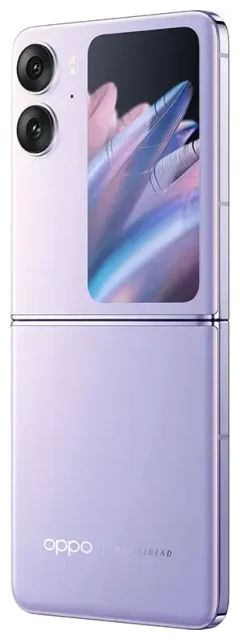
Unterstützt das OPPO Find N2 Flip eSIM?
Ja, das OPPO Find N2 Flip unterstützt eSIM in seiner globalen Variante. Das internationale Modell (CPH2437), das außerhalb Chinas verkauft wird, verfügt über eSIM-Funktionalität, während die chinesische Version darauf verzichtet. Dieses faltbare Flip-Smartphone bietet Dual-SIM-Fähigkeit: einen physischen Nano-SIM-Slot plus eSIM-Unterstützung, sodass du zwei Rufnummern gleichzeitig nutzen kannst – ideal, wenn du deine Hauptnummer aktiv lassen und einen Reisedatentarif hinzufügen möchtest.
OPPO Find N2 Flip: eSIM-Kompatibilität nach Region
Das global erhältliche OPPO Find N2 Flip, das in Europa, Südostasien und anderen internationalen Märkten verkauft wird, bringt eSIM standardmäßig mit. Hast du dein Gerät in Festlandchina gekauft, nutzt es wahrscheinlich zwei physische Nano-SIM-Slots statt eSIM. Prüfe in den Einstellungen unter „Über das Telefon" die Modellnummer deines Geräts. Die Modellnummer CPH2437 bestätigt die globale eSIM-Unterstützung.
Dual-SIM-Konfiguration: Optionen im Überblick
Du kannst beim OPPO Find N2 Flip den physischen SIM-Slot und die eSIM gleichzeitig verwenden. Das bedeutet: eine physische Karte für deine Hauptnummer und eine eSIM für eine zweite Leitung – ob Zweitnummer, Geschäftsanschluss oder Reisedatentarif. Das Gerät unterstützt keine Dual-eSIM; es kann nur ein eSIM-Profil gleichzeitig neben dem physischen Slot aktiv sein.
Oppo eSIM einrichten: So funktioniert's beim Find N2 Flip
Die eSIM-Einrichtung auf dem OPPO Find N2 Flip dauert etwa eine Minute, sobald du deinen QR-Code vom Anbieter oder Reise-eSIM-Provider vorliegen hast. Der Vorgang installiert ein digitales SIM-Profil direkt auf dem Telefon, ohne dass eine physische Karte nötig ist.
Schritt-für-Schritt-Anleitung zur eSIM-Installation
- Verbinde dich mit einem WLAN, bevor du beginnst – das Telefon benötigt Internet, um das eSIM-Profil herunterzuladen.
- Öffne die Einstellungen und tippe auf „Mobilfunknetz" (oder „SIM-Karte & mobile Daten", je nach ColorOS-Version).
- Wähle „eSIM hinzufügen" oder „Mobilfunktarif hinzufügen". Die genaue Bezeichnung variiert leicht mit ColorOS-Updates.
- Tippe auf „QR-Code scannen" und richte die Kamera auf den QR-Code deines eSIM-Anbieters. Halte das Gerät ruhig, bis es den Code erkennt.
- Bestätige die Tarifdetails und tippe auf „Hinzufügen" oder „Herunterladen". Das Profil wird in etwa 60 Sekunden installiert.
- Benenne die neue Leitung mit einem aussagekräftigen Namen – „Reise", „Arbeit" oder dem Ländernamen –, damit du sie leicht von deiner Haupt-SIM unterscheiden kannst.
- Lege in den SIM-Karten-Einstellungen fest, welche SIM für mobile Daten, Anrufe und Nachrichten genutzt werden soll. Du kannst jederzeit wechseln.
eSIM-Profil aktivieren und nutzen
Nach der Installation aktivierst du die eSIM-Leitung, indem du sie in den Einstellungen unter „Mobilfunknetz" einschaltest. Du siehst dort sowohl deine physische SIM als auch die eSIM aufgelistet. Tippe auf die eSIM, aktiviere sie und setze sie als Datenleitung, wenn du sie für Internet nutzen möchtest. Dein OPPO Find N2 Flip verbindet sich nun über dieses Profil.
Reise-eSIM auf dem OPPO Find N2 Flip verwenden
Eine Reise-eSIM verschafft dir im Ausland lokale Datentarife, ohne dass du deine physische SIM tauschen oder Roaming-Gebühren zahlen musst. Da das OPPO Find N2 Flip eSIM fähig ist, kannst du einen Datentarif für dein Reiseziel vor dem Abflug installieren und ihn bei der Ankunft aktivieren. Deine Heimat-SIM bleibt im physischen Slot, sodass du weiterhin Anrufe und SMS auf deiner regulären Nummer empfängst.
Reise-eSIM vor der Abreise installieren – darum lohnt es sich
Lade das eSIM-Profil herunter und installiere es, während du noch zu Hause im WLAN bist. Die eSIM verbraucht keine Daten und verursacht keine Kosten, bis du sie einschaltest und im Zielland ankommst. Das heißt: Du verlässt das Flugzeug mit bereits konfiguriertem Datenzugang – keine Suche nach SIM-Verkäufern oder Café-WLAN. Aktiviere einfach die Reise-eSIM in den Einstellungen, und du bist verbunden.
Du kannst eSIM-Tarife durchstöbern für über 200 Länder und Regionen, Datenkontingente und Netzabdeckung vergleichen und den passenden Tarif für deine Reise finden. Installiere das Profil Tage oder sogar Wochen im Voraus; es bleibt inaktiv, bis du es einschaltest.
Tipps und Problemlösung
Die meisten eSIM-Einrichtungen auf dem OPPO Find N2 Flip verlaufen reibungslos, doch ein paar Einstellungsanpassungen sorgen für störungsfreien Betrieb – besonders auf Reisen.
Daten-Roaming für die eSIM-Leitung aktivieren
Auch wenn deine Reise-eSIM im Zielland „lokal" ist, behandelt das OPPO Find N2 Flip jedes Fremdnetz als Roaming. Gehe zu Einstellungen > Mobilfunknetz, wähle deine eSIM und schalte „Daten-Roaming" ein. Ohne diese Einstellung verbindet sich die eSIM nicht mit mobilen Daten im Ausland. Deine physische Heimat-SIM kann für Roaming ein- oder ausgeschaltet bleiben, je nachdem, ob du Anrufe empfangen möchtest.
Heimat-SIM für Anrufe und 2FA aktiv lassen
Lass deine physische SIM aktiviert, auch wenn die eSIM die Daten übernimmt. So empfängst du Sprachanrufe, SMS und Zwei-Faktor-Authentifizierungscodes auf deiner gewohnten Nummer ohne Zusatzkosten (Standard-Roaming-Tarife für eingehende Anrufe können anfallen, doch viele Anbieter offerieren kostenlose oder günstige Erreichbarkeit). Setze die eSIM als Standard-Datenleitung, damit App-Traffic und Browsen über deinen Reisetarif laufen, nicht über teures Heimatnetz-Roaming.
QR-Code lässt sich nicht scannen – was tun?
Wenn die Kamera Schwierigkeiten hat, den QR-Code zu lesen, prüfe, ob du dich in guter Beleuchtung befindest und das Telefon ruhig hältst. Alternativ wählst du im Menü „eSIM hinzufügen" die Option „Aktivierungscode manuell eingeben" und tippst die Code-Zeichenfolge deines Anbieters ein – sie ist meist als SM-DP+-Adresse und Aktivierungscode gekennzeichnet. Falls sich die eSIM weiterhin nicht installieren lässt, starte das OPPO Find N2 Flip neu und bestätige, dass du mit WLAN verbunden bist. Bei anhaltenden Problemen hilft dir die eSIM-Einrichtungshilfe mit gerätespezifischen Schritten weiter.
Mehrere eSIM-Profile verwalten
Das OPPO Find N2 Flip speichert mehrere eSIM-Profile, doch nur eines kann gleichzeitig aktiv sein. Reist du häufig, installiere eSIMs für verschiedene Regionen und wechsle in den Einstellungen unter „Mobilfunknetz" zwischen ihnen, indem du das benötigte Profil einschaltest. Die Deaktivierung einer eSIM löscht sie nicht; du kannst sie bei der nächsten Reise ohne erneute Installation wieder aktivieren.
Falls du unsicher bist, ob ein anderes Gerät in deinem Haushalt eSIM unterstützt, kannst du die eSIM-Kompatibilität eines anderen Geräts prüfen, bevor du einen Tarif kaufst.








