 WhatsApp +44 7367 063273
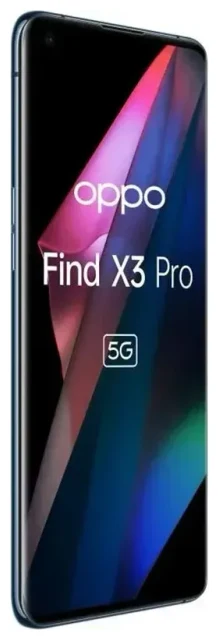
Unterstützt das OPPO Find X3 Pro eSIM?
Nein, das OPPO Find X3 Pro unterstützt keine eSIM-Technologie. Obwohl es sich um ein Flaggschiff-Gerät aus dem Jahr 2021 handelt, hat OPPO in keiner regionalen Variante des Find X3 Pro eine eSIM-Funktion integriert. Dies gilt für alle weltweit verkauften Modelle, einschließlich der in Europa, Asien und anderen Märkten vertriebenen Geräte.
OPPO Find X3 Pro eSIM-Kompatibilität
Das OPPO Find X3 Pro nutzt ausschließlich physische Nano-SIM-Karten für die Mobilfunkverbindung. Du findest keine eSIM-Option in den Geräteeinstellungen, und der Versuch, ein eSIM-Profil zu aktivieren, funktioniert bei diesem Modell nicht. Wenn du nach „ist das Oppo Find X3 eSIM-fähig" suchst oder Kompatibilitätslisten prüfst, lautet die Antwort eindeutig nein.
Dual-SIM-Unterstützung beim Find X3 Pro
Obwohl das OPPO Find X3 Pro keine eSIM unterstützt, bietet es Dual-SIM-Funktionalität mit zwei physischen SIM-Karten. Das Gerät verfügt über zwei Nano-SIM-Kartensteckplätze, sodass du zwei verschiedene Telefonnummern oder Mobilfunkanbieter gleichzeitig nutzen kannst. Du kannst eine SIM für Anrufe und SMS konfigurieren und die andere für mobile Daten verwenden, oder eine Leitung für deinen Heimatanbieter aktiv halten und die andere für einen lokalen Tarif auf Reisen nutzen.
Deine Konnektivitätsoptionen ohne eSIM beim OPPO Find X3 Pro
Da das OPPO Find X3 Pro keine eSIM-Profile unterstützt, musst du für alle Mobilfunkverbindungen physische SIM-Karten verwenden. So richtest du deinen Mobilfunkdienst auf diesem Gerät ein und verwaltest ihn.
Installation einer physischen SIM-Karte
- Schalte dein OPPO Find X3 Pro vollständig aus, bevor du das SIM-Fach handhabst.
- Finde das SIM-Fach an der linken Kante des Geräts und verwende das mitgelieferte Auswurfwerkzeug, um es vorsichtig herauszuziehen.
- Lege deine Nano-SIM-Karte(n) in das Fach ein. Achte darauf, dass die goldenen Kontakte nach unten zeigen und die abgeschnittene Ecke mit der Form des Fachs übereinstimmt.
- Schiebe das Fach vorsichtig wieder ein, bis es bündig mit dem Geräterahmen abschließt.
- Schalte das Gerät ein und warte, bis es die SIM-Karte(n) erkennt. Dies dauert normalerweise 30–60 Sekunden.
- Gehe zu Einstellungen > SIM-Karte & mobile Daten, um festzulegen, welche SIM du für Anrufe, SMS und mobile Daten verwenden möchtest.
- Gib bei Aufforderung deine SIM-PIN ein und folge den anbieterspezifischen Aktivierungsanweisungen.
Verwaltung von zwei physischen SIM-Karten
Du kannst im Einstellungsmenü festlegen, welche SIM welche Funktion übernimmt. Gehe zu Einstellungen > SIM-Karte & mobile Daten, um eine Leitung als primäre Datenverbindung zuzuweisen und Standard-SIMs für Sprachanrufe und Nachrichten auszuwählen. Diese Flexibilität macht das Find X3 Pro praktisch, um berufliche und private Nummern zu trennen oder zwei Anbieter ohne eSIM-Funktionalität zu verwalten.
Unterwegs verbunden bleiben ohne eSIM beim OPPO Find X3 Pro
Wenn du mit dem OPPO Find X3 Pro reist, bist du für internationale Konnektivität auf physische SIM-Lösungen angewiesen. Du hast mehrere praktische Möglichkeiten, um teure Roaming-Gebühren deines Heimatanbieters zu vermeiden.
Reise-SIM-Karten für das Find X3 Pro
Kaufe eine lokale physische SIM-Karte, wenn du an deinem Zielort ankommst, oder besorge dir vor der Abreise eine internationale Reise-SIM. Da dein Gerät über zwei SIM-Steckplätze verfügt, kannst du deine Heimat-SIM für eingehende Anrufe und Zwei-Faktor-Authentifizierung installiert lassen und den zweiten Steckplatz für eine lokale Daten-SIM nutzen. Diese Einrichtung bietet dir günstige lokale Tarife, ohne den Zugriff auf deine Hauptnummer zu verlieren.
Alternativen mit eSIM-Unterstützung
Wenn du häufig reist und die Bequemlichkeit sofortiger Konnektivität ohne die Suche nach SIM-Verkäufern an Flughäfen wünschst, solltest du zukünftige Geräte mit eSIM-Unterstützung in Betracht ziehen. Modelle wie das Samsung Galaxy S21 und neuer, iPhone 13 und neuer oder die Google Pixel 6-Serie bieten alle eSIM zusätzlich zu physischen SIM-Steckplätzen. Du kannst eSIM-Tarife durchsuchen, um zu verstehen, was diese Geräte ermöglichen – sofortige Aktivierung von Datentarifen für über 190 Länder ohne Handling physischer Karten. Das OPPO Find X3 Lite und Find X3 Neo verfügen ebenfalls nicht über eSIM. Wenn dir diese Funktion wichtig ist, prüfe OPPOs neuere Flaggschiff-Modelle oder überprüfe die eSIM-Kompatibilität eines anderen Geräts, bevor du kaufst.
Tipps & Fehlerbehebung für das OPPO Find X3 Pro
Daten-Roaming für Reise-SIMs aktivieren
Wenn du eine neue Reise-SIM in dein OPPO Find X3 Pro einsetzt, musst du das Daten-Roaming für diese Leitung aktivieren. Gehe zu Einstellungen > SIM-Karte & mobile Daten, tippe auf die SIM, die du für Daten verwenden möchtest, und aktiviere „Daten-Roaming". Ohne diese Einstellung stellt dein Telefon keine Verbindung zu ausländischen Netzen her, selbst wenn eine gültige lokale SIM installiert ist.
SIM-Karte wird nicht erkannt
Wenn dein Find X3 Pro eine neu eingesetzte SIM-Karte nicht erkennt, schalte das Gerät aus, entferne das Fach und überprüfe, ob die SIM korrekt mit den Kontakten nach unten eingesetzt ist. Stelle sicher, dass du eine Nano-SIM verwendest (keine Micro- oder Standard-Größe). Wenn die SIM in einem anderen Gerät funktioniert, aber nicht in deinem Find X3 Pro, kontaktiere deinen Anbieter – die Karte benötigt möglicherweise eine Aktivierung oder dein Konto hat Einschränkungen. Starte das Telefon nach dem Wiedereinsetzen des Fachs neu, um die Netzerkennung auszulösen.
Prüfen, welche OPPO-Geräte eSIM unterstützen
Bisher bleibt OPPOs Liste eSIM-fähiger Telefone im Vergleich zur Konkurrenz begrenzt. Das Find X3 Pro, Find X3 Lite und Find X3 Neo verfügen alle nicht über eSIM-Funktionalität. Überprüfe die eSIM-Unterstützung immer auf der offiziellen Spezifikationsseite des Herstellers für jedes OPPO-Modell, das du in Betracht ziehst. Netzkompatibilität und eSIM-Verfügbarkeit können je nach Region variieren. Bestätige dies daher bei deinem lokalen Händler oder Mobilfunkanbieter, bevor du davon ausgehst, dass ein Gerät diese Funktion unterstützt.








