 WhatsApp +44 7367 063273
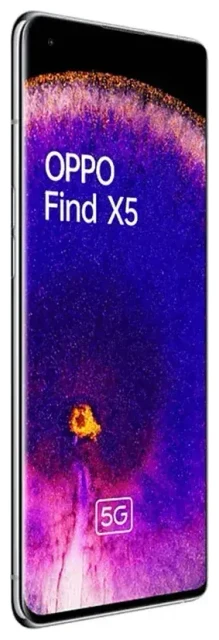
Unterstützt das OPPO Find X5 eSIM?
OPPO Find X5 eSIM-Kompatibilität
Das OPPO Find X5 verfügt über eingeschränkte eSIM-Unterstützung, die je nach regionaler Variante unterschiedlich ausfällt. In manchen Märkten wurden Modelle mit eSIM-Funktion ausgeliefert, während andere ausschließlich über zwei Nano-SIM-Steckplätze verfügen. Diese Inkonsistenz macht es unerlässlich, dein spezifisches Gerät zu überprüfen, bevor du eine Reise-eSIM kaufst.
Das Standard-OPPO Find X5, das in den meisten europäischen und asiatischen Märkten verkauft wird, unterstützt in der Regel keine eSIM. Das Find X5 Pro hingegen bietet eSIM-Unterstützung in ausgewählten Regionen – insbesondere bei Modellen, die in Europa und Teilen Asiens vertrieben werden. Das Find X5 Lite unterstützt eSIM überhaupt nicht und funktioniert ausschließlich mit physischen SIM-Karten.
Regionale Varianten und Dual-SIM-Konfiguration
Falls dein OPPO Find X5 eSIM unterstützt, bietet es Dual-SIM-Funktionalität: einen physischen Nano-SIM-Steckplatz plus eine eSIM. Du kannst auf diesem Gerät nicht zwei eSIMs gleichzeitig nutzen. Da die eSIM-Implementierung von OPPO erheblich nach Markt und Modellnummer variiert, solltest du die Fähigkeiten deines Geräts unter Einstellungen > SIM-Karte & mobile Daten überprüfen. Wenn du eine Option „eSIM hinzufügen" oder „SIM herunterladen" siehst, unterstützt deine Variante eSIM. Falls nicht, verwendet dein Modell ausschließlich physische SIM-Karten.
Angesichts der Unsicherheit rund um die OPPO Find X5 eSIM-Unterstützung empfehlen wir, das Datenblatt deines Geräts zu prüfen oder den OPPO-Support für deine Region zu kontaktieren, um die Funktion vor der Nutzung definitiv zu bestätigen.
Wie richtest du eine eSIM auf dem OPPO Find X5 ein?
eSIM in den Einstellungen einrichten
Wenn deine OPPO Find X5-Variante eSIM unterstützt, dauert die Aktivierung etwa sechzig Sekunden. Du erhältst nach dem Kauf einen QR-Code von deinem eSIM-Anbieter per E-Mail. Stelle sicher, dass du eine stabile WLAN-Verbindung hast, bevor du beginnst – mobile Daten allein können den Download möglicherweise nicht zuverlässig abschließen.
- Öffne die Einstellungen und tippe auf SIM-Karte & mobile Daten.
- Wähle eSIM hinzufügen oder SIM herunterladen (die Formulierung variiert je nach ColorOS-Version).
- Tippe auf QR-Code scannen und richte deine Kamera auf den QR-Code, den dein eSIM-Anbieter bereitgestellt hat.
- Bestätige die Tarifdetails und tippe auf Hinzufügen oder Herunterladen.
- Warte, bis das eSIM-Profil installiert ist – dies dauert in der Regel 30–60 Sekunden.
- Benenne deine eSIM-Leitung mit einem erkennbaren Namen wie „Reise" oder „Arbeit", um sie von deiner physischen SIM zu unterscheiden.
- Wähle aus, welche Leitung du für mobile Daten, Anrufe und Nachrichten in den SIM-Einstellungen nutzen möchtest.
Dein eSIM-Profil aktivieren
Nach der Installation sollte sich deine OPPO Find X5 eSIM automatisch aktivieren, wenn du dich im Versorgungsgebiet befindest. Du kannst zwischen deiner physischen SIM und eSIM für Daten wechseln, indem du zu Einstellungen > SIM-Karte & mobile Daten zurückkehrst und unter Mobile Daten auf deine bevorzugte Leitung tippst.
Reise-eSIM auf dem OPPO Find X5 nutzen
Daten im Ausland ohne Roaming-Gebühren
Eine Reise-eSIM ist der einfachste Weg, auf deinem OPPO Find X5 international verbunden zu bleiben, ohne Roaming-Gebühren bei deinem Heimanbieter zu zahlen. Du kaufst einen Datentarif für dein Zielland oder deine Region, installierst die eSIM vor dem Abflug und wechselst nach der Landung zu dieser Leitung für mobile Daten. Deine physische SIM bleibt für eingehende Anrufe und Textnachrichten aktiv, einschließlich Zwei-Faktor-Authentifizierungscodes.
Installiere deine Reise-eSIM, solange du noch WLAN zu Hause oder am Flughafen hast – du kannst ein eSIM-Profil nicht ohne Internetverbindung herunterladen. Nach der Installation bleibt die eSIM inaktiv, bis du sie aktivierst und Daten-Roaming für diese Leitung einschaltest. Du kannst eSIM-Tarife durchsuchen für mehr als 200 Länder und Regionen und Datenkontingente sowie Netzabdeckung vergleichen, um den passenden Tarif für deine Reise zu finden.
Deine Heimatnummer verfügbar halten
Mit der Dual-SIM-Funktion bleibt deine Heimatnummer für Anrufe und SMS erreichbar, während deine eSIM die Daten übernimmt. Diese Konfiguration bedeutet, dass du keine wichtigen Anrufe oder Bestätigungstexte verpasst und die Überraschungskosten vermeidest, die mit der Nutzung der Daten deines Heimanbieters im Ausland einhergehen.
Tipps & Fehlerbehebung
Daten-Roaming für die eSIM-Leitung einschalten
Ein häufiger Fehler ist, das Daten-Roaming für deine eSIM nicht zu aktivieren. Obwohl es sich um einen lokalen Tarif an deinem Zielort handelt, behandelt dein OPPO Find X5 ihn als sekundäre Leitung. Gehe zu Einstellungen > SIM-Karte & mobile Daten, tippe auf deine eSIM und schalte Daten-Roaming ein. Bestätige außerdem, dass Mobile Daten auf deine eSIM-Leitung eingestellt sind, nicht auf deine physische SIM.
Was tun, wenn der QR-Code nicht scannt?
Falls deine Kamera den QR-Code nicht fokussieren kann oder der Scan wiederholt fehlschlägt, fordere manuelle Aktivierungsdetails von deinem eSIM-Anbieter an. Die meisten senden eine SM-DP+-Adresse und einen Aktivierungscode, die du manuell eingeben kannst. Suche unter Einstellungen > SIM-Karte & mobile Daten > eSIM hinzufügen nach Code manuell eingeben oder einer ähnlichen Option und gib dann die SM-DP+-Adresse und den Bestätigungscode genau wie angegeben ein.
eSIM-Fähigkeit vor dem Kauf überprüfen
Da die OPPO Find X5 eSIM-Kompatibilität über verschiedene Varianten hinweg inkonsistent ist, solltest du immer bestätigen, dass dein Gerät eSIM unterstützt, bevor du einen Tarif kaufst. Prüfe unter Einstellungen > SIM-Karte & mobile Daten, ob eine Option „eSIM hinzufügen" vorhanden ist, oder konsultiere deine Original-Kaufdokumentation. Falls du unsicher bist, kannst du die eSIM-Kompatibilität eines anderen Geräts prüfen oder dich mit deiner Modellnummer an die eSIM-Einrichtungshilfe wenden, um Bestätigung zu erhalten.
Deine physische SIM für Anrufe und Zwei-Faktor-Authentifizierung aktiv lassen
Lasse deine Heimat-SIM im Telefon und stelle sie als Standardleitung für Sprachanrufe und SMS ein. Auf diese Weise funktionieren Banking-Apps, E-Mail-Dienste und andere Konten, die Bestätigungscodes an deine Nummer senden, weiterhin nahtlos, während deine eSIM die Daten übernimmt.








