 WhatsApp +44 7367 063273
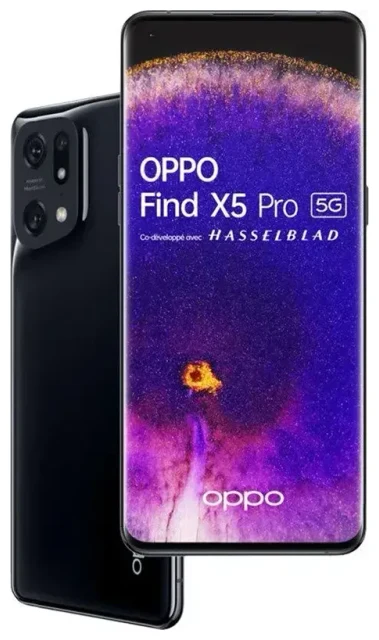
Unterstützt das OPPO Find X5 Pro eSIM?
Ja, das OPPO Find X5 Pro unterstützt eSIM in den meisten globalen Varianten. OPPO hat dieses Flaggschiff mit eSIM-Funktionalität ausgestattet und damit eines der ersten OPPO-Geräte mit diesem Feature auf den Markt gebracht. Die eSIM-Verfügbarkeit hängt jedoch von deinem konkreten Modell und der Region ab, in der es verkauft wurde.
OPPO Find X5 Pro eSIM-Kompatibilität nach Variante
Die internationale Version des OPPO Find X5 Pro (Modell CPH2305) bietet in der Regel eSIM-Support. Wenn dein Gerät in Europa, Großbritannien, Australien oder den meisten anderen Märkten gekauft wurde, in denen OPPO dieses Modell offiziell vertreibt, sollte eSIM aktiviert sein. Die China-spezifische Variante unterstützt möglicherweise keine eSIM, da dort andere Netzinfrastrukturen und regulatorische Anforderungen gelten.
Um sicherzugehen, dass deine konkrete Einheit eSIM unterstützt, prüfe die Spezifikationen auf der Verpackung oder das offizielle Datenblatt von OPPO für deine Region. Falls du dir bei einer weniger verbreiteten regionalen Variante unsicher bist, kläre das vor dem Kauf eines eSIM-Tarifs mit dem OPPO-Kundensupport.
Dual-SIM-Setup beim OPPO Find X5 Pro
Das OPPO Find X5 Pro bietet Dual-SIM-Funktionalität: ein physischer Nano-SIM-Slot plus eSIM. Du kannst beide gleichzeitig nutzen und eine Leitung für Anrufe, die andere für Daten zuweisen. Diese Flexibilität ist ideal für Reisende, die ihre Heimnummer aktiv halten und gleichzeitig einen lokalen Datentarif hinzufügen möchten. Das Gerät unterstützt keine doppelte eSIM — du benötigst immer mindestens eine physische SIM, wenn du zwei aktive Leitungen ohne eSIM nutzen möchtest.
Wie richtet man eine eSIM auf dem OPPO Find X5 Pro ein?
Die Einrichtung einer eSIM auf deinem OPPO Find X5 Pro dauert etwa 60 Sekunden, sobald du den QR-Code von deinem Anbieter oder Reise-eSIM-Provider hast. Stelle sicher, dass du mit WLAN verbunden bist, bevor du beginnst, da das Gerät Internetzugang braucht, um das eSIM-Profil herunterzuladen.
eSIM aktivieren – Schritt für Schritt
- Öffne die Einstellungen auf deinem OPPO Find X5 Pro.
- Tippe auf Mobilfunknetz oder SIM-Karte & mobile Daten (die genaue Bezeichnung variiert je nach ColorOS-Version).
- Wähle eSIM hinzufügen oder Datentarif hinzufügen.
- Tippe auf QR-Code scannen und halte die Kamera auf den QR-Code, den dein eSIM-Anbieter bereitgestellt hat.
- Bestätige den Download, wenn du dazu aufgefordert wirst. Das eSIM-Profil wird in 30–60 Sekunden installiert.
- Benenne deine eSIM-Leitung (z. B. „Reisedaten" oder „Arbeit"), um sie von deiner physischen SIM zu unterscheiden.
- Wähle in den SIM-Einstellungen, welche SIM für mobile Daten, Anrufe und SMS verwendet werden soll.
eSIM-Leitung aktivieren
Nach der Installation zeigt dein OPPO Find X5 Pro beide SIMs an. Schalte die eSIM im SIM-Verwaltungsbildschirm ein und wähle sie dann als Datenleitung aus, wenn du sie für Internet nutzen möchtest. Du kannst jederzeit zwischen den Leitungen wechseln, und beide bleiben installiert, bis du das eSIM-Profil manuell löschst.
Reise-eSIM auf dem OPPO Find X5 Pro nutzen
Reise-eSIMs verschaffen dir mobile Daten im Ausland, ohne dass du Roaming-Gebühren an deinen Heimatanbieter zahlst. Anstatt am Flughafen nach einer physischen SIM-Karte zu suchen oder dich mit schlechtem Hotel-WLAN herumzuschlagen, installierst du einen Datentarif vor dem Abflug und landest mit bereits aktiver Verbindung.
Warum du deine eSIM vor der Abreise installieren solltest
Lade deine Reise-eSIM herunter, während du noch zu Hause im WLAN bist. Das Profil bleibt inaktiv, bis du dein Ziel erreichst und Daten-Roaming für diese Leitung einschaltest. Das bedeutet, du hast Daten ab dem Moment, in dem du aus dem Flugzeug steigst — praktisch für Fahrdienste, Karten und Nachrichten an die Familie. Du kannst eSIM-Tarife nach Reiseziel durchsuchen und den QR-Code in unter einer Minute installieren.
Behalte deine Heim-SIM im physischen Slot für Anrufe und SMS aktiv. Stelle dein OPPO Find X5 Pro so ein, dass es die Reise-eSIM nur für mobile Daten nutzt. Dieses Setup ermöglicht es dir, Zwei-Faktor-Authentifizierungscodes und Anrufe auf deiner regulären Nummer zu empfangen, während die eSIM den gesamten Datenverkehr zu lokalen Tarifen abwickelt.
Tipps und Fehlerbehebung
Die meisten eSIM-Einrichtungen auf dem OPPO Find X5 Pro verlaufen problemlos, aber einige Einstellungen können Schwierigkeiten bereiten, wenn sie nicht richtig konfiguriert sind.
Daten-Roaming für deine eSIM-Leitung einschalten
Dein OPPO Find X5 Pro behandelt die eSIM als separate Leitung, daher musst du Daten-Roaming speziell für dieses Profil aktivieren. Gehe zu Einstellungen > Mobilfunknetz, tippe auf die eSIM-Leitung und schalte Daten-Roaming ein. Ohne diesen Schritt verbindet sich die eSIM nicht, auch wenn sie installiert und aktiv ist.
Heim-SIM für Anrufe und 2FA behalten
Lasse deine physische SIM für Sprache und SMS aktiviert. Weise in den SIM-Einstellungen „Anrufe" und „Nachrichten" deiner Heim-SIM und „Mobile Daten" der Reise-eSIM zu. So können Banken und Apps weiterhin Bestätigungscodes an deine reguläre Nummer senden, und du verpasst keine wichtigen Anrufe.
eSIM lässt sich nicht aktivieren – was tun?
Wenn sich der QR-Code nicht scannen lässt, prüfe, ob dein Kameraobjektiv sauber und der Code gut beleuchtet ist. Du kannst die Aktivierungsdaten auch manuell eingeben: Tippe während der Einrichtung auf Aktivierungscode manuell eingeben und gib die SM-DP+-Adresse sowie den Aktivierungscode ein, die dein Anbieter bereitgestellt hat. Wenn sich die eSIM immer noch nicht herunterladen lässt, starte dein OPPO Find X5 Pro neu und bestätige, dass du mit WLAN verbunden bist. Bei anhaltenden Problemen kann dir unsere eSIM-Einrichtungshilfe mit anbieterspezifischen Lösungen weiterhelfen.
Falls du dir nicht sicher bist, ob deine OPPO Find X5 Pro-Variante eSIM unterstützt, kannst du die eSIM-Kompatibilität eines anderen Geräts prüfen oder das Datenblatt von OPPO kontrollieren, bevor du einen Tarif kaufst.








