 WhatsApp +44 7367 063273
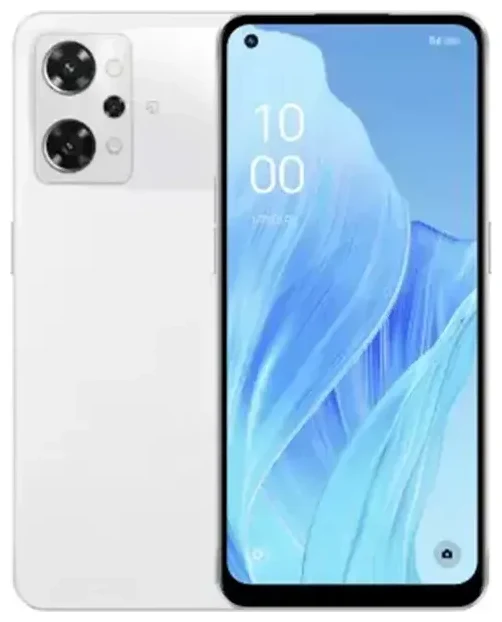
Unterstützt das OPPO Reno9 a eSIM?
OPPO Reno9 a eSIM-Kompatibilität
Das OPPO Reno9 a unterstützt eSIM, allerdings nur in der Japan Y!mobile-Variante. Das Standard-Einzelhandelsmodell, das direkt von OPPO in Japan verkauft wird, sowie andere regionale Versionen bieten keine eSIM-Funktionalität. Wenn Sie Ihr OPPO Reno9 a über Y!mobile (ワイモバイル) erworben haben, kann Ihr Gerät eSIM parallel zu einer physischen nano-SIM für Dual-SIM-Funktionalität nutzen.
Das Y!mobile OPPO Reno9 a ermöglicht die gleichzeitige Verwendung eines eSIM-Profils und einer physischen nano-SIM, sodass Sie flexibel zwischen Geschäfts- und Privatleitungen trennen oder auf Reisen einen lokalen Datentarif hinzufügen können. Sie können nicht zwei eSIMs gleichzeitig verwenden – das Gerät ist auf eine eSIM plus eine physische SIM-Karte beschränkt.
Welches Modell haben Sie?
Prüfen Sie die Verpackung Ihres Geräts oder den Bereich „Über das Telefon" in den Einstellungen, um Ihre Modellnummer zu bestätigen. Die Y!mobile-Version ist in der Regel mit Carrier-Branding gekennzeichnet und wird über Y!mobile-Verkaufsstellen oder deren Online-Shop vertrieben. Wenn Sie ein entsperrtes OPPO Reno9 a direkt von OPPO oder einem anderen Händler in Japan gekauft haben, unterstützt es wahrscheinlich keine eSIM. Im Zweifelsfall bestätigen Sie dies bei Ihrem Verkäufer oder prüfen Sie das offizielle Datenblatt von OPPO für Ihr genaues Modell, bevor Sie versuchen, eine eSIM zu aktivieren.
So richten Sie eine eSIM auf dem OPPO Reno9 a ein
OPPO eSIM 追加 in den Einstellungen
Die Einrichtung einer eSIM auf Ihrem Y!mobile OPPO Reno9 a dauert etwa 60 Sekunden, sobald Sie Ihren Aktivierungs-QR-Code von Ihrem Anbieter oder eSIM-Provider haben. Stellen Sie sicher, dass Sie mit WLAN verbunden sind, bevor Sie beginnen, da der Vorgang eine Internetverbindung zum Herunterladen Ihres eSIM-Profils erfordert.
- Öffnen Sie Einstellungen und tippen Sie auf Mobilfunknetz (oder SIM-Karten & mobile Netzwerke, je nach Ihrer ColorOS-Version).
- Tippen Sie auf SIM hinzufügen oder eSIM hinzufügen.
- Wählen Sie QR-Code scannen und richten Sie Ihre Kamera auf den von Ihrem Anbieter oder eSIM-Provider bereitgestellten QR-Code.
- Tippen Sie auf Hinzufügen oder Herunterladen, um das eSIM-Profil zu installieren. Dies dauert normalerweise 30–60 Sekunden.
- Geben Sie Ihrer eSIM-Leitung nach der Installation eine Bezeichnung (z. B. „Reise" oder „Arbeit"), um sie von Ihrer physischen SIM zu unterscheiden.
- Wählen Sie im SIM-Einstellungsmenü aus, welche Leitung für mobile Daten, Anrufe und SMS verwendet werden soll.
Oppo esim 切り替え zwischen Leitungen
Nach der Aktivierung können Sie für Daten zwischen Ihrer eSIM und physischen SIM wechseln, indem Sie zu Einstellungen > Mobilfunknetz gehen und Ihre bevorzugte Leitung unter Mobile Daten auswählen. Beide Leitungen bleiben für Anrufe und Textnachrichten aktiv, es sei denn, Sie deaktivieren eine manuell. Dieses Dual-SIM-Setup ist hilfreich, wenn Sie Ihre Heimatnummer erreichbar halten möchten, während Sie im Ausland eine lokale Daten-eSIM verwenden.
Eine Reise-eSIM auf dem OPPO Reno9 a verwenden
Daten im Ausland ohne Roaming-Gebühren
Eine Reise-eSIM ermöglicht es Ihnen, sich auf Reisen mit lokalen Netzwerken zu verbinden, ohne internationale Roaming-Gebühren bei Ihrem Heimatanbieter zu zahlen. Sie halten Ihre primäre SIM für Anrufe und Textnachrichten aktiv, während die eSIM die Daten übernimmt. Installieren Sie Ihre Reise-eSIM, bevor Sie abreisen – die meisten Anbieter senden den QR-Code sofort per E-Mail, und Sie können das Profil noch zu Hause über WLAN hinzufügen.
Sobald Sie gelandet sind, schalten Sie Daten-Roaming für Ihre eSIM-Leitung ein (lassen Sie es aber für Ihre Heim-SIM ausgeschaltet, um Gebühren zu vermeiden), und Sie haben sofort lokale Datentarife. Sie können eSIM-Tarife durchsuchen für Ihr Reiseziel und Abdeckung sowie Datenkontingente vergleichen, um die richtige Lösung für Ihre Reise zu finden.
Oppo reno9 a 海外 SIM Flexibilität
Das OPPO Reno9 a Dual-SIM-Setup bedeutet, dass Sie Ihre Heim-SIM-Karte auf Reisen nicht entfernen müssen. Ihre Kontakte können Sie weiterhin über Ihre reguläre Nummer für Anrufe und Zwei-Faktor-Authentifizierungscodes erreichen, während die Reise-eSIM Sie für Karten, Messaging und Webbrowsing online hält. Dieses Setup funktioniert besonders gut für Vielreisende, die sowohl Konnektivität als auch Zuverlässigkeit benötigen.
Tipps & Fehlerbehebung
Daten-Roaming für die eSIM-Leitung aktivieren
Ihre eSIM stellt im Ausland keine Verbindung zu mobilen Daten her, es sei denn, Daten-Roaming ist für diese spezifische Leitung aktiviert. Gehen Sie zu Einstellungen > Mobilfunknetz, wählen Sie Ihre eSIM aus und schalten Sie Daten-Roaming ein. Überprüfen Sie gleichzeitig, dass Daten-Roaming für Ihre Heim-SIM ausgeschaltet ist, um unerwartete Gebühren zu vermeiden. Sie können Ihre eSIM auch als Standard-Datenleitung festlegen, sodass Ihr Telefon automatisch den gesamten Internetverkehr darüber leitet.
Eine eSIM reparieren, die sich nicht aktivieren lässt
Wenn Ihr QR-Code nicht gescannt werden kann, überprüfen Sie, ob Ihr Kameraobjektiv sauber ist und Sie gute Beleuchtung haben. Sie können den Aktivierungscode auch manuell eingeben: Tippen Sie auf dem eSIM-Einrichtungsbildschirm auf Aktivierungscode manuell eingeben (oder ähnliche Formulierung) und geben Sie die SM-DP+-Adresse und den von Ihrem Anbieter bereitgestellten Aktivierungscode ein. Wenn die eSIM heruntergeladen wird, sich aber nicht verbindet, starten Sie Ihr Telefon neu und bestätigen Sie, dass Sie die richtige Leitung für mobile Daten ausgewählt haben. Bei anhaltenden Problemen steht Ihnen Hilfe zur eSIM-Einrichtung zur Verfügung, oder kontaktieren Sie Ihren eSIM-Anbieter, um zu bestätigen, dass das Profil auf dessen Seite aktiv ist.
Wie prüfe ich, ob mein Handy eSIM-fähig ist?
Der schnellste Weg, die OPPO Reno9 a eSIM-Kompatibilität zu überprüfen, besteht darin, Einstellungen > Mobilfunknetz zu öffnen und nach einer Option eSIM hinzufügen oder SIM hinzufügen zu suchen. Wenn Sie diese sehen, unterstützt Ihr Gerät eSIM. Sie können auch *#06# wählen, um die IMEI-Nummern Ihres Geräts anzuzeigen – wenn Sie eine EID (eSIM-Kennung, eine 32-stellige Nummer) sehen, hat Ihr Telefon eSIM-Funktionalität. Wenn Sie sich immer noch unsicher sind, prüfen Sie die eSIM-Kompatibilität eines anderen Geräts oder wenden Sie sich an Ihren Anbieter.








