 WhatsApp +44 7367 063273
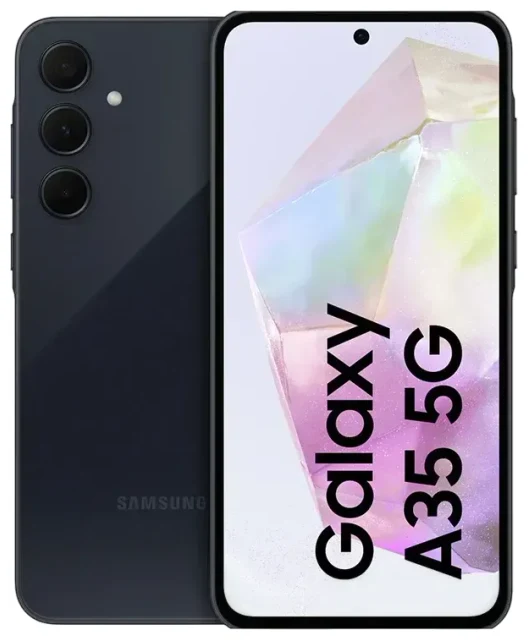
Ist das Samsung Galaxy A35 5G eSIM-fähig?
Samsung Galaxy A35 5G eSIM-Kompatibilität
Ja, das Samsung Galaxy A35 5G ist eSIM-fähig – allerdings nur in bestimmten regionalen Varianten. Nicht alle Versionen dieses Geräts werden mit eSIM-Funktionalität ausgeliefert. Du solltest daher deine genaue Modellnummer prüfen, bevor du einen eSIM-Tarif kaufst.
Das SM-A356E ist das Hauptmodell, das in bestimmten Märkten eSIM-Unterstützung bietet, insbesondere in Europa und Asien. Die Variante SM-A356E/DS verfügt in der Regel über Dual-SIM-Funktionalität mit einem physischen Nano-SIM-Steckplatz und eSIM-Fähigkeit, sodass du zwei Leitungen gleichzeitig nutzen kannst. Die genaue Konfiguration hängt jedoch von deiner Region und deinem Mobilfunkanbieter ab.
Regionale Unterschiede und Dual-SIM-Konfiguration
Einige Märkte erhalten Modelle ohne eSIM (stattdessen mit physischem Dual-SIM-Schacht). Prüfe daher die Spezifikationen deines Geräts unter Einstellungen > Telefoninfo > Modellnummer. Wenn du dein Samsung Galaxy A35 5G in Nordamerika gekauft hast, unterstützt deine Variante möglicherweise nur physische SIM-Karten. Die Dual-SIM-Funktion ermöglicht es dir bei vorhandener eSIM, eine physische Nano-SIM mit einem eSIM-Profil zu kombinieren – ideal, um Berufliches und Privates zu trennen oder auf Reisen einen Datentarif hinzuzufügen, während deine Heimatnummer aktiv bleibt.
Wenn du unsicher bist, ob dein spezifisches Samsung Galaxy A35 5G Modell eSIM-fähig ist, prüfe das offizielle Datenblatt von Samsung für deine Region oder kontaktiere deinen Mobilfunkanbieter, bevor du dich für einen eSIM-Tarif entscheidest. Die eSIM-Verfügbarkeit des SM-A356E/DS variiert je nach Kaufland.
Samsung A35 eSIM aktivieren – Schritt-für-Schritt-Anleitung
eSIM-Aktivierung auf dem Samsung Galaxy A35 5G
Sobald du bestätigt hast, dass dein Samsung Galaxy A35 5G eSIM-fähig ist und du einen kompatiblen Tarif gekauft hast, dauert die Aktivierung etwa 60 Sekunden. Du erhältst einen QR-Code von deinem eSIM-Anbieter per E-Mail – stelle sicher, dass dein Gerät während des gesamten Vorgangs mit WLAN verbunden ist.
- Öffne die Einstellungen auf deinem Samsung Galaxy A35 5G.
- Tippe auf Verbindungen und wähle dann SIM-Manager (oder SIM-Kartenverwaltung, je nach Software-Version).
- Wähle Mobilfunktarif hinzufügen oder eSIM hinzufügen.
- Wähle QR-Code scannen und richte deine Kamera auf den QR-Code, den du von deinem Anbieter oder eSIM-Provider erhalten hast.
- Tippe auf Hinzufügen, wenn du zum Bestätigen des Downloads aufgefordert wirst.
- Warte, bis das eSIM-Profil installiert ist – dies dauert normalerweise 30–60 Sekunden.
- Benenne nach der Installation deine eSIM-Leitung (z. B. „Reise" oder „Arbeit"), um sie von deiner physischen SIM zu unterscheiden.
- Lege in den SIM-Manager-Einstellungen deine bevorzugte Leitung für mobile Daten, Anrufe und SMS fest.
Leitungen benennen und verwalten
Nach der Einrichtung kannst du anpassen, welche Leitung Daten, Anrufe und Nachrichten abwickelt. Gehe zurück zu Einstellungen > Verbindungen > SIM-Manager, um deine Standard-SIM für mobile Daten und Anrufeinstellungen auszuwählen. Diese Flexibilität macht die Dual-SIM-Konfiguration des Samsung Galaxy A35 5G besonders nützlich auf Reisen oder bei der Verwaltung mehrerer Nummern.
Reise-eSIM auf dem Samsung Galaxy A35 5G nutzen
Im Ausland ohne Roaming-Gebühren vernetzt bleiben
Reise-eSIMs bieten eine effiziente Möglichkeit, mobile Daten im Ausland zu nutzen, ohne internationale Roaming-Gebühren deines Heimatanbieters zu zahlen. Du kannst eSIM-Tarife durchsuchen, die über 190 Länder abdecken, ein Datenpaket für dein Reiseziel kaufen und das Profil vor deiner Abreise auf deinem Samsung Galaxy A35 5G installieren.
Installiere deine Reise-eSIM, während du noch zu Hause und mit WLAN verbunden bist. Das Profil bleibt inaktiv, bis du landest und es einschaltest. Sobald du ankommst, aktiviere die Reise-eSIM-Leitung für mobile Daten im SIM-Manager und halte deine physische Heimat-SIM für eingehende Anrufe und SMS (einschließlich Zwei-Faktor-Authentifizierungs-Codes) aktiv. Diese Dual-SIM-Konfiguration bedeutet, dass du unter deiner regulären Nummer erreichbar bleibst und gleichzeitig günstige lokale Datentarife über die eSIM nutzt.
Reise-eSIM bei Ankunft aktivieren
Wenn dein Flugzeug landet, gehe zu Einstellungen > Verbindungen > SIM-Manager und schalte deine Reise-eSIM ein. Wähle sie als deine mobile Datenleitung aus und stelle sicher, dass Daten-Roaming für dieses spezifische eSIM-Profil aktiviert ist. Deine Heimat-SIM kann für Anrufe und SMS aktiv bleiben, ohne teure Daten-Roaming-Gebühren auszulösen, solange mobile Daten ausschließlich der Reise-eSIM zugewiesen sind.
Tipps & Fehlerbehebung
Daten-Roaming für deine eSIM-Leitung aktivieren
Ein häufiges Problem: Deine Samsung Galaxy A35 5G eSIM verbindet sich im Ausland nicht mit einem Netz, weil Daten-Roaming deaktiviert ist. Gehe zu Einstellungen > Verbindungen > Mobile Netzwerke, wähle deine eSIM-Leitung und schalte Daten-Roaming ein. Dies ist sicher, wenn du eine Prepaid-Reise-eSIM mit festem Datenvolumen nutzt – du kannst keine unerwarteten Gebühren anhäufen. Halte Daten-Roaming für deine physische Heimat-SIM deaktiviert, um versehentliche Roaming-Gebühren zu vermeiden.
Samsung A35 5G eSIM not showing – QR-Code wird nicht gescannt
Wenn die Kamera Schwierigkeiten hat, deinen QR-Code zu lesen, erhöhe die Bildschirmhelligkeit auf dem Gerät, das den Code anzeigt, oder gib die Aktivierungsdaten manuell ein. Wähle im SIM-Manager Aktivierungscode eingeben statt Scannen und tippe dann die SM-DP+-Adresse und den Aktivierungscode ein, die dein eSIM-Anbieter bereitgestellt hat.
Wenn die eSIM-Option in deinen Samsung A35 SIM-Karten-Einstellungen überhaupt nicht erscheint, unterstützt deine Modellvariante wahrscheinlich keine eSIM. Überprüfe deine Modellnummer (SM-A356E-Varianten haben am ehesten eSIM). Einige Nutzer berichten in Samsung A35 5G eSIM-Foren, dass bei bestimmten Carrier-Lock-Geräten die eSIM-Funktionen deaktiviert sind – das Entsperren deines Telefons kann den Zugang wiederherstellen.
Heimat-SIM für Anrufe und 2FA aktiv lassen
Entferne oder deaktiviere deine physische Heimat-SIM nicht auf Reisen. Lasse sie aktiv, damit du Anrufe, SMS und Zwei-Faktor-Authentifizierungs-Codes empfangen kannst. Stelle nur sicher, dass mobile Daten über deine Reise-eSIM geleitet werden, um Roaming-Datengebühren zu vermeiden. Du kannst im SIM-Manager unabhängig verwalten, welche SIM Daten, Anrufe und Nachrichten abwickelt.
Wenn du Hilfe bei der eSIM-Aktivierung benötigst oder die eSIM-Kompatibilität eines anderen Geräts prüfen möchtest, findest du detaillierte Einrichtungsanleitungen und gerätespezifische Anweisungen. Bei anhaltenden Problemen kontaktiere das Support-Team deines eSIM-Anbieters – sie können QR-Codes erneut senden oder dich durch die manuelle Aktivierung führen.








