 WhatsApp +44 7367 063273
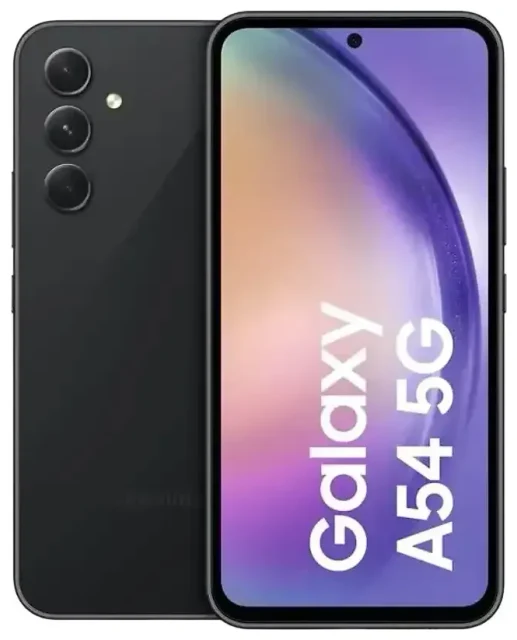
Ist das Samsung Galaxy A54 5G eSIM-fähig?
Das Samsung Galaxy A54 5G hat eSIM-Unterstützung, aber nur bei bestimmten Regionalvarianten. Nicht alle Galaxy A54 5G Modelle werden mit aktivierter eSIM-Funktion ausgeliefert, daher hängt die Samsung Galaxy A54 5G eSIM-Kompatibilität vollständig davon ab, wo dein Gerät verkauft wurde und welche spezifische Modellnummer du besitzt.
Samsung Galaxy A54 5G eSIM-Kompatibilität nach Modell
Am häufigsten enthält die internationale Dual-SIM-Variante SM-A546E/DS keine eSIM. Dieses Modell nutzt zwei physische Nano-SIM-Slots. Einige Anbieter-spezifische und regionsspezifische Varianten – besonders in Westeuropa und ausgewählten Märkten im asiatisch-pazifischen Raum – bieten jedoch eSIM-Funktionalität. Wenn du dein Galaxy A54 5G über einen europäischen Mobilfunkanbieter oder in Märkten wie Australien gekauft hast, ist die Wahrscheinlichkeit höher, dass dein Gerät eSIM unterstützt. Geräte, die in Regionen wie dem Nahen Osten, Afrika und Teilen Asiens verkauft werden, haben typischerweise keine eSIM.
Um zu prüfen, ob dein spezifisches Samsung Galaxy A54 5G eSIM hat, gehe zu Einstellungen > Verbindungen > SIM-Kartenverwaltung. Wenn du eine Option Mobilfunktarif hinzufügen oder eSIM hinzufügen siehst, unterstützt dein Gerät eSIM. Fehlt diese Option, hat deine Variante keine aktivierte eSIM, und du musst stattdessen physische SIM-Karten verwenden.
Dual-SIM-Konfiguration beim Samsung Galaxy A54 5G
Wenn dein Galaxy A54 5G eSIM unterstützt, kannst du Dual-SIM nutzen: eine eSIM und eine physische Nano-SIM gleichzeitig. Diese Konfiguration ermöglicht es dir, deine Heimatnummer aktiv zu halten, während du eine Reise-eSIM für Daten im Ausland hinzufügst, oder berufliche und private Leitungen auf einem einzigen Gerät zu trennen. Das Telefon unterstützt keine Dual-eSIM – nur eine eSIM plus eine physische SIM.
Samsung Galaxy A54 5G eSIM aktivieren – so geht's
Wenn deine Samsung Galaxy A54 5G Variante eSIM unterstützt, dauert die Samsung A54 5G eSIM Aktivierung etwa eine Minute, sobald du deinen QR-Code von deinem Anbieter oder eSIM-Provider hast. Folge diesen Schritten, um eine eSIM zu deinem Galaxy A54 5G hinzuzufügen.
eSIM in den Einstellungen einrichten
- Öffne Einstellungen und tippe auf Verbindungen.
- Tippe auf SIM-Kartenverwaltung (oder SIM-Manager).
- Wähle Mobilfunktarif hinzufügen oder eSIM hinzufügen.
- Tippe auf QR-Code des Anbieters scannen. Deine Kamera öffnet sich.
- Richte deine Kamera auf den QR-Code, den du von deinem Mobilfunkanbieter oder eSIM-Provider erhalten hast. Das Profil wird automatisch heruntergeladen – das dauert normalerweise 30–60 Sekunden.
- Nach der Installation gib der eSIM-Leitung eine Bezeichnung (zum Beispiel „Reise" oder „Arbeit"), damit du sie leicht identifizieren kannst.
- Wähle in der SIM-Kartenverwaltung aus, welche SIM für mobile Daten, Anrufe und Nachrichten verwendet werden soll. Du kannst diese Einstellungen jederzeit ändern.
Falls dein eSIM-Anbieter statt eines QR-Codes einen Aktivierungscode bereitstellt, tippe in Schritt 4 auf Aktivierungscode manuell eingeben und gib den Code ein oder füge ihn ein. Der Rest des Vorgangs ist identisch.
Tipps zur Samsung A54 eSIM Aktivierung
Stelle sicher, dass du während der Installation mit WLAN verbunden bist – das eSIM-Profil muss vom Server deines Anbieters heruntergeladen werden. Lass deinen Bildschirm eingeschaltet und die Einstellungen-App geöffnet, bis du eine Bestätigung siehst, dass die eSIM aktiv ist. Starte dein Galaxy A54 5G nach der Installation neu, damit beide SIM-Slots sich korrekt im Netz registrieren.
Reise-eSIM auf dem Samsung Galaxy A54 5G nutzen
Eine Reise-eSIM ist die einfachste Möglichkeit, mobile Daten im Ausland zu nutzen, und funktioniert perfekt auf eSIM-fähigen Galaxy A54 5G Modellen. Anstatt am Flughafen nach einer lokalen SIM-Karte zu suchen oder Roaming-Gebühren bei deinem Heimatanbieter zu zahlen, installierst du eine Prepaid-Daten-eSIM, bevor du losfährst. Sobald du landest, sind mobile Daten bereits aktiv.
Installiere deine Reise-eSIM vor dem Abflug
Lade die eSIM herunter und installiere sie, während du noch zu Hause im WLAN bist. Die meisten Reise-eSIM-Tarife aktivieren sich erst, wenn dein Handy sich mit dem Zielnetz verbindet, sodass eine frühe Installation dein Datenvolumen nicht verschwendet. Nach der Installation benenne die eSIM-Leitung in der SIM-Kartenverwaltung mit „Reise" und lege sie als Standard für mobile Daten fest. Lass deine physische Heimat-SIM aktiv, damit du weiterhin Anrufe und SMS für Zwei-Faktor-Authentifizierung empfangen kannst.
Du kannst eSIM-Tarife durchsuchen für über 200 Länder und Regionen, Datenvolumen vergleichen und deinen Tarif mit wenigen Tipps installieren – alles ohne eine physische SIM zu tauschen oder mit einem Anbieter-Shop im Ausland zu hantieren.
Tipps & Fehlerbehebung
Auch bei unterstützten Galaxy A54 5G Modellen kann es während der Einrichtung oder auf Reisen zu Problemen kommen. So behebst du die häufigsten Schwierigkeiten.
Daten-Roaming für die eSIM-Leitung einschalten
Wenn du im Ausland bist, zählt deine Reise-eSIM als „Roaming", auch wenn es ein lokaler Tarif ist. Gehe zu Einstellungen > Verbindungen > Mobile Netzwerke, wähle deine eSIM-Leitung aus und schalte Daten-Roaming ein. Ohne diese Einstellung verbindet sich deine eSIM nicht mit mobilen Daten. Deine Heimat-SIM kann für Roaming ein- oder ausgeschaltet bleiben, je nachdem, ob du Anrufe empfangen möchtest.
Behalte deine Heimat-SIM für Anrufe und Zwei-Faktor-Authentifizierung
Lass deine physische Heimat-SIM eingelegt und lege deine eSIM als Datenleitung in der SIM-Kartenverwaltung fest. Du empfängst eingehende Anrufe und SMS auf deiner Heimatnummer (nützlich für Banking-Codes und Lieferbenachrichtigungen), während der gesamte Internet-Traffic über den günstigeren Reise-eSIM-Datentarif läuft.
eSIM lässt sich nicht aktivieren – was tun?
Wenn der QR-Code nicht scannt, prüfe, ob dein Kameraobjektiv sauber ist und der QR-Code mit voller Helligkeit auf einem anderen Bildschirm angezeigt wird – versuche nicht, einen QR-Code vom selben Handy zu scannen. Falls die eSIM installiert wird, aber „Kein Dienst" anzeigt, starte dein Galaxy A54 5G neu und schalte dann den Flugmodus ein und aus, um eine Netzsuche zu erzwingen. Immer noch Probleme? Entferne und installiere das eSIM-Profil in der SIM-Kartenverwaltung erneut oder kontaktiere deinen eSIM-Anbieter für einen Ersatz-QR-Code. Du kannst auch Hilfe bei der eSIM-Einrichtung bekommen, falls du Schritt-für-Schritt-Unterstützung benötigst.
Warum wird die eSIM-Option auf meinem Samsung Galaxy A54 5G nicht angezeigt?
Wenn du eSIM hinzufügen oder Mobilfunktarif hinzufügen in der SIM-Kartenverwaltung nicht siehst, unterstützt dein spezifisches Modell keine eSIM. Das SM-A546E/DS und viele andere internationale Varianten werden nur mit zwei physischen SIM-Slots ausgeliefert. Dies ist eine Hardware- und Firmware-Einschränkung – du kannst eSIM nicht per Software auf einer Variante freischalten oder aktivieren, die sie nicht hat. Falls eSIM für dich wichtig ist, bestätige die Kompatibilität vor dem Kauf oder prüfe die eSIM-Kompatibilität eines anderen Geräts, um ein Modell zu finden, das deinen Anforderungen entspricht.








