 WhatsApp +44 7367 063273
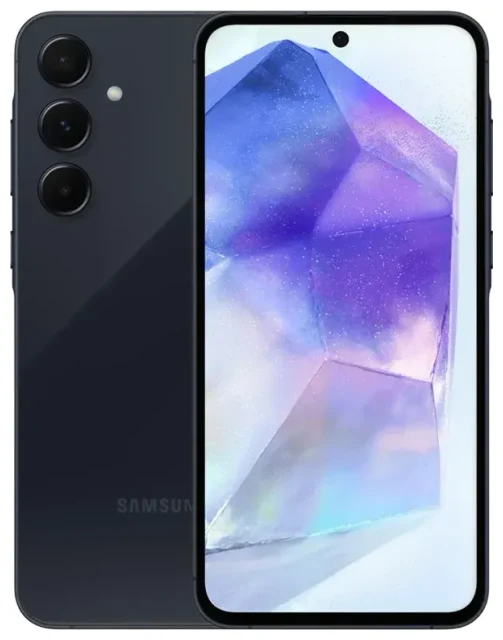
Unterstützt das Samsung Galaxy A55 5G eSIM?
Samsung Galaxy A55 5G eSIM-Kompatibilität
Ja, das Samsung Galaxy A55 5G unterstützt eSIM in den meisten globalen Märkten. Samsung hat das Galaxy A55 5G mit eSIM-Funktionalität in der Mehrzahl der regionalen Varianten auf den Markt gebracht – eine solide Mittelklasse-Option, wenn du flexible Mobilfunkverbindungen ohne Wechsel physischer SIM-Karten nutzen möchtest.
Allerdings hängt die eSIM-Verfügbarkeit von deinem spezifischen Modell und dem Kaufort ab. Einige Varianten, die in bestimmten Märkten verkauft werden – besonders in Regionen, in denen Provider die eSIM-Technologie noch nicht flächendeckend eingeführt haben – werden stattdessen mit zwei physischen SIM-Kartensteckplätzen ausgeliefert. Bevor du dich für Reisen oder eine Zweitkarte auf eSIM verlässt, prüfe in den Einstellungen > Verbindungen > SIM-Kartenverwaltung, ob dein genaues Modell dies unterstützt. Wenn du die Option „eSIM hinzufügen" oder „Mobilfunktarif hinzufügen" siehst, ist dein Galaxy A55 5G eSIM-fähig.
Dual-SIM-Funktion: eSIM plus physische SIM-Karte
Das Samsung Galaxy A55 5G bietet Dual-SIM-Funktionalität: einen physischen Nano-SIM-Steckplatz plus eine eSIM. Du kannst beide gleichzeitig nutzen – das bedeutet, du behältst deine Hauptnummer auf der physischen SIM und fügst eine Reise-eSIM für mobile Daten im Ausland hinzu, oder du verwendest zwei separate Leitungen – eine für die Arbeit, eine privat. Das Gerät unterstützt keine Dual-eSIM-Konfiguration; du bist auf ein aktives eSIM-Profil zur gleichen Zeit neben der physischen Karte beschränkt.
Falls deine Variante keine eSIM-Unterstützung hat, verfügst du stattdessen über ein Hybrid- oder dediziertes Dual-SIM-Fach für physische Karten. Prüfe die Dokumentation deines Telefons oder die Samsung-Website für deine Region, um die genaue Konfiguration zu bestätigen.
Samsung A55 eSIM aktivieren – So geht's
eSIM-Aktivierung in den Einstellungen
Die Einrichtung einer eSIM auf dem Samsung Galaxy A55 5G ist unkompliziert. Die meisten eSIM-Anbieter senden dir nach dem Kauf einen QR-Code per E-Mail. Der gesamte Vorgang dauert etwa eine Minute, sobald du den Code vorliegen hast. Stelle sicher, dass du mit WLAN verbunden bist, bevor du beginnst, denn das Telefon muss dein eSIM-Profil herunterladen.
- Öffne die Einstellungen und tippe auf Verbindungen.
- Tippe auf SIM-Kartenverwaltung (oder SIM-Manager, je nach Softwareversion).
- Wähle eSIM hinzufügen oder Mobilfunktarif hinzufügen.
- Tippe auf QR-Code scannen und richte deine Kamera auf den QR-Code, den dein Anbieter gesendet hat.
- Bestätige die Tarifdetails und tippe auf Hinzufügen. Das Galaxy A55 5G lädt das eSIM-Profil herunter und installiert es.
- Nach der Installation benenne die Leitung – zum Beispiel „Reise" oder „Arbeit" –, damit du sie leicht identifizieren kannst.
- Wähle in der SIM-Kartenverwaltung, welche SIM für mobile Daten, Anrufe und Nachrichten verwendet werden soll. Du kannst diese Einstellungen jederzeit ändern.
Manuelle Aktivierung, wenn der QR-Code nicht scannt
Wenn deine Kamera den QR-Code nicht lesen kann – vielleicht sind die Lichtverhältnisse schlecht oder das Bild ist unscharf – tippe stattdessen auf Aktivierungscode manuell eingeben. Dein eSIM-Anbieter gibt in derselben E-Mail eine SM-DP+-Adresse und einen Aktivierungscode an. Kopiere diese Angaben und füge sie in die Felder ein, tippe dann auf Hinzufügen. Der Rest der Einrichtung verläuft identisch.
Reise-eSIM auf dem Samsung Galaxy A55 5G nutzen
Eine Reise-eSIM ist der einfachste Weg, um im Ausland mobile Daten zu bekommen, ohne Roaming-Gebühren zu zahlen oder am Flughafen nach einer lokalen SIM-Karte zu suchen. Du kaufst einen Datentarif online, installierst die eSIM vor der Abreise und aktivierst sie bei der Ankunft. Deine Heimatnummer bleibt auf der physischen SIM aktiv, sodass du weiterhin Anrufe und SMS für Zwei-Faktor-Authentifizierung empfangen kannst, während die eSIM deine Daten übernimmt.
Installiere deine Reise-eSIM noch zu Hause, während du mit WLAN verbunden bist. Warte nicht bis zum Flughafen oder bis du bereits im Ausland bist – du brauchst eine stabile Verbindung, um das Profil herunterzuladen. Nach der Installation kannst du die eSIM in der SIM-Kartenverwaltung jederzeit ein- oder ausschalten. Wenn du an deinem Ziel ankommst, schalte die eSIM-Leitung ein, aktiviere Daten-Roaming für sie, und du bist verbunden.
Du findest Datentarife für mehr als 200 Länder und Regionen, wenn du eSIM-Tarife durchstöberst. Vergleiche Netzabdeckung, Gültigkeitsdauer und Datenvolumen passend zu deiner Reise. Viele Reisende behalten eine Reise-eSIM zwischen den Reisen installiert und laden sie einfach auf oder kaufen bei Bedarf einen neuen regionalen Tarif.
Tipps und Fehlerbehebung
Daten-Roaming für deine eSIM-Leitung aktivieren
Nachdem du eine Reise-eSIM aktiviert hast, musst du Daten-Roaming speziell für diese Leitung aktivieren. Gehe zu Einstellungen > Verbindungen > SIM-Kartenverwaltung, tippe auf deine eSIM, dann auf Mobile Daten und schalte Daten-Roaming ein. Das ist nicht dasselbe wie das internationale Roaming deines Providers – du nutzt das lokale Netz, mit dem deine eSIM sich verbindet, es gibt also keine böse Überraschung auf der Rechnung. Wenn du diesen Schritt vergisst, verbindet sich deine eSIM nicht, obwohl sie installiert ist.
Halte deine Heimat-SIM für Anrufe und SMS aktiv
Lege deine physische SIM als Standard für Anrufe und SMS in der SIM-Kartenverwaltung fest und weise mobile Daten deiner Reise-eSIM zu. So bleibt deine Hauptnummer für Sprachanrufe und Zwei-Faktor-Authentifizierungscodes erreichbar, während dein Datenverkehr über den günstigeren lokalen eSIM-Tarif läuft. Du kannst diese Einstellungen jederzeit anpassen, ohne irgendetwas neu installieren zu müssen.
Was tun, wenn der QR-Code nicht scannt?
Wenn das Samsung Galaxy A55 5G deinen QR-Code nicht lesen kann, versuche die Bildschirmhelligkeit des Geräts zu erhöhen, das den Code anzeigt, oder drucke ihn auf Papier aus. Stelle sicher, dass deine Kameralinse sauber ist. Wenn das Scannen weiterhin fehlschlägt, wechsle zur manuellen Eingabe: Die E-Mail deines eSIM-Anbieters listet die SM-DP+-Adresse und den Aktivierungscode auf, die du benötigst. Falls sich die eSIM gar nicht aktivieren lässt – sie zeigt einen Fehler oder schlägt still fehl – starte dein Telefon neu und versuche es erneut. Du kannst auch die eSIM-Kompatibilität eines anderen Geräts prüfen, falls du ein Ersatztelefon hast, oder Hilfe bei der eSIM-Einrichtung anfordern, wenn das Problem weiterhin besteht.
Mehrere eSIM-Profile verwalten
Das Samsung Galaxy A55 5G kann mehrere eSIM-Profile speichern, aber nur eines kann gleichzeitig neben deiner physischen SIM aktiv sein. Wenn du häufig in verschiedene Regionen reist, installiere eSIMs für jedes Ziel und wechsle in der SIM-Kartenverwaltung zwischen ihnen. Um eine alte eSIM zu entfernen, die du nicht mehr brauchst, gehe zur SIM-Kartenverwaltung, tippe auf die eSIM und wähle Entfernen. Das schafft Platz, ohne deine aktiven Leitungen zu beeinträchtigen.








