 WhatsApp +44 7367 063273
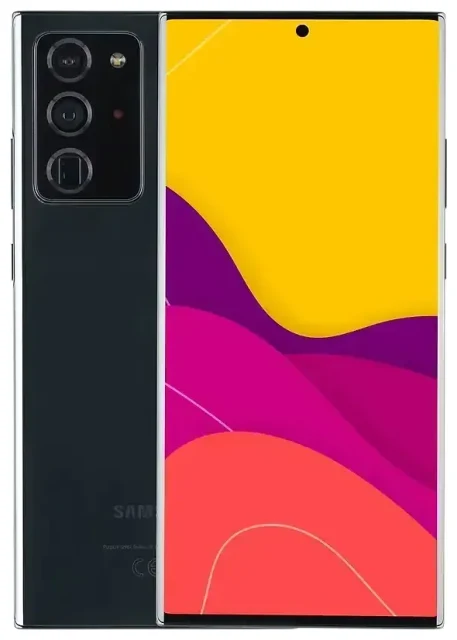
Ist das Samsung Galaxy Note 20 Ultra 5G eSIM-fähig?
Ja, das Samsung Galaxy Note 20 Ultra 5G unterstützt eSIM, allerdings nur in bestimmten regionalen Varianten. Das entsperrte US-Modell (SM-N986U1) verfügt über eSIM-Funktionalität, ebenso wie Geräte, die über ausgewählte US-Mobilfunkanbieter verkauft und anschließend entsperrt wurden. Internationale Modelle, einschließlich der in Europa, Asien und vielen anderen Regionen verkauften Versionen, unterstützen in der Regel keine eSIM – sie nutzen stattdessen zwei physische Nano-SIM-Steckplätze.
Samsung Galaxy Note 20 Ultra 5G eSIM-Kompatibilität nach Modell
Wenn du dein Note 20 Ultra 5G außerhalb der USA oder über bestimmte Provider-gebundene Kanäle gekauft hast, verfügt dein Gerät wahrscheinlich nicht über eSIM-Fähigkeit. Zur Bestätigung prüfst du deine Modellnummer unter Einstellungen > Telefoninfo > Modellnummer. Die Varianten SM-N986U1 (US unlocked) und entsperrte SM-N986U-Versionen sind deine beste Option für eSIM-Unterstützung.
Wenn eSIM verfügbar ist, unterstützt das Samsung Galaxy Note 20 Ultra 5G Dual-SIM: eine physische Nano-SIM und eine eSIM gleichzeitig aktiv. Das ist praktisch, um Geschäfts- und Privatleitungen zu trennen oder einen lokalen Datentarif zu nutzen, während deine Heimrufnummer aktiv bleibt. Das Gerät unterstützt nicht mehrere eSIMs gleichzeitig – du kannst ein eSIM-Profil speichern und es zusammen mit der physischen SIM verwenden.
eSIM auf dem Samsung Galaxy Note 20 Ultra 5G einrichten
Wenn dein Samsung Galaxy Note 20 Ultra 5G-Modell eSIM unterstützt, dauert die Aktivierung etwa eine Minute. Du erhältst einen QR-Code von deinem eSIM-Anbieter – entweder per E-Mail oder in deinem Account-Dashboard – und scannst ihn direkt in den Einstellungen deines Smartphones.
eSIM in den Einstellungen aktivieren
- Verbinde dich mit WLAN und öffne die Einstellungen.
- Tippe auf Verbindungen und dann auf SIM-Kartenverwaltung.
- Wähle Mobilfunktarif hinzufügen.
- Tippe auf QR-Code des Anbieters scannen und richte deine Kamera auf den QR-Code deines eSIM-Anbieters.
- Folge den Anweisungen auf dem Bildschirm, um das eSIM-Profil herunterzuladen und zu aktivieren. Das dauert normalerweise 30–60 Sekunden.
- Nach der Aktivierung benennst du deine SIM-Leitungen – zum Beispiel „Privat" für deine physische SIM und „Reise" oder den Ländernamen für deine eSIM –, damit du leicht auswählen kannst, welche Leitung du für Anrufe, SMS und mobile Daten verwenden möchtest.
- Gehe zurück zur SIM-Kartenverwaltung und lege deine bevorzugte SIM für mobile Daten, Anrufe und Nachrichten fest.
Wenn „Mobilfunktarif hinzufügen" oder die QR-Scan-Option nicht angezeigt wird, unterstützt deine spezifische Modellvariante keine eSIM. Überprüfe deine Modellnummer noch einmal oder prüfe die eSIM-Kompatibilität eines anderen Geräts, falls du ein anderes Smartphone in Betracht ziehst.
Dual-SIM-Leitungen benennen und verwalten
Nach der Einrichtung steuerst du in der SIM-Kartenverwaltung, welche SIM Daten, Anrufe und SMS verwaltet. Du kannst deine mobile Datenleitung jederzeit wechseln – praktisch, wenn du eine Reise-eSIM für Internet nutzen möchtest, aber deine Heim-SIM für eingehende Anrufe und Zwei-Faktor-Authentifizierungscodes verfügbar halten willst.
Reise-eSIM auf dem Samsung Galaxy Note 20 Ultra 5G verwenden
Eine Reise-eSIM ermöglicht dir lokale Datentarife im Ausland, ohne deine physische SIM zu tauschen oder Roaming-Gebühren zu zahlen. Du kaufst einen Datentarif für dein Reiseziel, installierst das eSIM-Profil vor dem Abflug und aktivierst es bei der Landung. Deine Heim-SIM bleibt im Steckplatz, sodass du weiterhin Anrufe und SMS auf deiner gewohnten Nummer empfängst.
Reise-eSIM vor der Abreise installieren
Lade deine Reise-eSIM herunter und installiere sie, während du noch zu Hause und mit WLAN verbunden bist. So vermeidest du Verbindungsprobleme am Flughafen. Nach der Ankunft schaltest du dein Smartphone ein, wählst die Reise-eSIM als Datenleitung in der SIM-Kartenverwaltung aus und bist online. Lass deine Heim-SIM für Sprache und SMS aktiviert, damit Freunde, Familie und Dienste dich erreichen können. Stöbere in eSIM-Tarifen nach Reiseziel, um Prepaid-Daten zu finden, die zu deiner Reisedauer und Nutzung passen.
Da das Samsung Galaxy Note 20 Ultra 5G nur eine eSIM gleichzeitig unterstützt, musst du das alte eSIM-Profil entfernen, wenn du ein neues für ein anderes Land installieren möchtest. Das erledigst du in der SIM-Kartenverwaltung, indem du auf die eSIM-Leitung tippst und Entfernen auswählst.
Tipps und Fehlerbehebung
Die meisten eSIM-Aktivierungen auf dem Note 20 Ultra 5G verlaufen problemlos, aber ein paar Einstellungsanpassungen können dir Ärger ersparen.
Daten-Roaming für deine eSIM-Leitung aktivieren
Auch wenn du eine lokale oder regionale eSIM verwendest, musst du möglicherweise Daten-Roaming für diese Leitung aktivieren. Gehe zu Einstellungen > Verbindungen > Mobile Netzwerke, wähle deine eSIM aus und schalte Daten-Roaming ein. Das ist normal und löst keine überraschenden Gebühren aus – du bist im Netz des eSIM-Anbieters unterwegs, nicht bei deinem Heimatanbieter.
eSIM lässt sich nicht aktivieren – Lösungen
Wenn sich der QR-Code nicht scannen lässt, prüfe, ob deine Kameralinse sauber ist und die Beleuchtung ausreichend. Du kannst den Aktivierungscode auch manuell eingeben: Tippe im Menü Mobilfunktarif hinzufügen auf Aktivierungscode manuell eingeben und gib den Code ein, den dir dein Anbieter geschickt hat. Wenn „Mobilfunktarif hinzufügen" überhaupt nicht erscheint, unterstützt deine Modellvariante keine eSIM – bestätige deine Modellnummer und regionale Herkunft.
Wenn deine eSIM sich installieren lässt, aber keine Verbindung aufbaut, starte dein Smartphone neu, bestätige, dass die eSIM in der SIM-Kartenverwaltung für mobile Daten ausgewählt ist, und prüfe, ob deine APN-Einstellungen korrekt sind (normalerweise automatisch konfiguriert). Bei anhaltenden Problemen kontaktiere deinen eSIM-Anbieter oder besuche die eSIM-Einrichtungshilfe für schrittweise Anleitungen.
Heim-SIM für Anrufe und Zwei-Faktor-Authentifizierung behalten
Lass deine physische Heim-SIM im Steckplatz und lege sie als Standardleitung für Anrufe und SMS fest. So empfängst du Verifizierungscodes und Telefonanrufe, während deine eSIM die Daten verwaltet. In der SIM-Kartenverwaltung weist du „Anrufe" und „Nachrichten" deiner Heim-SIM zu und „Mobile Daten" deiner Reise-eSIM.








