 WhatsApp +44 7367 063273
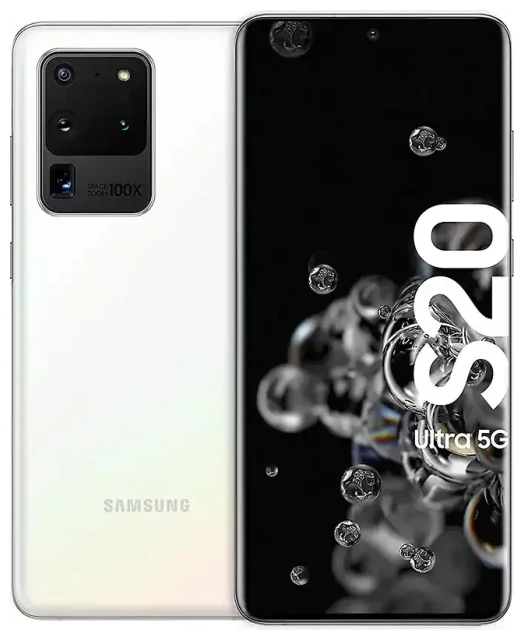
Ist das Samsung Galaxy S20 Ultra eSIM-fähig?
Samsung Galaxy S20 Ultra eSIM-Kompatibilität
Ja, das Samsung Galaxy S20 Ultra unterstützt eSIM bei den meisten weltweit verkauften Modellen. Samsung hat die eSIM-Funktionalität in die Flaggschiff-S20-Serie integriert und ermöglicht Ihnen, eine digitale SIM neben dem physischen Nano-SIM-Steckplatz zu nutzen. Allerdings ist nicht bei jeder Regionalvariante die eSIM aktiviert. Modelle aus den USA, Kanada, den meisten europäischen Ländern und Australien unterstützen in der Regel eSIM. In einigen Märkten – darunter Festland-China, Hongkong und bestimmte Geräte mit Netlock – kann die eSIM deaktiviert oder komplett entfernt sein.
Falls Sie Ihr Samsung Galaxy S20 Ultra über einen Mobilfunkanbieter gekauft haben, bestätigen Sie die eSIM-Unterstützung direkt bei diesem oder prüfen Sie die Geräteeinstellungen unter Einstellungen > Verbindungen > SIM-Kartenverwaltung. Wenn Sie dort die Option „Mobilfunktarif hinzufügen" oder „eSIM hinzufügen" sehen, ist Ihr Gerät eSIM-fähig. Falls diese Option fehlt, unterstützt Ihr spezifisches Modell wahrscheinlich keine eSIM.
Dual-SIM: eSIM plus physische SIM-Karte
Das Samsung Galaxy S20 Ultra funktioniert im Dual-SIM-Modus, sobald Sie eine eSIM aktivieren. Sie können den physischen Nano-SIM-Steckplatz für eine Rufnummer und die eSIM für eine zweite Rufnummer gleichzeitig verwenden. Diese Konstellation eignet sich ideal, um geschäftliche und private Nummern zu trennen oder Ihre Heimatnummer aktiv zu halten, während Sie im Ausland eine Reise-eSIM für mobile Daten nutzen. Das Galaxy S20 Ultra unterstützt keine Dual-eSIM – es kann immer nur ein eSIM-Profil aktiv sein, kombiniert mit der physischen SIM.
Samsung S20 Ultra eSIM einrichten – so geht's
Schritt-für-Schritt-Anleitung: eSIM einrichten
Die Einrichtung einer eSIM auf Ihrem Samsung Galaxy S20 Ultra dauert etwa eine Minute, sobald Sie den QR-Code von Ihrem Anbieter oder eSIM-Provider haben. Stellen Sie sicher, dass Sie mit einem stabilen WLAN verbunden sind, bevor Sie beginnen.
- Öffnen Sie die Einstellungen auf Ihrem Samsung Galaxy S20 Ultra.
- Tippen Sie auf Verbindungen und dann auf SIM-Kartenverwaltung.
- Wählen Sie Mobilfunktarif hinzufügen oder eSIM hinzufügen.
- Wählen Sie QR-Code des Anbieters scannen und richten Sie Ihre Kamera auf den QR-Code Ihres eSIM-Anbieters.
- Tippen Sie auf Hinzufügen, sobald die Tarifdetails erscheinen, und warten Sie etwa 60 Sekunden, bis die eSIM heruntergeladen und aktiviert wurde.
- Benennen Sie Ihre Leitungen (zum Beispiel „Privat" und „Reise"), um zwischen physischer SIM und eSIM zu unterscheiden.
- Legen Sie unter SIM-Kartenverwaltung fest, welche Leitung Sie für mobile Daten, Anrufe und Nachrichten bevorzugen.
Manuelle Aktivierung, wenn der QR-Code nicht gescannt werden kann
Falls Ihre Kamera Schwierigkeiten hat, den QR-Code zu lesen, tippen Sie im eSIM-Hinzufügen-Bildschirm auf Aktivierungscode manuell eingeben. Ihr Anbieter stellt Ihnen eine SM-DP+-Adresse und einen Aktivierungscode zur Verfügung – kopieren Sie diese genau wie angegeben. Die eSIM wird dann auf die gleiche Weise heruntergeladen und aktiviert.
Reise-eSIM auf dem Samsung Galaxy S20 Ultra nutzen
Eine Reise-eSIM ist die einfachste Möglichkeit, auf Auslandsreisen mobiles Internet zu nutzen, ohne Roaming-Gebühren bei Ihrem Heimatanbieter zu zahlen. Statt am Flughafen nach einer lokalen SIM-Karte zu suchen, können Sie einen eSIM-Tarif vor dem Abflug installieren und haben sofort nach der Landung Datenempfang. Ihr Samsung Galaxy S20 Ultra bleibt über die physische SIM mit Ihrer Heimatnummer für Anrufe und SMS verbunden, während die eSIM die Datenverbindung übernimmt.
Kaufen Sie einen Datentarif für Ihr Reiseziel, erhalten Sie den QR-Code per E-Mail und folgen Sie den obigen Einrichtungsschritten, solange Sie zu Hause noch WLAN haben. Das eSIM-Profil bleibt inaktiv, bis Sie ankommen und Daten-Roaming für diese Leitung aktivieren. Sie können eSIM-Tarife für über 200 Länder und Regionen durchsuchen, Netzabdeckung und Datenkontingente vergleichen und den passenden Tarif für Ihre Reise finden.
Nach Ihrer Rückkehr stellen Sie die mobilen Daten wieder auf Ihre primäre SIM in der SIM-Kartenverwaltung um. Die Reise-eSIM bleibt installiert und kann wiederverwendet werden, falls der Tarif Aufladungen zulässt, oder Sie löschen sie, um Platz für eine andere eSIM zu schaffen.
Tipps und Problemlösungen
Daten-Roaming für Ihre eSIM-Leitung aktivieren
Ihr Samsung Galaxy S20 Ultra behandelt die eSIM als zweite Leitung, daher müssen Sie Daten-Roaming speziell für diese SIM aktivieren, um sie im Ausland zu nutzen. Gehen Sie zu Einstellungen > Verbindungen > Mobile Netzwerke, wählen Sie Ihre eSIM-Leitung aus und schalten Sie Daten-Roaming ein. Ihre physische SIM kann aktiv bleiben oder ausgeschaltet werden, je nachdem, ob Sie Anrufe auf Ihrer Heimatnummer empfangen möchten – stellen Sie nur sicher, dass die mobilen Daten in der SIM-Kartenverwaltung der eSIM zugewiesen sind.
Heimat-SIM für Anrufe und Zwei-Faktor-Authentifizierung aktiv lassen
Lassen Sie Ihre physische SIM eingelegt und eingeschaltet, damit Sie Anrufe, SMS und Codes für die Zwei-Faktor-Authentifizierung auf Ihrer regulären Nummer empfangen können. Die eSIM übernimmt die Datenverbindung, und eingehende Nachrichten und Anrufe erreichen Sie trotzdem. Wenn Sie die physische SIM komplett deaktivieren, verpassen Sie wichtige Nachrichten.
eSIM lässt sich nicht aktivieren – was tun?
Falls der eSIM-Download hängen bleibt oder eine Fehlermeldung anzeigt, starten Sie Ihr Samsung Galaxy S20 Ultra neu und versuchen Sie den Scan erneut. Bestätigen Sie, dass Sie mit WLAN verbunden sind – mobile Daten allein können manchmal dazu führen, dass die Aktivierung fehlschlägt. Falls das Problem weiterhin besteht, prüfen Sie, ob Ihr Gerät ohne Netlock ist; gesperrte Geräte können eSIM-Profile von Drittanbietern blockieren. Sie können auch Hilfe bei der eSIM-Einrichtung erhalten, falls der QR-Code wiederholt fehlschlägt oder der Tarif nicht in der SIM-Kartenverwaltung erscheint.
Einige Nutzer berichten in Foren, dass ein Software-Update nötig war, um die eSIM-Funktionalität freizuschalten – navigieren Sie zu Einstellungen > Software-Update und installieren Sie ausstehende Updates, falls Sie die Option „Mobilfunktarif hinzufügen" nicht sehen. Wenn Ihr Modell auch nach dem Update keine eSIM-Unterstützung bietet, handelt es sich möglicherweise um eine Regionalvariante ohne diese Funktion. Sie können die eSIM-Kompatibilität anderer Geräte prüfen, falls Sie ein Upgrade oder ein alternatives Smartphone in Betracht ziehen.








