 WhatsApp +44 7367 063273
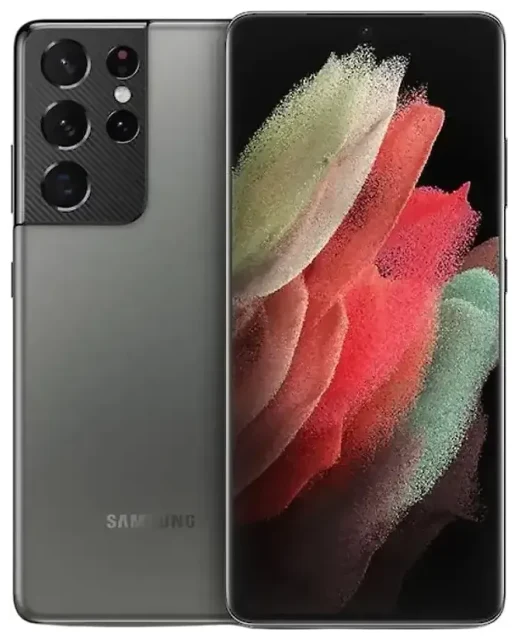
Ist das Samsung Galaxy S21 Ultra 5G eSIM-fähig?
Ja, das Samsung Galaxy S21 Ultra 5G unterstützt eSIM bei den meisten weltweit verkauften Modellen. Samsung hat die eSIM-Funktion bei der gesamten Galaxy S21 Ultra 5G-Serie in Märkten wie den USA, Europa, Australien und vielen weiteren Regionen aktiviert.
Samsung Galaxy S21 Ultra 5G eSIM-Kompatibilität nach Region
Die eSIM-Funktion ist bei entsperrten Modellen und den meisten Carrier-Versionen in Nordamerika, Europa und Asien-Pazifik verfügbar. Einige regionsspezifische Varianten – insbesondere bestimmte Modelle aus Festland-China und einigen anderen Märkten – unterstützen jedoch möglicherweise keine eSIM. Wenn Sie Ihr Galaxy S21 Ultra 5G in einem weniger verbreiteten Markt gekauft haben, prüfen Sie die eSIM-Unterstützung unter Einstellungen > Verbindungen > SIM-Kartenverwaltung. Wenn Sie dort die Option „eSIM hinzufügen" oder „Mobilfunktarif hinzufügen" sehen, unterstützt Ihr Gerät eSIM.
Dual-SIM-Funktion: eSIM plus physische SIM
Das Samsung Galaxy S21 Ultra 5G unterstützt Dual-SIM-Betrieb durch die Kombination einer physischen Nano-SIM-Karte mit einer eSIM. Sie können beide Leitungen gleichzeitig nutzen und für Anrufe, SMS und mobile Daten jeweils auswählen, welche verwendet werden soll. Das Gerät unterstützt keinen Dual-eSIM-Betrieb – Sie sind auf ein aktives eSIM-Profil gleichzeitig neben dem physischen SIM-Slot beschränkt.
Samsung S21 eSIM einrichten – Schritt für Schritt
Die Einrichtung einer eSIM auf Ihrem Samsung Galaxy S21 Ultra 5G dauert etwa eine Minute, sobald Sie den QR-Code von Ihrem Mobilfunkanbieter oder eSIM-Provider haben. Stellen Sie sicher, dass Sie mit WLAN verbunden sind, bevor Sie beginnen.
Samsung S21 eSIM aktivieren – Anleitung
- Öffnen Sie die Einstellungen und tippen Sie auf Verbindungen.
- Tippen Sie auf SIM-Kartenverwaltung (bei manchen Software-Versionen auch SIM-Manager).
- Tippen Sie auf Mobilfunktarif hinzufügen oder eSIM hinzufügen.
- Wählen Sie QR-Code scannen und richten Sie Ihre Kamera auf den QR-Code, den Sie von Ihrem Anbieter oder eSIM-Service erhalten haben.
- Tippen Sie auf Hinzufügen, wenn Sie aufgefordert werden, die Tarifdetails zu bestätigen.
- Warten Sie 30–60 Sekunden, während das eSIM-Profil heruntergeladen und aktiviert wird.
- Benennen Sie Ihre neue eSIM-Leitung (z. B. „Reise" oder „Geschäftlich"), um sie von Ihrer physischen SIM zu unterscheiden.
- Wählen Sie in den Einstellungen der SIM-Kartenverwaltung aus, welche SIM für mobile Daten, Anrufe und Nachrichten verwendet werden soll.
Alternative Aktivierungsmethoden
Wenn Ihr eSIM-Anbieter einen Aktivierungscode statt eines QR-Codes bereitstellt, wählen Sie in Schritt 4 Aktivierungscode eingeben und geben Sie den Code manuell ein. Einige Anbieter bieten auch eine App-basierte Aktivierung an – laden Sie die App des Anbieters herunter und folgen Sie den eSIM-Einrichtungsanweisungen in der App, die das Profil automatisch konfiguriert.
Reise-eSIM auf dem Samsung Galaxy S21 Ultra 5G nutzen
Eine Reise-eSIM gibt Ihnen im Ausland lokale Datentarife, ohne dass Sie internationale Roaming-Gebühren bei Ihrem Heimatanbieter zahlen müssen. Sie behalten Ihre primäre SIM für Anrufe und SMS aktiv, während die eSIM die Datenverbindung übernimmt.
Reise-eSIM vor der Abreise installieren
Laden Sie Ihre Reise-eSIM herunter und installieren Sie sie, während Sie noch zu Hause im WLAN sind. Die meisten Reise-eSIMs werden erst aktiviert, wenn Sie im Zielland landen und sich mit dem lokalen Netz verbinden, sodass eine frühe Installation keine Gebühren auslöst. Sobald Sie ankommen, schalten Sie Ihr Samsung Galaxy S21 Ultra 5G ein, aktivieren Sie die Reise-eSIM-Leitung in der SIM-Kartenverwaltung und wählen Sie sie als Datenleitung aus. Sie haben sofort lokale Datenverbindung, ohne am Flughafen nach SIM-Karten-Verkäufern suchen zu müssen.
Informieren Sie sich über die Netzabdeckung und vergleichen Sie eSIM-Tarife für Ihr Reiseziel, bevor Sie losfahren. Vergleichen Sie Datenpakete und Gültigkeitszeiträume passend zu Ihrer Reisedauer.
Dual-SIM-Verwaltung auf Reisen
Legen Sie Ihre Reise-eSIM als Standard für mobile Daten fest, lassen Sie aber Ihre physische Heimat-SIM für Anrufe und SMS aktiviert. Diese Einrichtung ermöglicht es Ihnen, Zwei-Faktor-Authentifizierungscodes und wichtige Anrufe auf Ihrer regulären Nummer zu empfangen und gleichzeitig Roaming-Datengebühren zu vermeiden. Tippen Sie in der SIM-Kartenverwaltung auf jede SIM, um unabhängig zu konfigurieren, welche für Anrufe, SMS und Daten zuständig ist.
Tipps und Problemlösung
Die meisten Samsung Galaxy S21 Ultra 5G eSIM-Einrichtungen funktionieren reibungslos, aber einige häufige Probleme können die Aktivierung oder Konnektivität unterbrechen.
Daten-Roaming für Ihre eSIM-Leitung aktivieren
Reise-eSIMs benötigen aktiviertes Daten-Roaming, um sich mit ausländischen Netzen zu verbinden. Gehen Sie zu Einstellungen > Verbindungen > Mobile Netzwerke, wählen Sie Ihre eSIM-Leitung aus und schalten Sie Daten-Roaming ein. Diese Einstellung ist leitungsspezifisch – die Roaming-Einstellung Ihrer physischen SIM wirkt sich nicht auf die eSIM aus. Wenn Sie nach der Landung keine Datenverbindung haben, sollten Sie dies als Erstes überprüfen.
Probleme beim Scannen des QR-Codes
Wenn Ihre Kamera nicht auf den QR-Code fokussiert oder der Scan fehlschlägt, erhöhen Sie die Bildschirmhelligkeit, falls Sie den Code auf einem anderen Gerät anzeigen, oder versuchen Sie stattdessen die manuelle Eingabe des Aktivierungscodes. Stellen Sie sicher, dass Sie eine stabile WLAN-Verbindung haben – schwache Konnektivität kann den Profil-Download unterbrechen. Einige Nutzer in Foren wie Reddit berichten von Erfolg, wenn sie das Handy vor einem erneuten Scan-Versuch neu starten.
eSIM lässt sich nicht aktivieren oder zeigt „funktioniert nicht"
Wenn Ihre Samsung Galaxy S21 Ultra 5G eSIM als installiert angezeigt wird, sich aber nicht verbindet, bestätigen Sie, dass das Profil in der SIM-Kartenverwaltung aktiviert ist – tippen Sie auf die eSIM und schalten Sie sie bei Bedarf ein. Überprüfen Sie, ob Sie die richtige SIM für mobile Daten ausgewählt haben. Wenn die eSIM immer noch nicht funktioniert, entfernen Sie das Profil und installieren Sie es neu: Tippen Sie in der SIM-Kartenverwaltung auf die eSIM, wählen Sie Entfernen und scannen Sie den QR-Code erneut. Kontaktieren Sie Ihren eSIM-Anbieter, wenn Probleme bestehen bleiben, da das Profil möglicherweise neu ausgestellt werden muss.
Bei anhaltenden Problemen können Sie die eSIM-Kompatibilität anderer Geräte prüfen oder sich für Hilfe bei der eSIM-Einrichtung melden, um gerätespezifische Konfigurationsprobleme bei Ihrem Anbieter oder in Ihrer Region zu diagnostizieren.








