 WhatsApp +44 7367 063273
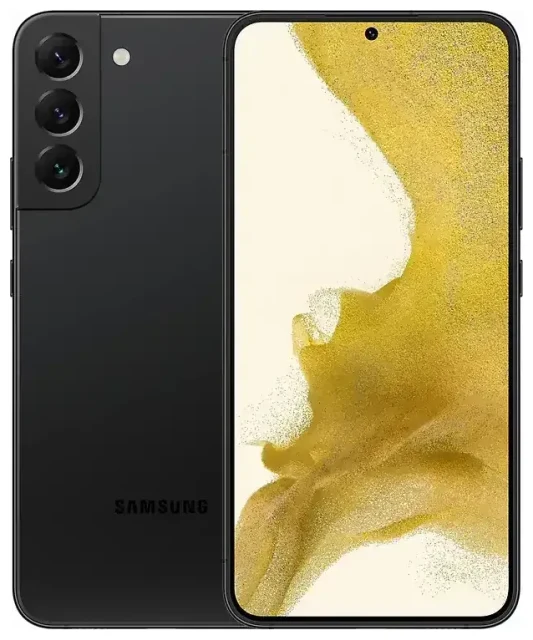
Ist das Samsung Galaxy S22 5G eSIM-fähig?
Samsung Galaxy S22 5G eSIM-Kompatibilität
Ja, das Samsung Galaxy S22 5G unterstützt eSIM bei den meisten weltweit verkauften Modellen. Die Unlocked-Variante für die USA, die Carrier-Versionen der großen US-Netzbetreiber sowie die meisten internationalen Modelle verfügen über eSIM-Funktionalität. Allerdings werden einige regionale Varianten – insbesondere bestimmte Modelle, die in China, Hongkong und einigen anderen Märkten verkauft werden – mit zwei physischen SIM-Kartenslots statt eSIM-Unterstützung ausgeliefert. Falls du dein Samsung Galaxy S22 5G von einem unbekannten Händler oder aus einer ungewöhnlichen Region erworben hast, überprüfe die Gerätespezifikationen oder teste das eSIM-Menü in den Einstellungen, um sicherzugehen.
Dual-SIM-Funktion: eSIM und physische SIM-Karte gleichzeitig nutzen
Das Samsung Galaxy S22 5G unterstützt Dual-SIM durch die Kombination einer physischen Nano-SIM-Karte mit einer eSIM. Du kannst deine Hauptnummer auf der physischen SIM behalten und eine zweite Leitung per eSIM hinzufügen – oder die Aufteilung umkehren. Das Gerät unterstützt nicht zwei gleichzeitig aktive eSIM-Profile; nur eine eSIM kann gleichzeitig neben der physischen SIM aktiviert sein. Du kannst mehrere eSIM-Profile auf dem Gerät speichern und in den Einstellungen zwischen ihnen wechseln, aber zu jedem Zeitpunkt ist nur eine eSIM für Anrufe und mobile Daten aktiv.
Samsung S22 eSIM aktivieren – Schritt-für-Schritt-Anleitung
eSIM-Aktivierung in wenigen Minuten
Die Einrichtung einer eSIM auf deinem Samsung Galaxy S22 5G dauert etwa eine Minute, sobald du deinen QR-Code von deinem Mobilfunkanbieter oder eSIM-Provider hast. Folge diesen Schritten, um dein eSIM-Profil zu installieren und zu aktivieren:
- Öffne die Einstellungen und tippe auf Verbindungen.
- Tippe auf SIM-Verwaltung (bei einigen Firmware-Versionen heißt es SIM-Kartenverwaltung).
- Wähle Mobilfunktarif hinzufügen oder eSIM hinzufügen.
- Tippe auf QR-Code des Anbieters scannen und halte die Kamera vor den QR-Code, den du von deinem Mobilfunkanbieter oder Reise-eSIM-Anbieter erhalten hast.
- Bestätige die Tarifdetails und tippe auf Hinzufügen. Das eSIM-Profil wird in etwa 60 Sekunden heruntergeladen und installiert.
- Nach der Installation wirst du aufgefordert, die Leitung zu benennen (zum Beispiel „Arbeit", „Reise" oder „Privat"). Wähle einen Namen, der dir hilft zu erkennen, welche SIM welche Anrufe oder Daten übernimmt.
- Lege in der SIM-Verwaltung fest, welche SIM du bevorzugt für mobile Daten, Anrufe und Textnachrichten nutzen möchtest. Diese Einstellungen kannst du jederzeit ändern.
Alternative Aktivierungsmethoden
Falls du keinen QR-Code hast, stellen einige Anbieter einen Aktivierungscode bereit (eine lange Zeichenfolge, die mit „LPA:" beginnt), den du manuell eingeben kannst. Wähle in der SIM-Verwaltung die Option Mobilfunktarif hinzufügen und dann Aktivierungscode eingeben statt zu scannen. Dein Anbieter bietet möglicherweise auch eine App-basierte Installation an; lade die Anbieter-App herunter, melde dich an und folge den eSIM-Einrichtungsanweisungen in der App.
Reise-eSIM auf dem Samsung Galaxy S22 5G nutzen
Im Ausland verbunden bleiben ohne Roaming-Gebühren
Eine Reise-eSIM ist der einfachste Weg, um im Ausland mobile Daten zu nutzen. Statt internationale Roaming-Gebühren bei deinem Heimatanbieter zu zahlen oder am Flughafen nach einer lokalen SIM-Karte zu suchen, kannst du eine Reise-eSIM auf deinem Samsung Galaxy S22 5G installieren, bevor du losfährst. Du landest mit bereits aktiven Daten und kannst sofort Karten, Messenger und Mitfahr-Apps nutzen. Deine Heimatnummer bleibt auf der physischen SIM für Anrufe und Zwei-Faktor-Authentifizierungs-SMS, während die Reise-eSIM die Datenverbindung zu lokalen Tarifen übernimmt.
Du kannst eSIM-Tarife für dein Reiseziel durchstöbern, einen Datentarif kaufen, der zu deiner Reisedauer passt, und erhältst deinen QR-Code innerhalb weniger Minuten per E-Mail. Installiere das eSIM-Profil noch zu Hause im WLAN und aktiviere es bei der Ankunft. Viele Reisende installieren die eSIM ein bis zwei Tage im Voraus, um Last-Minute-Verbindungsprobleme am Flughafen zu vermeiden.
Samsung S22 Dual-SIM einrichten für Reisen
Wenn du eine Reise-eSIM zusammen mit deiner Heimat-SIM nutzt, konfiguriere dein Samsung Galaxy S22 5G so, dass mobile Daten über die eSIM laufen und Anrufe sowie SMS über deine Heimat-SIM. Tippe in der SIM-Verwaltung auf Mobile Daten und wähle deine Reise-eSIM aus. Diese Einstellung verhindert teure Roaming-Datengebühren und hält deine Heimatnummer für wichtige Anrufe und Bestätigungscodes erreichbar.
Tipps und Fehlerbehebung
Daten-Roaming für deine eSIM-Leitung aktivieren
Auch wenn du eine lokale oder regionale Reise-eSIM nutzt, musst du Daten-Roaming für diese Leitung einschalten. Gehe zu Einstellungen > Verbindungen > Mobile Netzwerke, wähle deine eSIM und aktiviere Daten-Roaming. Das ist eine häufige Fehlerquelle: Die eSIM ist „lokal" für das Land, das du besuchst, aber dein Samsung Galaxy S22 5G behandelt sie als sekundäre SIM und erfordert, dass Roaming aktiviert ist. Bei deiner Heimat-SIM kann Roaming ausgeschaltet bleiben, um versehentliche Gebühren zu vermeiden.
Was tun, wenn der QR-Code nicht erkannt wird?
Wenn dein Samsung Galaxy S22 5G den QR-Code nicht erkennt, prüfe, ob das Bild klar, gut beleuchtet und vollständig sichtbar auf deinem zweiten Bildschirm oder ausgedruckten Blatt ist. Du kannst auch versuchen, den Aktivierungscode manuell einzugeben (suche nach der „LPA:"-Zeichenfolge in deiner eSIM-Bestätigungs-E-Mail), indem du in der SIM-Verwaltung die Option Aktivierungscode eingeben wählst. Falls die Installation fehlschlägt oder das eSIM-Profil als inaktiv angezeigt wird, starte dein Smartphone neu und versuche die Installation erneut. Stelle sicher, dass du während des Downloads eine stabile WLAN-Verbindung hast.
Zwischen eSIM-Profilen wechseln
Du kannst mehrere eSIM-Profile auf dem Samsung Galaxy S22 5G speichern, aber nur eines kann gleichzeitig neben deiner physischen SIM aktiv sein. Um zu wechseln, öffne die SIM-Verwaltung, tippe auf die eSIM, die du deaktivieren möchtest, und schalte sie aus. Wähle dann ein anderes gespeichertes eSIM-Profil und schalte es ein. Das ist praktisch, wenn du häufig in verschiedene Regionen reist und mehrere Reise-eSIMs einsatzbereit halten möchtest. Falls du die eSIM-Kompatibilität eines anderen Geräts prüfen musst – für ein Familienmitglied oder ein zweites Smartphone –, variieren die Funktionen je nach Hersteller und Modell.
Samsung Galaxy S22 5G eSIM funktioniert nicht
Wenn sich deine eSIM nicht aktivieren lässt, bestätige, dass dein Gerät mit der neuesten Software-Version läuft (gehe zu Einstellungen > Software-Update > Herunterladen und installieren). Einige frühe Firmware-Versionen hatten eSIM-Fehler, die Samsung behoben hat. Überprüfe auch, ob dein Smartphone SIM-Lock-frei ist; gesperrte Geräte können eSIM-Profile anderer Anbieter blockieren. Falls die eSIM installiert wurde, du aber kein Signal hast, prüfe, ob die richtigen APN-Einstellungen unter Mobile Netzwerke > Zugangspunkte konfiguriert sind. Die meisten Reise-eSIM-Anbieter konfigurieren den APN automatisch, aber eine manuelle Prüfung kann Verbindungsprobleme lösen. Für weitere Hilfe besuche unsere eSIM-Einrichtungshilfe.








