 WhatsApp +44 7367 063273
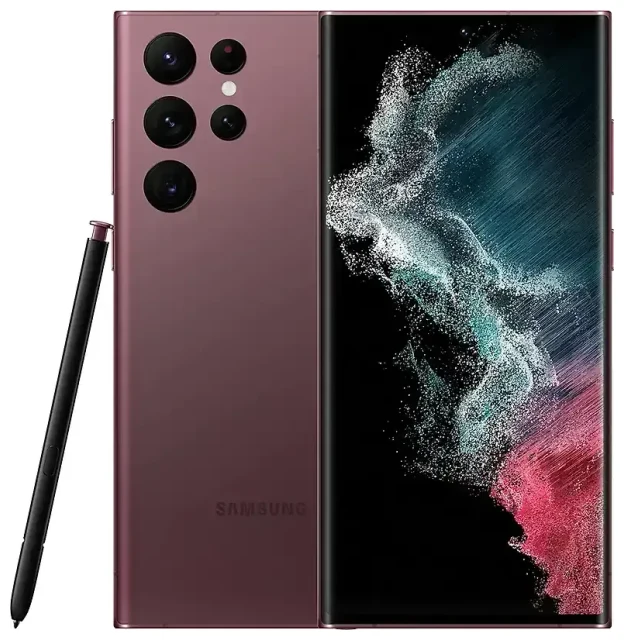
Ist das Samsung Galaxy S22 Ultra 5g eSIM-fähig?
Samsung Galaxy S22 Ultra 5g eSIM-Kompatibilität
Ja, das Samsung Galaxy S22 Ultra 5g ist eSIM-fähig. Alle weltweiten Modelle – egal ob in den USA, Europa, Asien oder anderen Regionen gekauft – verfügen über eine integrierte eSIM-Funktion. Samsung hat das S22 Ultra 5g sowohl mit einem physischen Nano-SIM-Steckplatz als auch mit eSIM-Unterstützung ausgestattet, was es zur idealen Wahl für Reisende und alle macht, die mehrere Rufnummern nutzen möchten.
Dual-SIM: eSIM und physische SIM gleichzeitig nutzen
Das Samsung Galaxy S22 Ultra 5g funktioniert im Dual-SIM-Modus durch die Kombination einer physischen Nano-SIM mit einer aktiven eSIM. Du kannst mehrere eSIM-Profile auf dem Gerät speichern, aber nur eine eSIM kann gleichzeitig neben deiner physischen Karte aktiv sein. So behältst du deine Hauptnummer im SIM-Fach, während du für Reisen eine lokale oder Daten-eSIM aktivierst. Wichtig: Das S22 Ultra 5g unterstützt keinen Dual-eSIM-Modus – du brauchst immer die physische Karte im Slot, wenn du zwei Leitungen parallel nutzen möchtest.
Samsung Galaxy S22 Ultra eSIM aktivieren – so geht's
eSIM über die Einstellungen einrichten
Die eSIM auf deinem Samsung Galaxy S22 Ultra 5g einzurichten dauert etwa sechzig Sekunden, sobald du deinen QR-Code hast. Dein eSIM-Anbieter schickt dir nach dem Kauf einen QR-Code per E-Mail oder zeigt ihn direkt an – halte ihn bereit, bevor du startest.
- Öffne die Einstellungen und tippe auf Verbindungen.
- Tippe auf SIM-Manager (bei manchen Firmware-Versionen SIM-Kartenverwaltung).
- Wähle Mobilfunktarif hinzufügen oder eSIM hinzufügen.
- Tippe auf QR-Code des Anbieters scannen und richte deine Kamera auf den QR-Code auf dem Bildschirm oder Ausdruck. Alternativ kannst du, falls dein Anbieter das unterstützt, auf Aktivierungscode manuell eingeben tippen und die SM-DP+-Adresse samt Aktivierungscode einfügen.
- Das Smartphone lädt das eSIM-Profil herunter. Das dauert normalerweise unter einer Minute – du siehst eine Bestätigung, sobald das Profil installiert ist.
- Gib der neuen Leitung einen erkennbaren Namen – „Reise", „Arbeit" oder das Land, das du besuchst –, damit du sie später leicht identifizieren kannst.
- Lege im SIM-Manager fest, welche SIM für mobile Daten, Anrufe und Nachrichten genutzt werden soll. Du kannst jederzeit zwischen physischer SIM und eSIM für Daten wechseln.
eSIM per QR-Code aktivieren
Die meisten Anbieter liefern deine eSIM als QR-Code. Achte auf eine stabile WLAN-Verbindung während der Installation – das Galaxy S22 Ultra 5g zieht das Profil vom Server des Anbieters. Wenn du eine Reise-eSIM vor Abflug einrichtest, installiere sie zu Hause über WLAN und aktiviere sie erst nach der Landung mit Daten-Roaming.
Reise-eSIM auf dem Samsung Galaxy S22 Ultra 5g nutzen
Eine Reise-eSIM verändert die Art, wie du im Ausland online bleibst. Statt am Flughafen nach einer lokalen SIM-Karte zu suchen oder hohe Roaming-Gebühren deines Heimatanbieters zu zahlen, installierst du vor dem Abflug eine reine Daten-eSIM und aktivierst sie bei Ankunft. Dein Samsung Galaxy S22 Ultra 5g nutzt dann die Reise-eSIM für Internet – Karten, Messenger, Fahrdienste –, während deine physische SIM für Anrufe und SMS auf deiner gewohnten Nummer aktiv bleibt.
Installiere deine Reise-eSIM ein oder zwei Tage vor Abreise. Öffne die QR-Code-E-Mail auf einem zweiten Gerät oder drucke sie aus und folge dann den obigen Schritten. Lass die eSIM nach der Installation deaktiviert, bis du am Zielort bist. Nach der Landung schaltest du die Reise-eSIM-Leitung im SIM-Manager ein, wählst sie als mobile Datenquelle und aktivierst Daten-Roaming nur für diese Leitung. Schon hast du Internet, ohne physische Karten zu tauschen oder dein Smartphone zu entsperren. Durchstöbere eSIM-Tarife, um Prepaid-Datenpakete für deine nächste Reise zu finden.
Tipps und Problemlösungen
Daten-Roaming für die eSIM-Leitung einschalten
Eine häufige Stolperfalle: Deine Reise-eSIM verbindet sich nicht mit dem Internet, obwohl sie aktiv ist. Gehe zu Einstellungen › Verbindungen › Mobile Netzwerke, wähle deine eSIM-Leitung und schalte Daten-Roaming ein. Das Galaxy S22 Ultra 5g behandelt jedes eSIM-Netz außerhalb des registrierten Heimatnetzes als Roaming – dieser Schalter muss also aktiviert sein, damit Daten fließen. Deine physische SIM kann je nachdem, ob du Anrufe und SMS auf dieser Leitung zulassen möchtest, Roaming ein- oder ausgeschaltet lassen.
eSIM lässt sich nicht aktivieren – was tun?
Wenn der QR-Code nicht gescannt wird, prüfe, ob deine Kameralinse sauber ist und der Code in voller Helligkeit ohne Reflexionen angezeigt wird. Du kannst auch auf dem Bildschirm zum Hinzufügen der eSIM auf Aktivierungscode manuell eingeben tippen und die SM-DP+-Adresse samt Aktivierungscode einfügen, die dein Anbieter geschickt hat. Starte das Smartphone nach der Installation neu, falls das neue Profil nicht im SIM-Manager erscheint. Bei anhaltenden Fehlern – oft in Foren zu „Samsung Galaxy S22 Ultra 5g eSIM aktivieren" oder „Samsung S22 eSIM funktioniert nicht" diskutiert – bestätige beim Anbieter, dass der QR-Code nicht abgelaufen ist und das Profil nicht bereits auf einem anderen Gerät installiert wurde. Jeder eSIM-QR-Code funktioniert in der Regel nur einmal. Bei hartnäckigen Problemen hilft dir die eSIM-Einrichtungshilfe bei der manuellen Aktivierung und anbieterspezifischen Besonderheiten.
Heimat-SIM für Anrufe und Zwei-Faktor-Authentifizierung behalten
Lass deine physische SIM auf Reisen im Fach. Lege deine Heimatleitung als Standard für Sprachanrufe und SMS fest und leite mobile Daten über die Reise-eSIM. So empfängst du Bank-Codes und Verifizierungs-SMS auf deiner gewohnten Nummer und profitierst gleichzeitig von günstigen lokalen Datentarifen. Du kannst im SIM-Manager jederzeit festlegen, welche SIM welche Funktion übernimmt.
Falls du wissen möchtest, ob ein anderes Gerät eSIM unterstützt, kannst du in unserer vollständigen Liste die eSIM-Kompatibilität eines weiteren Geräts prüfen.








