 WhatsApp +44 7367 063273
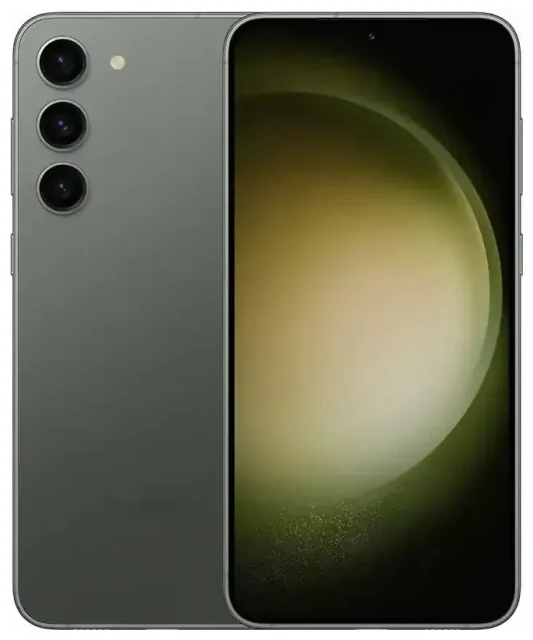
Hat das Samsung Galaxy S23 eine eSIM?
Ja, das Samsung Galaxy S23 unterstützt eSIM in den meisten Märkten. Samsung hat das Galaxy S23 mit eSIM-Funktionalität für Modelle ausgestattet, die in Nordamerika, Europa und vielen anderen Regionen verkauft werden. Bestimmte marktspezifische Varianten – insbesondere die in Festlandchina, Hongkong und Teilen Asiens verkauften Modelle – werden jedoch nur mit physischen SIM-Steckplätzen und ohne eSIM-Unterstützung ausgeliefert.
Samsung Galaxy S23 eSIM-Kompatibilität nach Region
Die US-amerikanischen Unlocked- und Carrier-gebrandeten Galaxy S23 Modelle (SM-S911U und SM-S911U1) unterstützen eSIM vollständig. Auch die europäischen Modelle (SM-S911B) verfügen über eSIM-Funktionalität. Wenn du dein Galaxy S23 von einem großen Mobilfunkanbieter wie der Telekom, Vodafone, O2 oder einem Unlocked-Händler in Nordamerika oder Europa gekauft hast, verfügt dein Gerät mit großer Sicherheit über eSIM-Funktionen.
Um zu überprüfen, ob dein spezifisches Modell eSIM unterstützt, gehe zu Einstellungen > Verbindungen > SIM-Manager. Wenn du eine Option „Mobilfunktarif hinzufügen" oder „eSIM hinzufügen" siehst, ist dein Galaxy S23 eSIM-fähig. Wenn deine Variante für einen Markt ohne eSIM-Unterstützung verkauft wurde, zeigt dieses Menü nur Optionen für physische SIM-Karten an.
Samsung S23 eSIM Dual-SIM: eSIM und physische SIM zusammen
Das Samsung Galaxy S23 bietet Dual-SIM-Funktionalität: einen Nano-SIM-Kartensteckplatz und eine eSIM. Du kannst beide gleichzeitig nutzen, was das S23 ideal dafür macht, deine Heimatnummer aktiv zu halten und gleichzeitig eine Reise-eSIM für mobile Daten im Ausland hinzuzufügen. Das Galaxy S23 unterstützt kein Dual-eSIM – du kannst nicht zwei eSIM-Profile gleichzeitig verwenden. Du musst die eSIM immer mit dem physischen SIM-Steckplatz kombinieren, wenn du zwei aktive Leitungen möchtest.
Samsung S23 eSIM aktivieren – So geht's
Die Einrichtung einer eSIM auf deinem Samsung Galaxy S23 dauert etwa eine Minute, sobald du deinen QR-Code von deinem Mobilfunkanbieter oder eSIM-Provider hast. Samsungs One UI macht den Prozess unkompliziert, und du kannst deine eSIM-Leitung beschriften, um sie von deiner primären physischen SIM zu unterscheiden.
Schritt-für-Schritt-Anleitung: eSIM-Aktivierung auf dem Galaxy S23
- Öffne die Einstellungen und tippe auf Verbindungen.
- Tippe auf SIM-Manager (oder SIM-Kartenverwaltung, je nach Softwareversion).
- Tippe auf Mobilfunktarif hinzufügen oder eSIM hinzufügen.
- Wähle QR-Code des Anbieters scannen. Dein Galaxy S23 öffnet die Kamera.
- Richte die Kamera auf den QR-Code, den dein Mobilfunkanbieter oder eSIM-Provider bereitgestellt hat. Das Telefon liest den Code und beginnt mit dem Download des eSIM-Profils.
- Bestätige die Tarifdetails und tippe auf Hinzufügen. Die eSIM wird in etwa 30–60 Sekunden installiert.
- Gib deiner eSIM nach der Installation eine Bezeichnung – zum Beispiel „Reise" oder „Arbeit" –, damit du sie im SIM-Manager leicht identifizieren kannst.
- Wähle aus, welche SIM für mobile Daten, Anrufe und SMS verwendet werden soll, in den SIM-Manager-Einstellungen.
Wenn dein eSIM-Provider dir statt eines QR-Codes einen Aktivierungscode geschickt hat, wähle in Schritt 4 Aktivierungscode manuell eingeben und gib die SM-DP+-Adresse und den Aktivierungscode genau wie angegeben ein.
eSIM in den Einstellungen konfigurieren
Nach der Aktivierung steuerst du, welche Leitung für Daten, Anrufe und Nachrichten zuständig ist. Gehe zurück zum SIM-Manager und tippe auf Bevorzugte SIM-Karte. Lege deine primäre physische SIM für Anrufe und SMS fest und wechsle mobile Daten zu deiner Reise-eSIM, wenn du im Ausland bist. Diese Einrichtung ermöglicht es dir, Zwei-Faktor-Authentifizierungscodes und Anrufe auf deiner Heimatnummer zu empfangen, während du die eSIM für Daten nutzt.
Eine Reise-eSIM auf dem Samsung Galaxy S23 verwenden
Eine Reise-eSIM ist der einfachste Weg, mobile Daten im Ausland zu bekommen, ohne internationale Roaming-Gebühren zu bezahlen. Anstatt am Flughafen nach einer lokalen SIM-Karte zu suchen oder mit den Roaming-Zusatzoptionen deines Anbieters zu hantieren, installierst du eine eSIM für dein Reiseziel, bevor du von zu Hause losfährst. Sobald du landest, verbindet sich die eSIM mit einem lokalen Netz und du hast sofort Daten.
Installiere deine Reise-eSIM vor dem Abflug
Kaufe einen Datentarif für dein Reiseziel und installiere die eSIM, während du noch mit WLAN verbunden bist. Das eSIM-Profil wird auf dein Galaxy S23 heruntergeladen, aktiviert sich aber nicht und verbraucht keine Daten, bis du ankommst und die Leitung einschaltest. Wenn du dein Ziel erreichst, gehe zum SIM-Manager, aktiviere die Reise-eSIM und lege sie als bevorzugte mobile Datenleitung fest. Deine Heim-SIM bleibt für Anrufe und SMS aktiv, während die eSIM die Daten übernimmt.
Du kannst eSIM-Tarife nach Land oder Region durchsuchen, Datenkontingente vergleichen und die eSIM in wenigen Minuten installieren. Viele Anbieter bieten Tarife für einzelne Länder oder mehrere Länder an, sodass du verbunden bleibst, egal ob du einen Ort besuchst oder durch Europa oder Asien reist.
Tipps & Problemlösung
Die meisten eSIM-Aktivierungen auf dem Samsung Galaxy S23 funktionieren reibungslos, aber ein paar Einstellungsanpassungen lösen häufige Probleme.
Daten-Roaming für die eSIM-Leitung aktivieren
Obwohl deine Reise-eSIM „lokale" Daten für das Land ist, das du besuchst, behandelt Samsung sie dennoch als zweite Leitung, daher musst du Daten-Roaming für diese eSIM aktivieren. Gehe zu Einstellungen > Verbindungen > Mobile Netzwerke, wähle deine eSIM aus und schalte Daten-Roaming ein. Wenn du Roaming nicht aktivierst, stellt die eSIM keine Verbindung zum Netzwerk her. Deine physische Heim-SIM kann im Flugmodus bleiben oder Roaming deaktiviert haben, um versehentliche Gebühren zu vermeiden.
Deine Heim-SIM für Anrufe und Zwei-Faktor-Authentifizierung aktiv lassen
Lasse deine physische Heim-SIM im Steckplatz und lege sie als bevorzugte Leitung für Anrufe und SMS im SIM-Manager fest. Auf diese Weise empfängst du Verifizierungscodes, Bank-Benachrichtigungen und Anrufe auf deiner regulären Nummer, während die eSIM Daten bereitstellt. In den meisten Fällen zahlst du keine Roaming-Gebühren für den Empfang von SMS oder Anrufen, kläre dies aber mit deinem Heimatanbieter ab.
eSIM lässt sich nicht aktivieren – So behebst du das Problem
Wenn der QR-Code nicht gescannt werden kann, überprüfe, ob dein Kameraobjektiv sauber ist und der QR-Code gut beleuchtet und auf deinem Bildschirm nicht verpixelt ist. Du kannst den Aktivierungscode auch manuell eingeben, wenn das Scannen fehlschlägt. Wenn die eSIM heruntergeladen wird, sich aber nicht verbindet, starte dein Galaxy S23 neu und stelle sicher, dass die eSIM-Leitung im SIM-Manager eingeschaltet ist. Gelegentlich braucht eine eSIM nach der Installation ein paar Minuten, bevor sie sich im Netzwerk registriert. Wenn du weiterhin nicht weiterkommst, kannst du Hilfe bei der eSIM-Einrichtung erhalten oder deinen eSIM-Provider kontaktieren, um zu überprüfen, ob der Aktivierungscode korrekt und ungenutzt ist.
Wenn du die Kompatibilität für andere Geräte recherchierst oder die eSIM-Unterstützung für ein anderes Smartphone oder Tablet bestätigen möchtest, kannst du in unserer Datenbank die eSIM-Kompatibilität eines anderen Geräts überprüfen.








