 WhatsApp +44 7367 063273
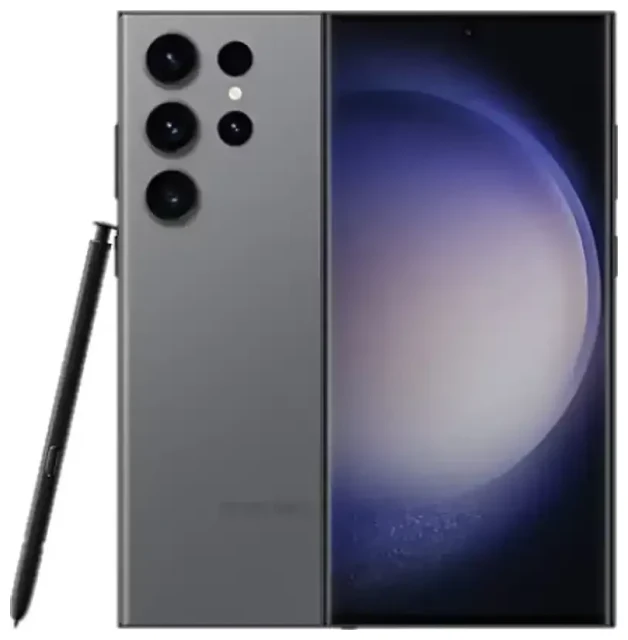
Ist das Samsung Galaxy S23 Ultra eSIM-fähig?
Samsung Galaxy S23 Ultra eSIM-Kompatibilität
Ja, das Samsung Galaxy S23 Ultra unterstützt eSIM-Technologie. Alle weltweit verkauften Varianten des Samsung Galaxy S23 Ultra – darunter Modelle aus Nordamerika, Europa, Asien und anderen Regionen – verfügen über eine integrierte eSIM-Funktion. Das gilt sowohl für Geräte mit Netlock als auch für SIM-Lock-freie Versionen.
Das Samsung Galaxy S23 Ultra bietet echte Dual-SIM-Funktionalität: Du kannst eine physische Nano-SIM-Karte im SIM-Fach zusammen mit einem aktiven eSIM-Profil verwenden. Das Gerät kann mehrere eSIM-Profile speichern (bis zu 10), aber nur eine eSIM kann gleichzeitig neben der physischen SIM aktiv sein. Das bedeutet, du kannst zwei Nummern parallel nutzen – ideal, wenn du deine Heimatnummer behalten und gleichzeitig einen lokalen Datentarif oder eine Reise-eSIM hinzufügen möchtest.
Dual-SIM-Funktionen beim Samsung Galaxy S23 Ultra
Anders als in manchen Regionen, wo Samsung ein Dual-SIM-Fach mit zwei physischen SIM-Karten anbietet, verfügt das Galaxy S23 Ultra in den meisten Märkten über nur einen Nano-SIM-Slot. Die Dual-SIM-Funktion wird durch die Kombination dieses physischen Slots mit der eSIM-Unterstützung erreicht. Du kannst nicht zwei eSIMs gleichzeitig verwenden – es ist immer eine physische SIM plus eine eSIM, oder nur eine physische SIM, oder nur eine eSIM allein.
Wie richte ich eine eSIM auf dem Samsung Galaxy S23 Ultra ein?
Samsung S23 eSIM aktivieren – Schritt-für-Schritt-Anleitung
Die Einrichtung einer eSIM auf deinem Samsung Galaxy S23 Ultra dauert etwa 60 Sekunden, sobald du den QR-Code von deinem Mobilfunkanbieter oder eSIM-Provider hast. Stelle sicher, dass du mit WLAN verbunden bist, bevor du beginnst, da das Gerät dein eSIM-Profil herunterladen muss.
- Öffne die Einstellungen auf deinem Samsung Galaxy S23 Ultra.
- Tippe auf Verbindungen und dann auf SIM-Manager (oder SIM-Kartenverwaltung, je nach Softwareversion).
- Tippe auf eSIM hinzufügen oder Mobilfunktarif hinzufügen.
- Tippe auf QR-Code scannen und richte die Kamera auf den QR-Code, den du von deinem Anbieter oder eSIM-Provider erhalten hast.
- Tippe auf Hinzufügen, um zu bestätigen, und warte, während das eSIM-Profil heruntergeladen und installiert wird.
- Nach der Installation gibst du deiner eSIM-Leitung eine erkennbare Bezeichnung (wie „Reise" oder „Arbeit"), damit du sie im SIM-Manager leicht identifizieren kannst.
- Wähle im SIM-Manager aus, welche SIM für mobile Daten, Anrufe und Nachrichten verwendet werden soll.
Alternative Aktivierungsmethoden
Wenn du keinen QR-Code hast, erlauben manche Anbieter die eSIM-Aktivierung auf Samsung-Geräten über ihre eigene App oder durch manuelle Eingabe eines Aktivierungscodes. Erkundige dich bei deinem Provider nach dem spezifischen Ablauf. Das Samsung Galaxy S23 Ultra unterstützt auch eSIM-Profil-Übertragungen von einem anderen Samsung-Gerät, falls du ein Upgrade durchführst.
Reise-eSIM auf dem Samsung Galaxy S23 Ultra nutzen
Eine Reise-eSIM ist der einfachste Weg, um mit deinem Samsung Galaxy S23 Ultra im Ausland mobile Daten zu nutzen, ohne teure Roaming-Gebühren bei deinem Heimatanbieter zu zahlen. Statt nach der Landung nach einer lokalen SIM-Karte zu suchen, installierst du vor dem Abflug eine Daten-eSIM und kommst mit bereits funktionierender Verbindung an.
Deine physische Heimat-SIM bleibt an ihrem Platz, sodass du weiterhin Anrufe und SMS (einschließlich Authentifizierungscodes) auf deiner regulären Nummer empfangen kannst. Die Reise-eSIM übernimmt alle deine Daten – Karten, Mitfahr-Apps, Messenger, E-Mail – über einen lokalen oder regionalen Datentarif, der normalerweise einen Bruchteil der Roaming-Kosten ausmacht.
Kaufe eine Reise-eSIM, die dein Ziel abdeckt, installiere das Profil noch zu Hause über WLAN und stelle nach der Ankunft deine mobilen Daten auf die Reise-eSIM-Leitung um. Du kannst eSIM-Tarife nach Reiseziel durchsuchen, um die passende Abdeckung und das richtige Datenvolumen für deine Reise zu finden. Die meisten Tarife aktivieren sich automatisch nach der Landung, einige musst du jedoch manuell im SIM-Manager einschalten.
Tipps & Fehlerbehebung
Daten-Roaming für deine eSIM-Leitung aktivieren
Das stolpert viele Nutzer: Nach der Installation einer Reise-eSIM musst du das Daten-Roaming speziell für diese eSIM-Leitung einschalten. Gehe zu Einstellungen > Verbindungen > SIM-Manager, wähle deine eSIM aus und aktiviere dann Daten-Roaming. Trotz des Namens werden dir keine Roaming-Gebühren berechnet – die eSIM ist ein lokaler oder regionaler Tarif. Daten-Roaming erlaubt der eSIM lediglich, sich mit Netzen in anderen Ländern zu verbinden.
Zwei aktive SIMs verwalten
Im SIM-Manager steuerst du, welche Leitung mobile Daten übernimmt und welche für Anrufe und SMS zuständig ist. Eine gängige Einstellung auf Reisen: Setze deine eSIM als Standard für mobile Daten und belasse deine physische SIM als Standard für Anrufe und Nachrichten. So surfst du und nutzt Apps über die günstige Reise-eSIM, während du auf deiner Heimatnummer für wichtige Anrufe oder Zwei-Faktor-Authentifizierungs-SMS erreichbar bleibst.
QR-Code lässt sich nicht scannen oder eSIM wird nicht aktiviert
Wenn die Kamera deinen QR-Code nicht erkennt, prüfe, ob er bei voller Helligkeit angezeigt wird und keine Spiegelungen vorhanden sind. Du kannst auch versuchen, den Aktivierungscode manuell einzugeben: Tippe auf Aktivierungscode eingeben statt zu scannen und gib die SM-DP+-Adresse und den Aktivierungscode ein, die dein Anbieter bereitgestellt hat. Wenn das eSIM-Profil heruntergeladen wird, sich aber nicht aktiviert, bestätige, dass das Gerät keinen Netlock hat – manche gesperrte Telefone beschränken die eSIM auf den ursprünglichen Anbieter. Du kannst Hilfe zur eSIM-Einrichtung erhalten für detailliertere Fehlerbehebung. Falls du die Unterstützung eines anderen Geräts überprüfen musst, kannst du die eSIM-Kompatibilität anderer Geräte prüfen in unserer Datenbank.
eSIM-Profile entfernen oder wechseln
Wenn du mit einer Reise-eSIM fertig bist oder sie ersetzen möchtest, gehe zum SIM-Manager, tippe auf die eSIM, die du entfernen willst, und wähle Entfernen oder eSIM löschen. Denk daran, das Samsung Galaxy S23 Ultra kann bis zu 10 eSIM-Profile speichern, aber nur eines gleichzeitig neben der physischen SIM nutzen – du kannst also mehrere installiert lassen und bei Bedarf zwischen ihnen wechseln.








