 WhatsApp +44 7367 063273
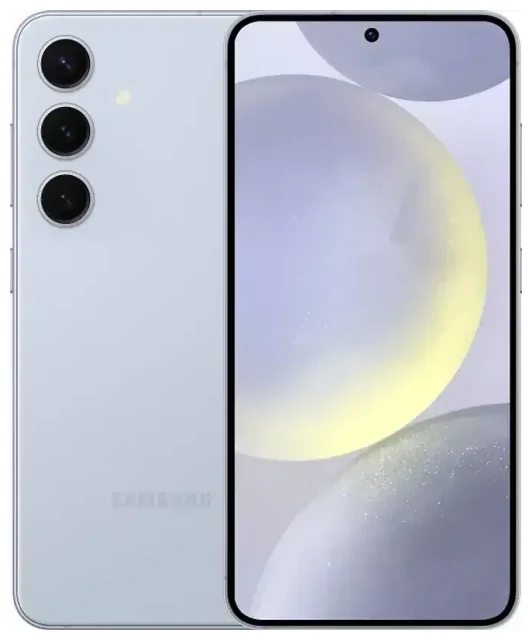
1. Ist das Samsung Galaxy S24 eSIM-fähig?
Samsung Galaxy S24 eSIM-Kompatibilität
Ja, das Samsung Galaxy S24 ist eSIM-fähig. Alle Varianten des Galaxy S24, Galaxy S24+ und Galaxy S24 Ultra verfügen über eSIM-Funktionalität, unabhängig von der Region. Sie können eine eSIM als Hauptverbindung nutzen oder zusammen mit einer physischen Nano-SIM-Karte verwenden.
Die Dual-SIM-Konfiguration hängt von Ihrem spezifischen Modell ab. Die meisten internationalen Versionen des Samsung Galaxy S24 bieten eine Hybrid-Lösung: ein physischer Nano-SIM-Slot plus eSIM-Unterstützung, sodass Sie zwei Leitungen gleichzeitig nutzen können. Einige regionale Varianten, die in Märkten wie den USA und Kanada verkauft werden, nutzen stattdessen Dual-eSIM-Unterstützung ohne physischen SIM-Kartensteckplatz und ermöglichen die Aktivierung von zwei eSIMs gleichzeitig ohne physische Karte.
Dual-SIM: eSIM und normale SIM-Karte gleichzeitig nutzen
Wenn Sie das Samsung Galaxy S24 mit Dual-SIM-Funktion verwenden, können Sie eine Leitung für Anrufe und SMS aktiv halten, während die zweite für Daten zuständig ist – praktisch auf Reisen oder zur Trennung von Geschäft und Privat. Modelle mit physischem SIM-Kartensteckplatz ermöglichen die Kombination einer herkömmlichen Nano-SIM mit einer eSIM. Modelle ohne Steckplatz unterstützen mehrere eSIM-Profile, die auf dem Gerät gespeichert werden, wobei jedoch nur zwei gleichzeitig aktiv sein können.
Das Samsung Galaxy S24 kann mehrere eSIM-Profile speichern, die Anzahl der installierbaren Profile variiert jedoch je nach Softwareversion. Die meisten Nutzer können fünf bis zehn eSIM-Profile speichern und in den Einstellungen zwischen ihnen wechseln, ohne sie jedes Mal neu installieren zu müssen.
2. Samsung S24 eSIM aktivieren – so geht's
eSIM per QR-Code installieren
Die Einrichtung einer eSIM auf Ihrem Samsung Galaxy S24 dauert etwa 60 Sekunden, sobald Sie Ihren QR-Code haben. Ihr eSIM-Anbieter sendet Ihnen nach dem Kauf eines Tarifs einen QR-Code per E-Mail oder zeigt ihn direkt an. Stellen Sie sicher, dass Sie mit WLAN verbunden sind, bevor Sie beginnen, da der Aktivierungsprozess eine Internetverbindung erfordert.
Folgen Sie diesen Schritten, um Ihre eSIM zu aktivieren:
- Öffnen Sie die Einstellungen auf Ihrem Samsung Galaxy S24
- Tippen Sie auf Verbindungen
- Wählen Sie SIM-Manager oder SIM-Kartenverwaltung
- Tippen Sie auf eSIM hinzufügen oder Mobilfunktarif hinzufügen
- Wählen Sie QR-Code scannen
- Richten Sie Ihre Kamera auf den QR-Code Ihres eSIM-Anbieters
- Tippen Sie auf Hinzufügen, wenn die Tarifdetails erscheinen
- Warten Sie, bis die eSIM heruntergeladen und aktiviert wird – dies dauert normalerweise 10 bis 30 Sekunden
eSIM-Leitung benennen und Einstellungen konfigurieren
Nach der Installation fordert Sie das Galaxy S24 auf, die neue Leitung zu benennen. Vergeben Sie einen aussagekräftigen Namen wie „Reisedaten" oder „Geschäftlich", damit Sie Ihre Leitungen unterscheiden können. Sie wählen außerdem aus, welche SIM standardmäßig für mobile Daten, Anrufe und SMS zuständig ist. Diese Einstellungen können Sie jederzeit in den SIM-Manager-Einstellungen ändern.
Wenn Ihr eSIM-Anbieter die Aktivierungsdaten per manueller Eingabe statt per QR-Code sendet, wählen Sie im Menü „eSIM hinzufügen" die Option Aktivierungscode eingeben und geben Sie die SM-DP+-Adresse sowie den Aktivierungscode exakt wie angegeben ein.
3. Reise-eSIM auf dem Samsung Galaxy S24 nutzen
Eine Reise-eSIM ist der einfachste Weg, um im Ausland mobile Daten zu erhalten, ohne Roaming-Gebühren bei Ihrem Heimatanbieter zu zahlen. Sie kaufen einen Datentarif für Ihr Reiseziel, installieren die eSIM vor dem Abflug auf Ihrem Samsung Galaxy S24 und aktivieren sie bei der Ankunft. Die eSIM verbindet Sie mit einem lokalen Netz, sodass Sie Daten zu lokalen Preisen erhalten.
Installieren Sie Ihre Reise-eSIM noch zu Hause, während Sie mit WLAN verbunden sind. Das Profil bleibt auf Ihrem Gerät inaktiv, bis Sie es einschalten. Nach der Ankunft gehen Sie zum SIM-Manager, wählen Ihre Reise-eSIM aus und aktivieren mobile Daten für diese Leitung. Ihr Samsung Galaxy S24 verbindet sich innerhalb weniger Sekunden mit dem lokalen Netz.
Sie können Ihre Heimat-SIM für Anrufe und SMS aktiv lassen, während die Reise-eSIM die Daten übernimmt. Mit dieser Konfiguration empfangen Sie weiterhin Zwei-Faktor-Authentifizierungscodes und Anrufe auf Ihrer regulären Nummer, surfen, navigieren und nutzen Apps jedoch über die lokale Datenverbindung. Durchsuchen Sie eSIM-Tarife, um Abdeckung für Ihr Reiseziel zu finden.
4. Tipps und Problemlösungen für Samsung Galaxy S24 eSIM
Datenroaming für Ihre eSIM-Leitung aktivieren
Nachdem Sie eine Reise-eSIM aktiviert haben, müssen Sie das Datenroaming für diese spezifische Leitung einschalten. Gehen Sie zu Einstellungen > Verbindungen > Mobile Netzwerke, wählen Sie Ihre eSIM-Leitung aus und aktivieren Sie Datenroaming. Dies ist nicht dasselbe wie internationale Roaming-Gebühren auf Ihrer Heimat-SIM – Ihre Reise-eSIM ist so konzipiert, dass sie in Partnernetzwerken an Ihrem Zielort roamt, und der von Ihnen gekaufte Tarif beinhaltet diesen Zugang bereits.
Lassen Sie das Datenroaming Ihrer Heimat-SIM ausgeschaltet, um versehentliche Gebühren zu vermeiden. Legen Sie im SIM-Manager Ihre Reise-eSIM als bevorzugte Leitung für mobile Daten fest, damit Ihr Telefon den Internetverkehr über die richtige Verbindung leitet.
eSIM lässt sich nicht aktivieren oder scannen – Lösungen
Wenn sich der QR-Code nicht scannen lässt, prüfen Sie, ob Ihr Kameraobjektiv sauber ist und der Code auf einem anderen Bildschirm klar angezeigt oder ohne Reflexionen ausgedruckt wird. Sie können die Aktivierungsdaten auch manuell eingeben, indem Sie die Option zur manuellen Eingabe wählen und die von Ihrem Anbieter bereitgestellten Informationen eintippen.
Wenn eine eSIM heruntergeladen wird, aber keine Verbindung herstellt, starten Sie Ihr Samsung Galaxy S24 neu und überprüfen Sie, ob die eSIM-Leitung im SIM-Manager aktiviert ist. Bestätigen Sie, dass Sie die richtige Leitung für mobile Daten ausgewählt haben und dass Datenroaming eingeschaltet ist. Funktioniert die eSIM immer noch nicht, überprüfen Sie, ob der Tarif aktiv und nicht abgelaufen ist – einige Reise-eSIMs aktivieren sich sofort bei der Installation, andere starten erst bei der ersten Verbindung mit dem Zielnetz.
Bei anhaltenden Problemen entfernen und installieren Sie das eSIM-Profil neu. Beachten Sie, dass einige eSIM-QR-Codes nur einmal gescannt werden können, kontaktieren Sie daher Ihren Anbieter für einen neuen Code, falls eine Neuinstallation erforderlich ist. Für zusätzliche Unterstützung bei Aktivierungsproblemen besuchen Sie die eSIM-Einrichtungshilfe oder wenden Sie sich direkt an Ihren eSIM-Anbieter.
Sie können die eSIM-Kompatibilität eines anderen Geräts prüfen, wenn Sie ein anderes Smartphone oder Tablet für Ihre Reise in Betracht ziehen.








