 WhatsApp +44 7367 063273
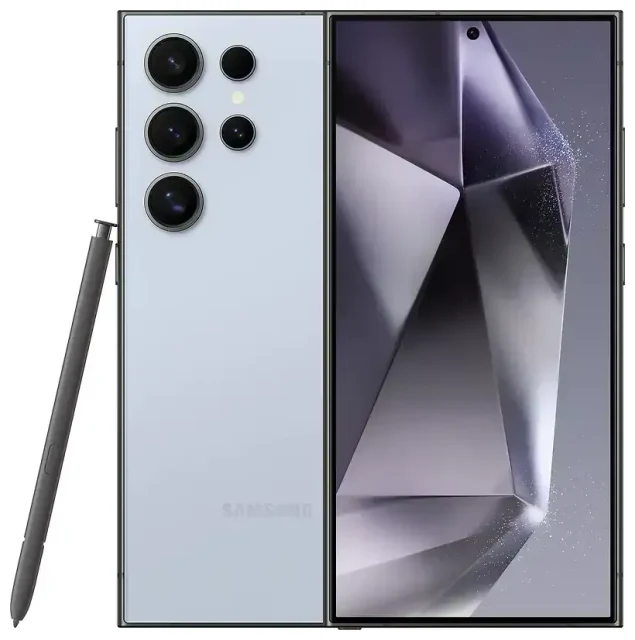
Ist das Samsung Galaxy S24 Ultra eSIM-fähig?
Samsung Galaxy S24 Ultra eSIM-Kompatibilität
Ja, das Samsung Galaxy S24 Ultra ist eSIM-fähig. Alle Varianten des Samsung Galaxy S24 Ultra – unabhängig von Region oder Mobilfunkanbieter – werden mit integrierter eSIM-Funktion ausgeliefert. Du kannst das Gerät mit einer einzelnen eSIM, zwei eSIMs gleichzeitig oder mit einer Kombination aus eSIM und der physischen Nano-SIM-Karte für Dual-SIM-Funktionalität nutzen.
Dual-SIM-Optionen beim Samsung Galaxy S24 Ultra
Das Samsung Galaxy S24 Ultra bietet flexible Dual-SIM-Konfigurationen. Du kannst zwei eSIMs parallel betreiben oder eine eSIM mit der physischen SIM-Karte kombinieren. Das macht das Gerät ideal, um berufliche und private Nummern zu trennen oder deine Heimatnummer aktiv zu halten, während du im Ausland eine Reise-eSIM nutzt. Das Smartphone speichert mehrere eSIM-Profile im Gerätespeicher, wobei jedoch nur zwei Leitungen gleichzeitig aktiv sein können.
Samsung Galaxy S24 Ultra eSIM aktivieren – so geht's
eSIM-Aktivierung Schritt für Schritt
Die Einrichtung einer eSIM auf deinem Samsung Galaxy S24 Ultra dauert etwa eine Minute, sobald du den QR-Code von deinem Anbieter oder eSIM-Provider erhalten hast. Stelle sicher, dass du eine stabile WLAN-Verbindung hast, bevor du beginnst.
- Öffne die Einstellungen und tippe auf Verbindungen.
- Tippe auf SIM-Manager (oder SIM-Kartenverwaltung).
- Wähle eSIM hinzufügen oder Mobilfunktarif hinzufügen.
- Tippe auf QR-Code scannen und richte deine Kamera auf den QR-Code, den du von deinem Anbieter oder eSIM-Dienst erhalten hast.
- Bestätige die Tarifdetails und tippe auf Hinzufügen.
- Warte, während das Samsung Galaxy S24 Ultra das eSIM-Profil herunterlädt und installiert – dieser Vorgang ist normalerweise in unter 60 Sekunden abgeschlossen.
- Benenne deine neue Leitung (zum Beispiel „Reise" oder „Arbeit"), damit du sie einfach identifizieren kannst.
- Wähle in den SIM-Manager-Einstellungen aus, welche Leitung du für mobile Daten, Anrufe und Nachrichten verwenden möchtest.
Alternative Aktivierungsmethoden
Wenn dein Anbieter einen Aktivierungscode anstelle eines QR-Codes bereitstellt, wähle in Schritt 4 Aktivierungscode eingeben und gib den Code manuell ein oder füge ihn ein. Einige Mobilfunkanbieter bieten auch app-basierte eSIM-Installation an – folge den Anweisungen in der App, und das Profil wird automatisch auf dein Samsung Galaxy S24 Ultra übertragen.
Reise-eSIM auf dem Samsung Galaxy S24 Ultra nutzen
Im Ausland verbunden bleiben ohne Roaming-Gebühren
Eine Reise-eSIM ist die einfachste Möglichkeit, mobile Daten zu erhalten, wenn du im Ausland landest. Anstatt Roaming-Gebühren für deinen Heimattarif zu zahlen oder am Flughafen nach einer lokalen SIM-Karte zu suchen, installierst du eine Daten-eSIM, bevor du abfliegst. Das Samsung Galaxy S24 Ultra nutzt die Reise-eSIM für den Internetzugang, während deine Hauptleitung für Anrufe und SMS aktiv bleibt.
Kaufe und installiere deine Reise-eSIM, während du zu Hause oder am Flughafen noch WLAN hast. Sobald das Profil auf deinem Gerät ist, kannst du es sofort nach der Ankunft aktivieren – schalte einfach Daten-Roaming für die eSIM-Leitung im SIM-Manager ein. Du hast sofortigen Zugriff auf Karten, Messaging-Apps und E-Mails, ohne SIM-Karten zu wechseln. Durchsuche eSIM-Tarife für dein Reiseziel und vergleiche Netzabdeckung und Datenvolumen, bevor du deine Reise buchst.
Tipps und Problemlösungen
Daten-Roaming für deine eSIM-Leitung aktivieren
Viele Reisende vergessen diesen Schritt: Obwohl deine eSIM installiert ist, musst du Daten-Roaming für diese spezifische Leitung einschalten. Öffne Einstellungen → Verbindungen → SIM-Manager, tippe auf deine eSIM und schalte Daten-Roaming ein. Dein Samsung Galaxy S24 Ultra stellt jetzt eine Verbindung zu den Partnernetzwerken deines eSIM-Anbieters im Ausland her.
Heimat-SIM für Anrufe und Zwei-Faktor-Authentifizierung aktiv lassen
Lege deine Reise-eSIM als Standard für mobile Daten fest, aber lasse deine Heimatleitung für Sprachanrufe und SMS aktiviert. So erhältst du Verifizierungscodes und wichtige Anrufe, ohne etwas zu verpassen. Weise im SIM-Manager mobile Daten der eSIM und Anrufe/Nachrichten deiner primären SIM zu oder wähle „Jedes Mal fragen", wenn du manuelle Kontrolle bevorzugst.
eSIM lässt sich nicht aktivieren – was tun?
Wenn dein QR-Code nicht gescannt wird, überprüfe, ob deine Kameralinse sauber und die Beleuchtung ausreichend ist. Du kannst den QR-Code auch als Screenshot speichern und dann Aus Galerie scannen im eSIM-Einrichtungsmenü auswählen. Wenn das Samsung Galaxy S24 Ultra während der Installation einen Fehler anzeigt, starte das Gerät neu und versuche es erneut – manchmal behebt ein schneller Neustart temporäre Netzwerkprobleme. Immer noch Schwierigkeiten? Besuche die eSIM-Einrichtungshilfe oder kontaktiere den Support-Team deines eSIM-Anbieters mit deinen Bestelldetails.
Kompatibilität für weniger gängige Szenarien prüfen
Das Samsung Galaxy S24 Ultra unterstützt eSIM universell, aber wenn du eine Leitung bei einem kleineren regionalen Anbieter oder einen Firmentarif aktivierst, bestätige bei deiner IT-Abteilung oder deinem Mobilfunkanbieter, dass sie eSIM-Profile bereitstellen. Die meisten großen Netzbetreiber weltweit unterstützen inzwischen die eSIM-Aktivierung auf Samsung-Geräten. Du kannst auch die eSIM-Kompatibilität eines anderen Geräts prüfen, wenn du Modelle vergleichst oder einem Freund bei der Einrichtung seines Smartphones hilfst.








